Google Drive
 OneDrive
PDFドキュメントのブックマーク(アウトライン)を作成、名前変更、並べ替え、削除する方法を以下に説明します.
-
ファイルをUpload
ファイルは暗号化接続で安全にUploadされます. ファイルは安全に保護されます. 処理後、ファイルは完全に削除されます.
ファイルをUploadせず、オフラインで作業したいですか?
Try Sejda Desktop. オンライン版と同じ機能で、ファイルがPCから出ることはありません.'Upload'をクリックしてPCからファイルを選択.
ファイルをページにドラッグ&ドロップしてもOKです.
Dropbox または Google Drive のファイル
Dropbox や Google Drive からも PDF を選択できます.
'Upload'のドロップダウンを開いてファイルを選択してください.
-
既存のブックマークを確認する
ブックマーク(アウトラインとも呼ばれます)は、PDFの目次を構成するクリック可能なエントリです. これを使って、特定の章やセクションに直接ジャンプできます.
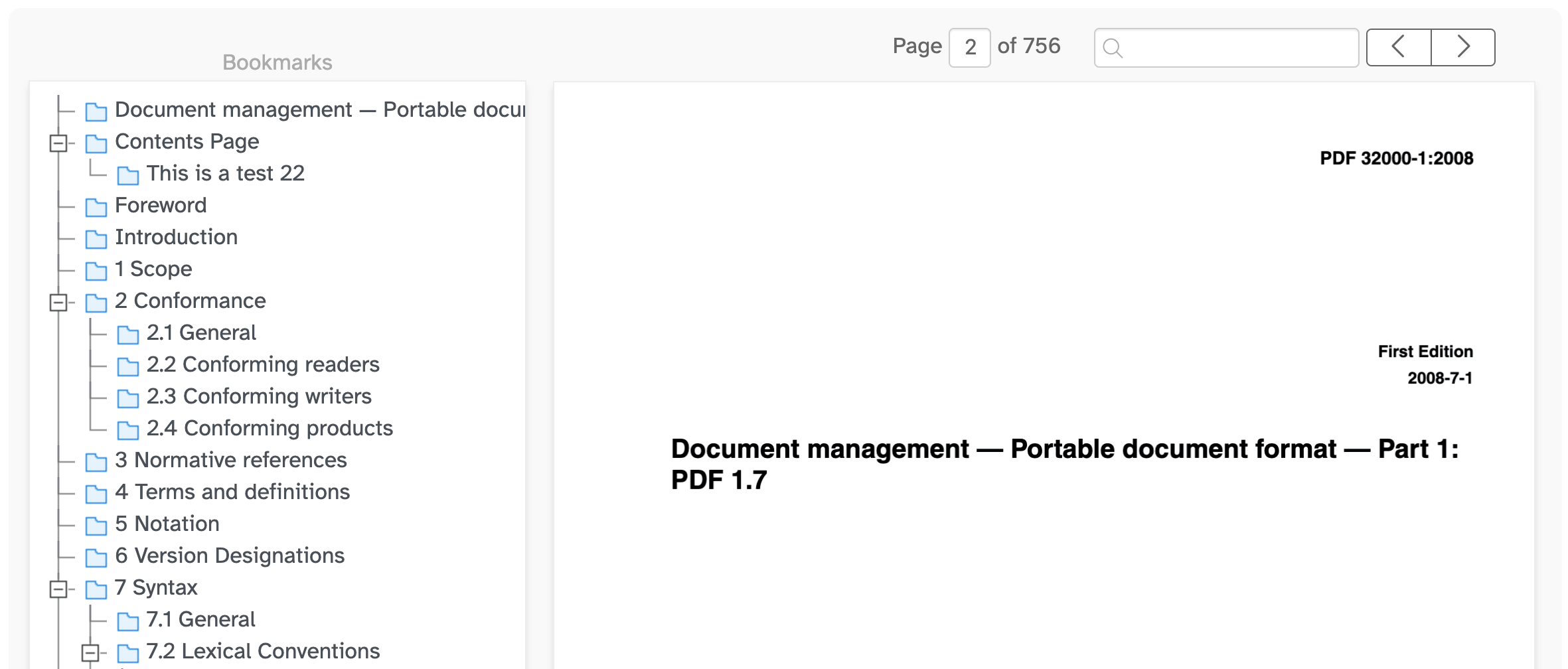
PDFをロードすると、既存のブックマークが左側の「ブックマーク」パネルにツリー形式で表示されます. 右側にドキュメントのライブプレビューが表示されます.
ブックマークの左側にあるハンドルをクリックすると、子ブックマークを展開または折りたたむことができます. これにより、大きなアウトラインを1レベルずつ操作できます.
ツリー内のブックマークをクリックすると、プレビューがそのリンク先のページにジャンプします.
![]()
-
ページを見つけるか、特定のテキストを検索する
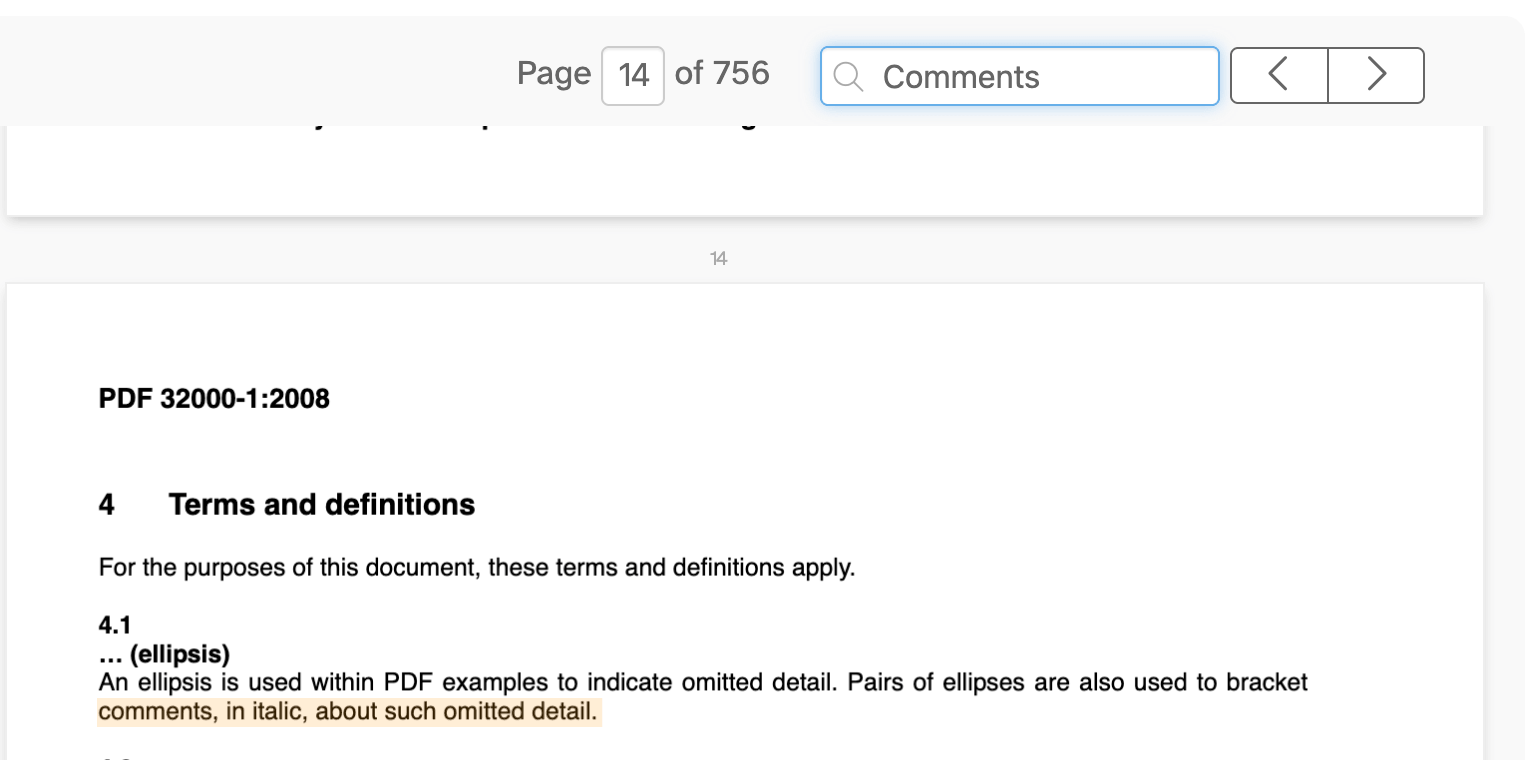
ページボックス、または前後の矢印を使用してドキュメント内を移動します.
特定のセクションを見つけるには、検索ボックスに単語またはフレーズを入力します. 一致するすべての箇所がページ上でハイライトされ、矢印で一致箇所を移動できます.
![]()
-
ページ上のテキストからブックマークを作成する
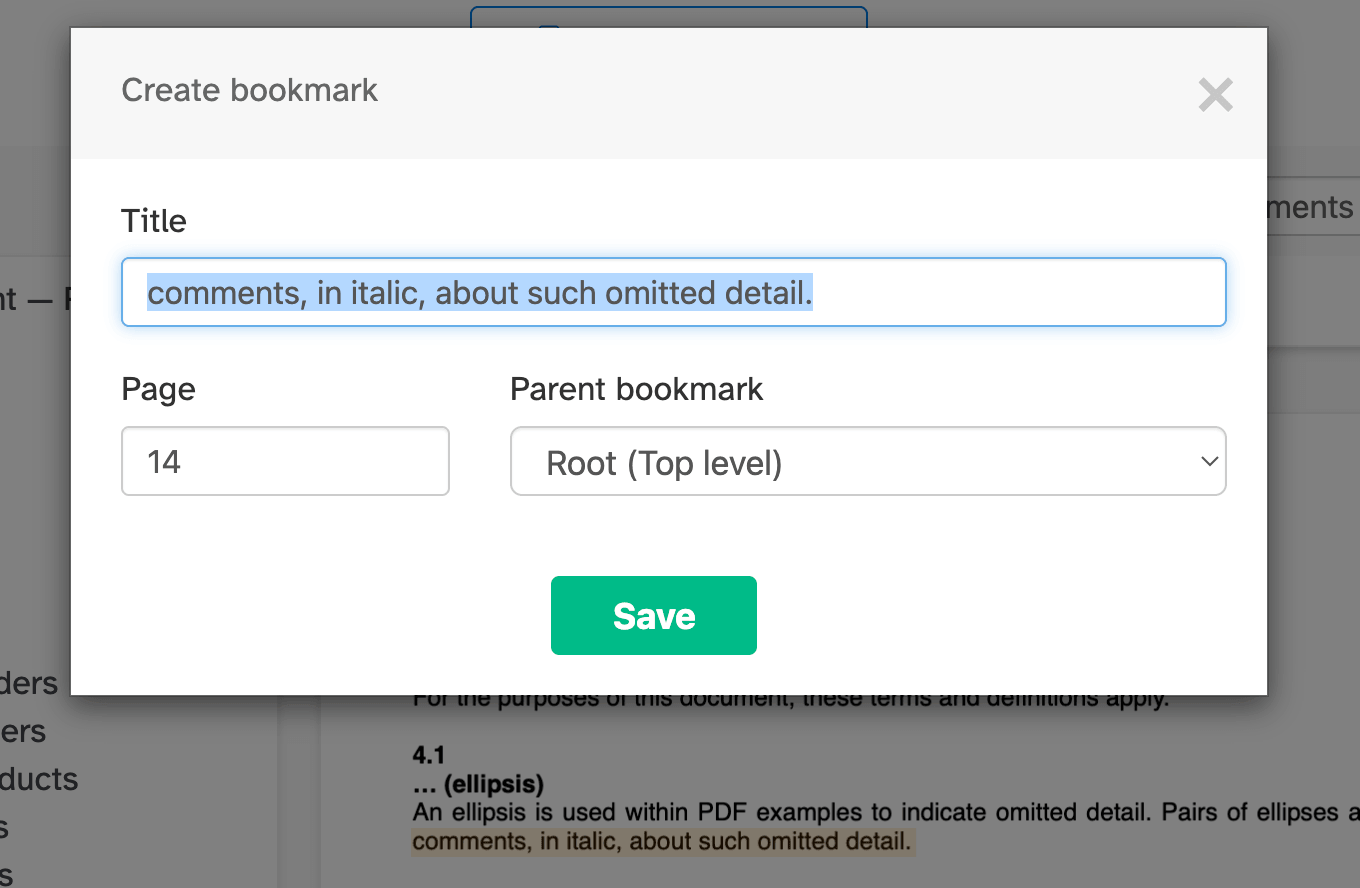
ドキュメントの見出しからアウトラインを作成するには、検索が最も簡単な方法です.
見出しを検索し、ページ上のハイライトされたテキストをクリックします. ダイアログが開き、クリックしたテキストがブックマーク名として、該当ページがリンク先としてすでに入力されています.
ページ上の既存のテキストフラグメントをクリックして、そこからブックマークを作成することもできます.
必要に応じて名前を調整し、確定してツリーにブックマークを追加します.
![]()
-
現在のページにブックマークを作成する
リンク先にしたいページに移動し、上部の「ページにブックマークを作成」ボタンをクリックします.
新しいブックマークがツリーに追加されます. 名前を入力し、Enterキーを押して確定します.
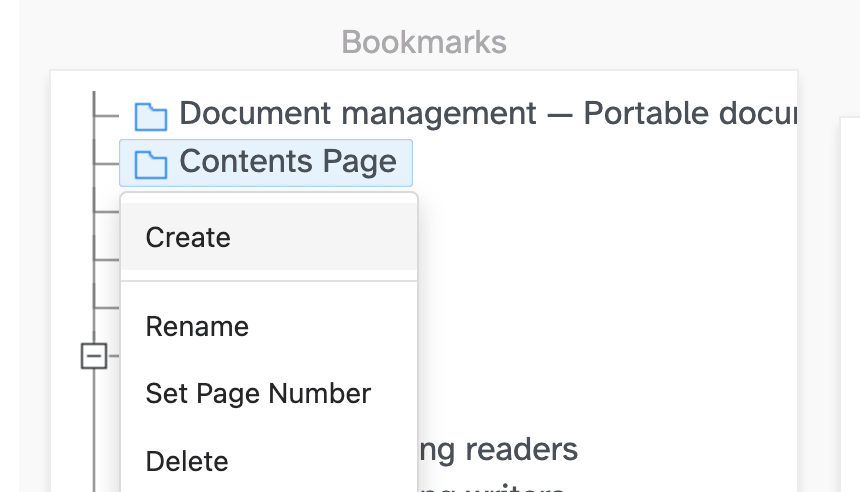
ブックマークを右クリックして「作成」を選択し、その下にネストされた新しいブックマークを追加することもできます.
![]()
-
ブックマークの名前を変更する
ブックマークをダブルクリックするか、右クリックして「名前の変更」を選択します.
テキストをインラインで編集し、Enterで確定、またはEscapeでキャンセルします.
-
リンク先のページを変更する
ブックマークを右クリックし、「ページ番号を設定」を選択して、ジャンプ先のページを変更します.
新しいページ番号を入力して確定します.
-
ブックマークの並べ替えとネスト
ブックマークをドラッグ&ドロップして、リスト内で上下に移動します.
ブックマークを別のブックマークの上にドロップすると、子としてネストされます. これで、章やサブセクションを持つマルチレベルのアウトラインを作成できます.
-
ブックマークを削除する
ブックマークを右クリックして「削除」を選択します.
子を持つブックマークを削除すると、その子も削除されます.
-
変更を適用してダウンロード
アウトラインが完成したら、「Apply changes」をクリックして、更新されたPDFを「Download」します.