Google Drive
 OneDrive
Alla näytämme, miten luodaan, nimetään uudelleen, järjestellään ja poistetaan PDF-dokumentin kirjanmerkkejä (outline).
-
Lataa tiedostosi
Tiedostot on ladattu turvallisesti suojatun yhteyden kautta. Tiedostot pysyvät turvassa. Ne poistetaan pysyvästi käsittelyn jälkeen.
Haluatko mieluummin jättää tiedostosi lataamatta ja työskentelet offline-tilassa?
Try Sejda Desktop. Samat ominaisuudet kuin verkkopalvelussa, ja tiedostot eivät koskaan tallennu tietokoneellesi.Klikkaa 'Lataa' ja valitse tiedostot paikalliselta tietokoneeltasi.
Voit myös raahata ja pudottaa tiedostot sivulle.
Dropbox- tai Google Drive-tiedostot
Voit noutaa PDF-tiedostoja myös Dropboxista tai Google Drivestä.
Laajenna 'Lataus'-pudotusvalikkoa ja valitse tiedostosi.
-
Tarkista olemassa olevat kirjanmerkit
Kirjanmerkit, eli outline, ovat klikattavia kohtia, jotka muodostavat PDF:n sisällysluettelon. Lukijat käyttävät niitä hypätäkseen suoraan tiettyyn lukuun tai osioon.
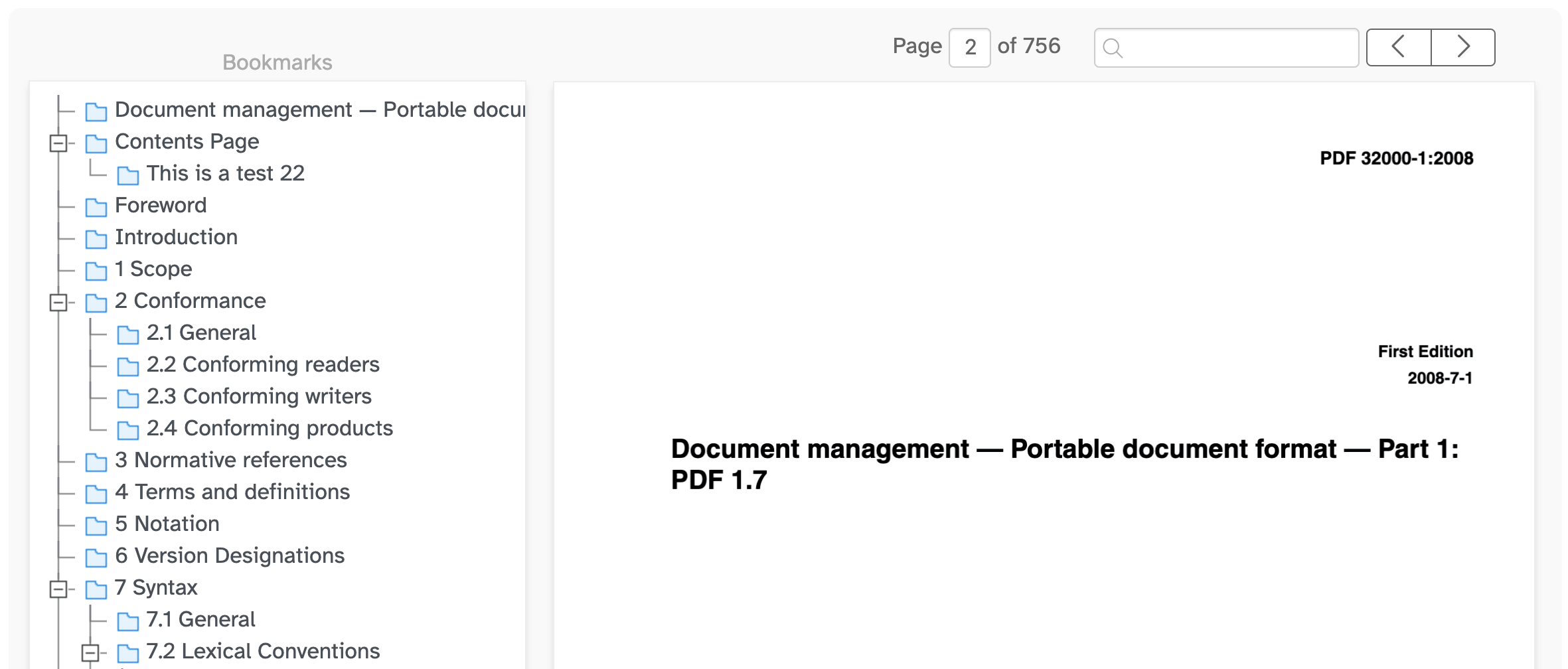
Kun PDF on ladattu, sen nykyiset kirjanmerkit näkyvät puuna vasemman reunan 'Bookmarks'-paneelissa. Dokumentin esikatselu näkyy oikealla.
Klikkaa kirjanmerkin vasemmalla puolella olevaa kahvaa laajentaaksesi tai supistaaksesi sen alakohtia. Näin voit käydä läpi suuria outline-rakenteita taso kerrallaan.
Klikkaa kirjanmerkkiä puussa siirtääksesi esikatselun sivulle, johon se osoittaa.
![]()
-
Etsi sivu tai hae tiettyä tekstiä
Käytä sivuruutua tai edellinen/seuraava-nuolia liikkuaksesi dokumentissa.
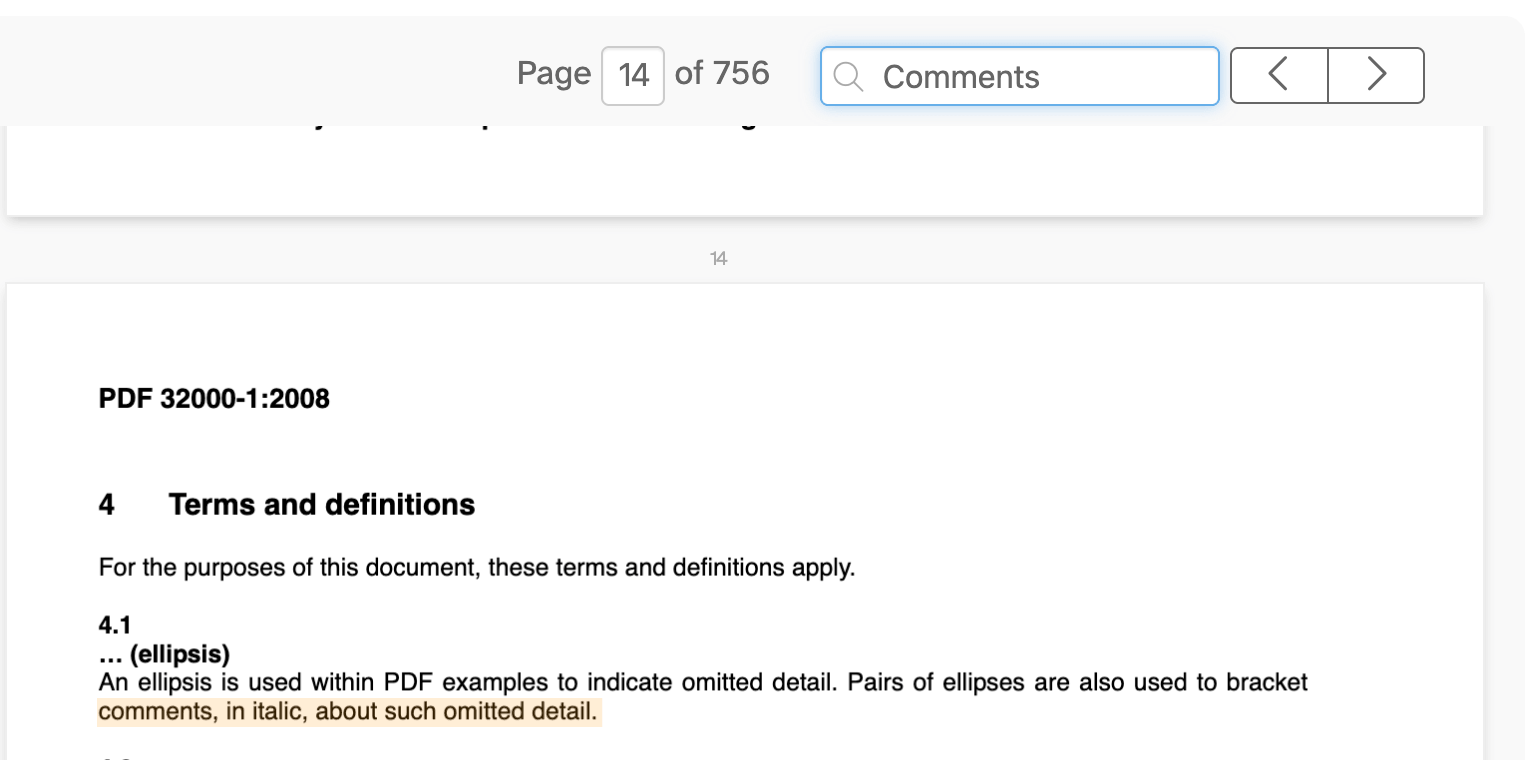
Löytääksesi tietyn osion, kirjoita sana tai lause hakukenttään. Jokainen osuma korostetaan sivulla, ja voit liikkua osumien välillä nuolilla.
![]()
-
Luo kirjanmerkki sivun tekstistä
Haku on nopein tapa rakentaa outline dokumentin omista otsikoista.
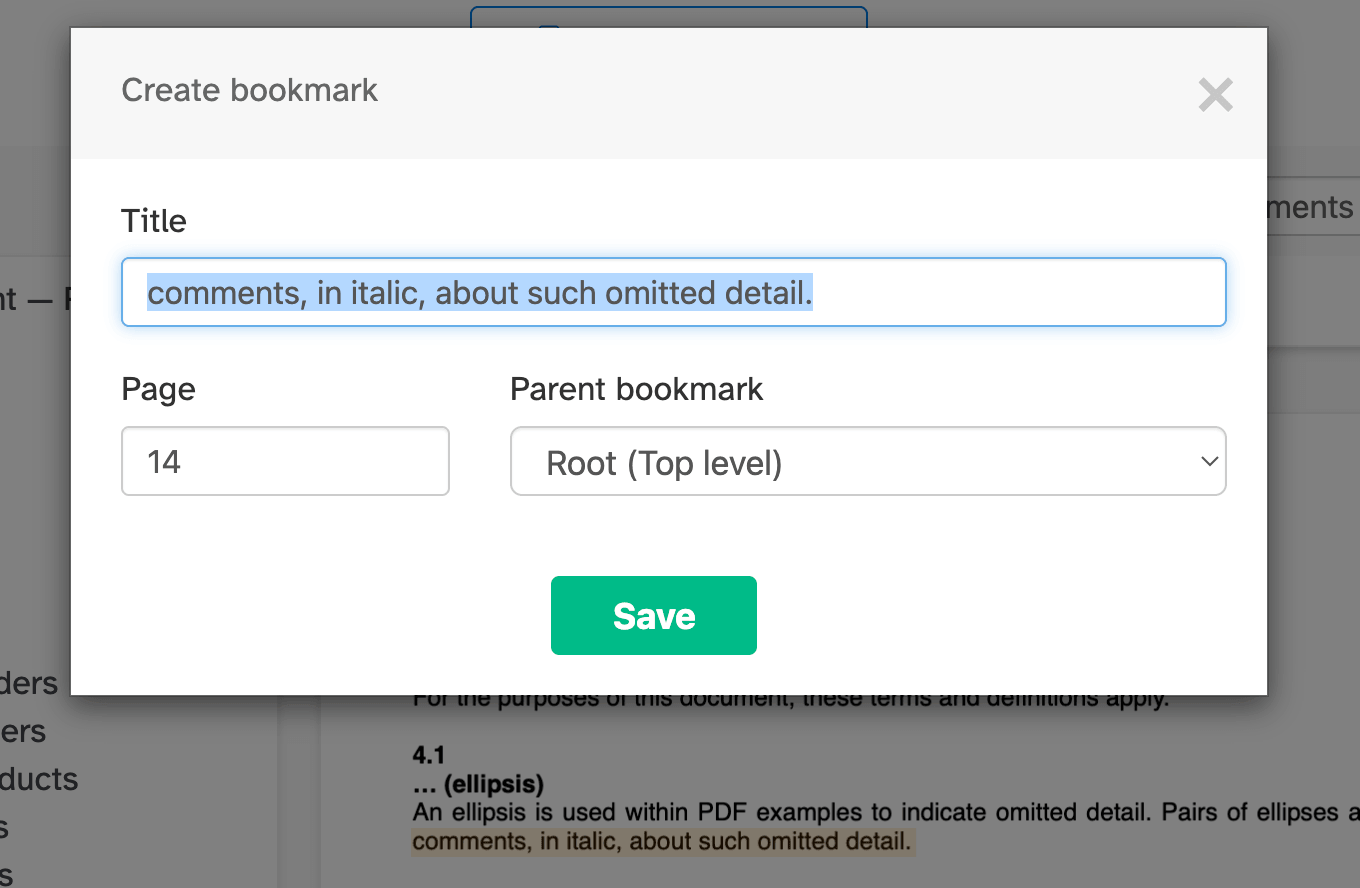
Hae otsikkoa ja klikkaa sitten sen korostettua tekstiä sivulla. Ikkuna avautuu valmiiksi täytettynä klikkaamallasi tekstillä kirjanmerkin nimenä ja sivulla, jolta se löytyi.
Voit myös klikata mitä tahansa sivun tekstinpätkää luodaksesi siitä kirjanmerkin.
Muokkaa nimeä tarvittaessa ja vahvista lisätäksesi kirjanmerkin puuhun.
![]()
-
Luo kirjanmerkki nykyiselle sivulle
Mene sivulle, johon haluat kirjanmerkin osoittavan, ja klikkaa yläreunan 'Create bookmark on page' -painiketta.
Puuhun lisätään uusi kirjanmerkki. Kirjoita sille nimi ja vahvista painamalla Enter.
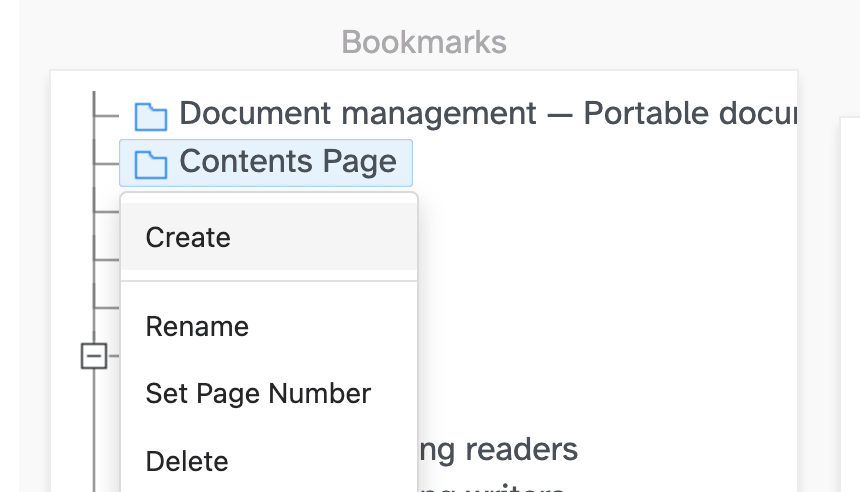
Voit myös klikata kirjanmerkkiä oikealla ja valita 'Create' lisätäksesi uuden kirjanmerkin sen alle.
![]()
-
Nimeä kirjanmerkki uudelleen
Tuplaklikkaa kirjanmerkkiä tai klikkaa sitä oikealla ja valitse 'Rename'.
Muokkaa tekstiä ja vahvista painamalla Enter tai peruuta painamalla Escape.
-
Vaihda kohdesivua
Klikkaa kirjanmerkkiä oikealla ja valitse 'Set Page Number' vaihtaaksesi sivua, jolle se hyppää.
Syötä uusi sivunumero ja vahvista.
-
Järjestele ja sisennä kirjanmerkkejä
Vedä ja pudota kirjanmerkki siirtääksesi sitä listalla ylös tai alas.
Pudota kirjanmerkki toisen päälle sijoittaaksesi sen sen alaisuuteen. Näin rakennat monitasoisen outline-rakenteen luvuilla ja ala-osioilla.
-
Poista kirjanmerkki
Klikkaa kirjanmerkkiä oikealla ja valitse 'Delete'.
Kirjanmerkin poistaminen poistaa myös sen alla olevat kohdat.
-
Toteuta muutokset ja lataa
Kun olet tyytyväinen outlineen, klikkaa 'Apply changes' ja sitten 'Download' päivitetty PDF-tiedostosi.