Google Drive
 OneDrive
Aquí te mostramos cómo crear, renombrar, reordenar y quitar los marcadores (el esquema) de un documento PDF.
-
Cargue sus archivos
Los archivos se cargan de manera segura con una conexión encriptada. Los archivos se mantienen seguros. Tras procesarlos, son eliminados permanentemente.
¿Prefiere no cargar sus archivos y trabajarlo sin internet?
Try Sejda Desktop. Las mismas características que el servicio en línea, y los archivos nunca dejarán su ordenador.Haga clic en 'Cargar' y seleccione archivos en su ordenador local.
Arrastrar y soltar archivos en la página también funciona.
Archivos de Dropbox o Google Drive
También puede seleccionar archivos de Dropbox o Google Drive.
Expanda el menú 'Cargar' y seleccione sus archivos.
-
Revisa los marcadores existentes
Los marcadores, también llamados esquema, son las entradas clicables que forman el índice de un PDF. Los lectores los usan para saltar directo a un capítulo o sección.
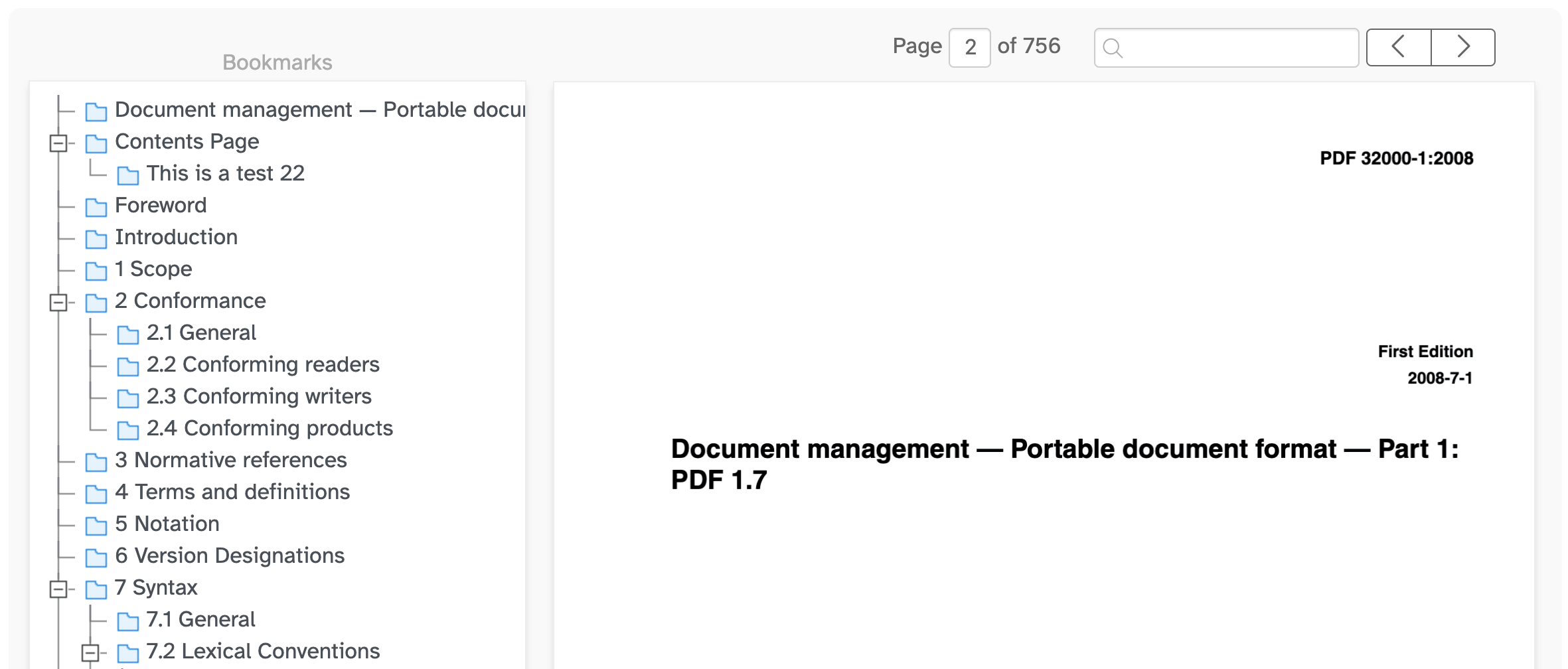
Una vez cargado tu PDF, sus marcadores aparecen como un árbol en el panel 'Bookmarks' a la izquierda. Se muestra una vista previa del documento a la derecha.
Haz clic en el control a la izquierda de un marcador para expandir o contraer sus marcadores hijos. Esto te permite trabajar con esquemas grandes nivel por nivel.
Haz clic en un marcador del árbol para que la vista previa salte a la página a la que apunta.
![]()
-
Busca una página o un texto específico
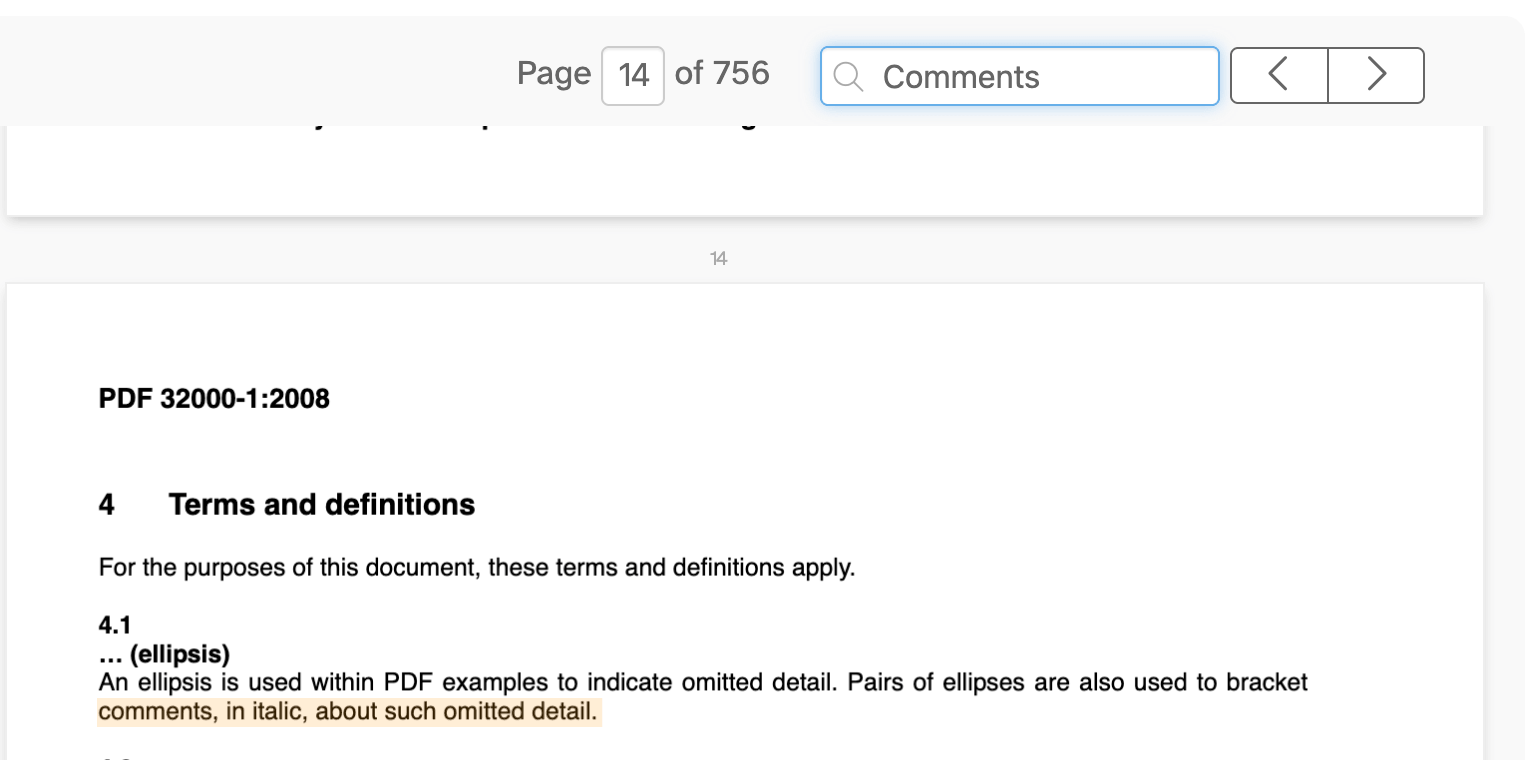
Usa la casilla de página, o las flechas anterior y siguiente, para moverte por el documento.
Para buscar una sección, escribe una palabra o frase en el cuadro de búsqueda. Cada coincidencia se resalta en la página, y puedes moverte entre ellas con las flechas.
![]()
-
Crea un marcador a partir de texto en la página
Buscar es la forma más rápida de crear un esquema desde los encabezados del documento.
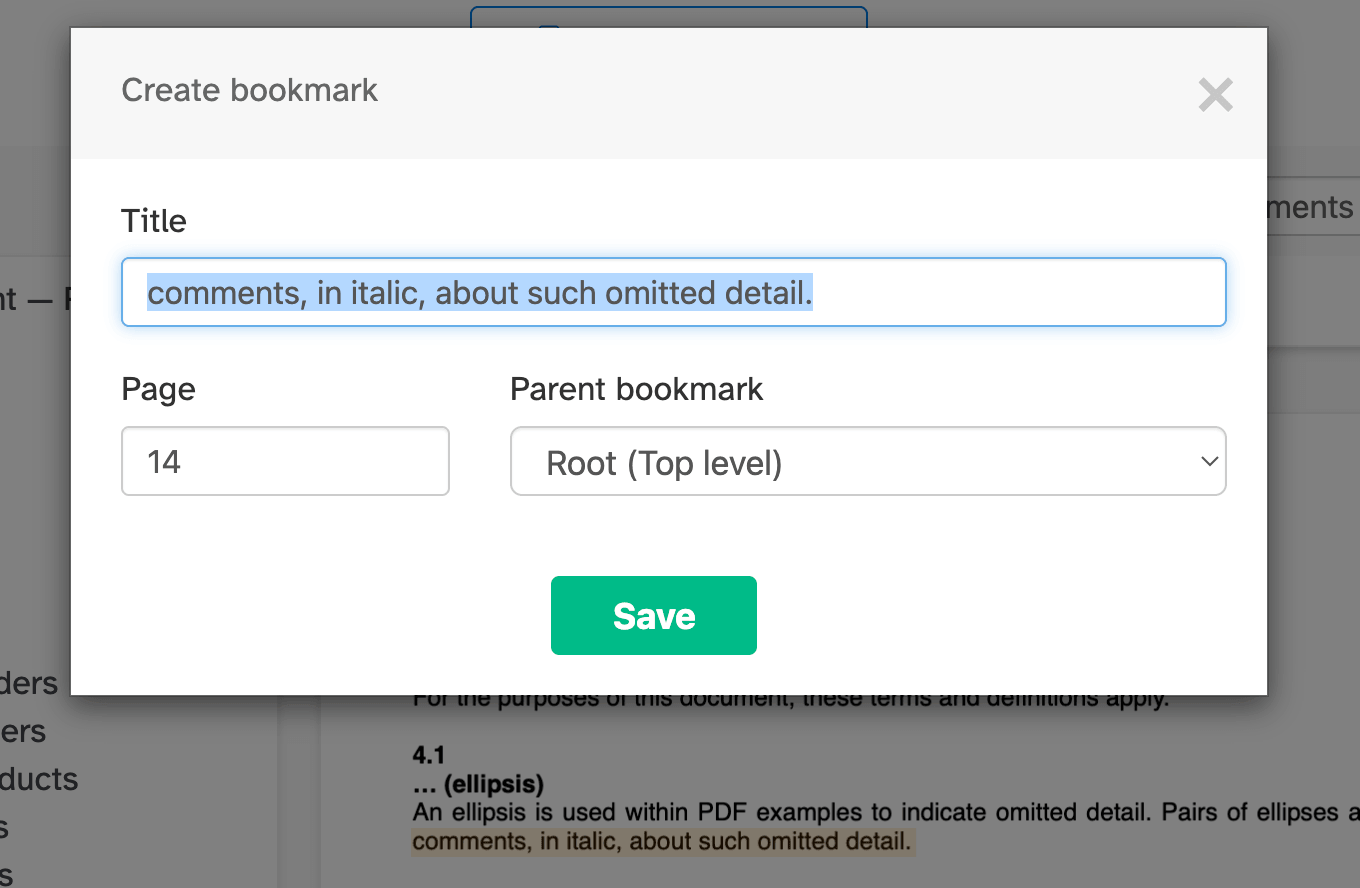
Busca un encabezado y haz clic en su texto resaltado en la página. Se abre un diálogo, ya completado con el texto que clicaste como nombre y la página donde se encontró.
También puedes clicar cualquier fragmento de texto en la página para crear un marcador.
Ajusta el nombre si es necesario y confirma para añadir el marcador al árbol.
![]()
-
Crea un marcador en la página actual
Ve a la página a la que quieres que apunte el marcador y haz clic en el botón 'Create bookmark on page' arriba.
Se añade un nuevo marcador al árbol. Escribe un nombre y pulsa Enter para confirmar.
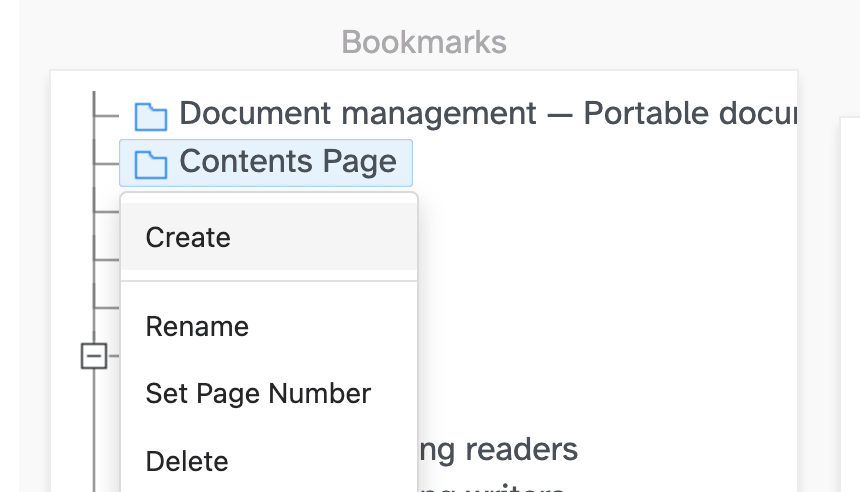
También puedes hacer clic derecho en un marcador y elegir 'Create' para añadir uno anidado.
![]()
-
Renombrar un marcador
Haz doble clic en un marcador, o clic derecho y elige 'Rename'.
Edita el texto y pulsa Enter para confirmar, o Escape para cancelar.
-
Cambia la página de destino
Haz clic derecho en un marcador y elige 'Set Page Number' para cambiar a qué página salta.
Introduce el nuevo número de página y confirma.
-
Reordenar y anidar marcadores
Arrastra y suelta un marcador para moverlo arriba o abajo en la lista.
Suelta un marcador sobre otro para anidarlo como sub-marcador. Así es como creas un esquema de varios niveles con capítulos y sub-secciones.
-
Eliminar un marcador
Haz clic derecho en un marcador y elige 'Delete'.
Eliminar un marcador que tiene hijos también eliminará a estos.
-
Aplicar cambios y descargar
Cuando estés conforme con el esquema, haz clic en 'Apply changes' y luego en 'Download' tu PDF actualizado.