Google Drive
 OneDrive
Níže ukážeme, jak vytvořit, přejmenovat, přeřadit a odstranit záložky (osnovu) PDF dokumentu.
-
Nahrajte své soubory
Soubory jsou bezpečně nahrány přes šifrované připojení. Soubory zůstávají v bezpečí. Po zpracování jsou trvale smazány.
Raději byste své soubory nenahrávali a pracovali s nimi offline?
Try Sejda Desktop. Stejné funkce jako u online služby, a soubory nikdy neopustí váš počítač.Klikněte na 'Nahrát' a vyberte soubory z vašeho počítače.
Funguje také přetahování souborů na stránku.
Soubory z Dropboxu nebo Google Drive
Soubory PDF můžete vybrat také z Dropboxu nebo Google Drive.
Rozbalte 'Nahrát' a vyberte soubory.
-
Zkontroluj existující záložky
Záložky, nazývané také osnova, jsou klikací položky, které tvoří obsah PDF. Čtenáři je používají k přímému přechodu na kapitolu nebo sekci.
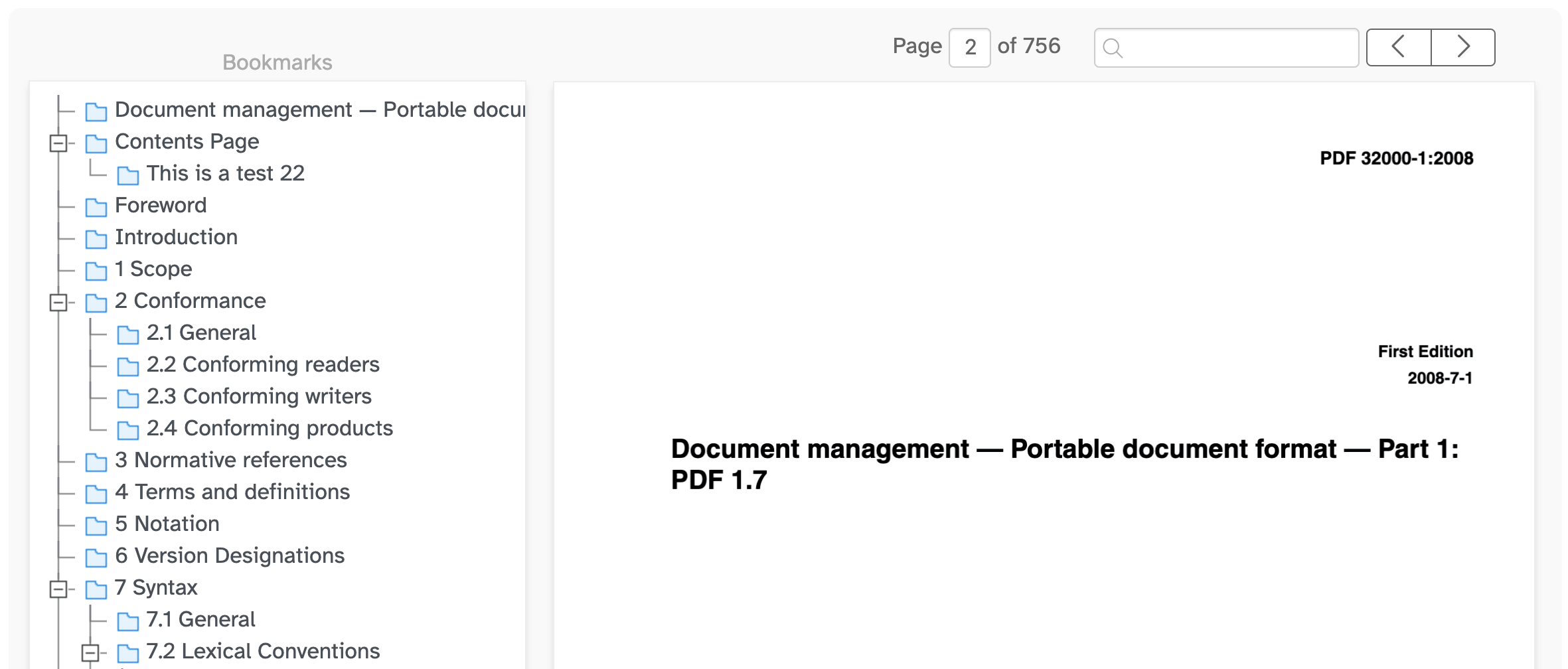
Jakmile se PDF nahraje, jeho existující záložky se zobrazí jako strom v panelu 'Bookmarks' vlevo. Živý náhled dokumentu se zobrazuje vpravo.
Kliknutím na úchyt nalevo od záložky rozbalíš nebo sbalíš její podřízené záložky. To ti umožní procházet velké osnovy po jednotlivých úrovních.
Kliknutím na záložku ve stromu přeskočíš v náhledu na stránku, na kterou odkazuje.
![]()
-
Najdi stránku nebo hledej konkrétní text
K pohybu v dokumentu použij pole pro stránku nebo šipky předchozí a další.
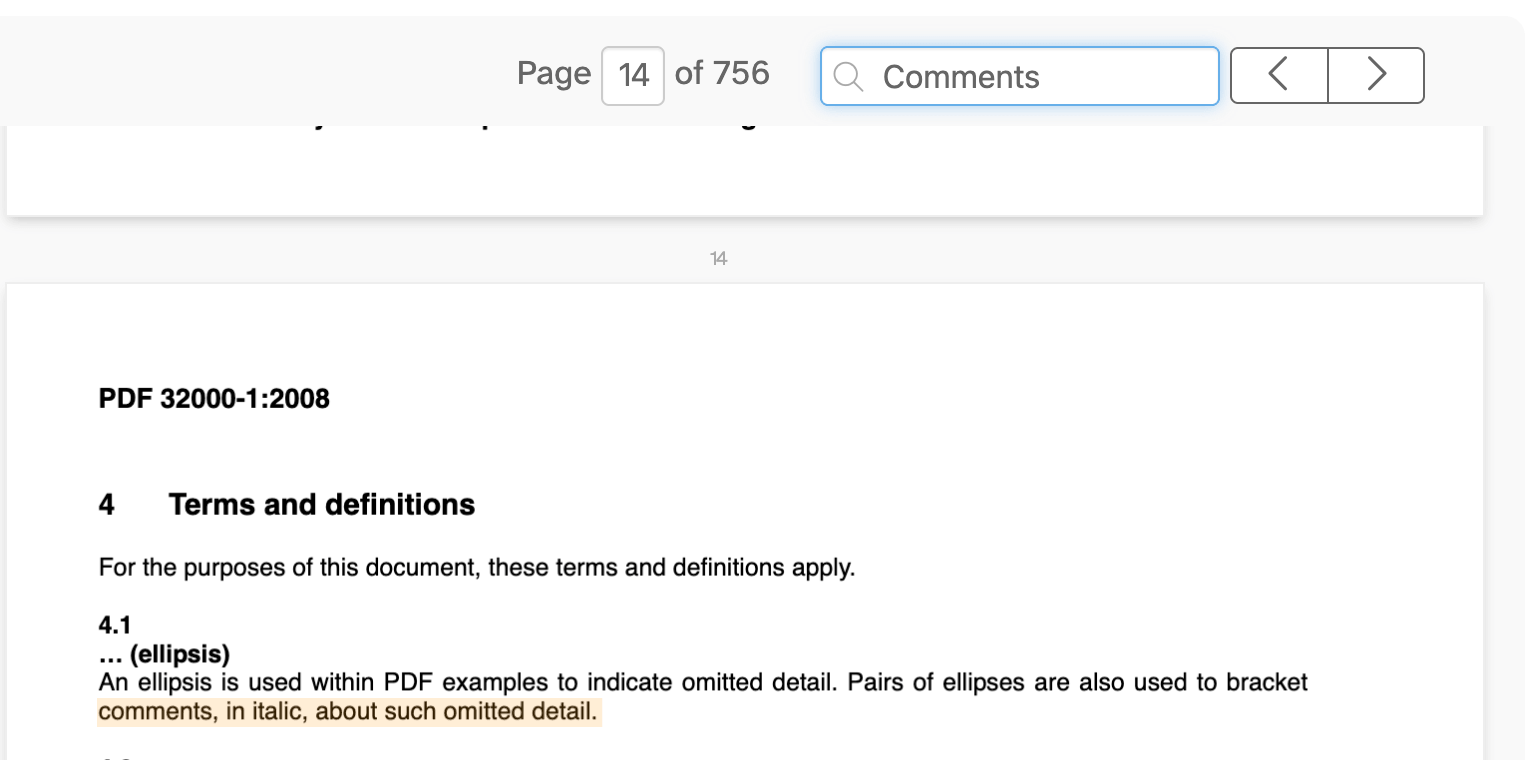
Pro nalezení konkrétní sekce napiš slovo nebo frázi do vyhledávacího pole. Každá shoda je na stránce zvýrazněna a mezi shodami můžeš přecházet pomocí šipek.
![]()
-
Vytvoř záložku z textu na stránce
Vyhledávání je nejrychlejší způsob, jak vytvořit osnovu z nadpisů v dokumentu.
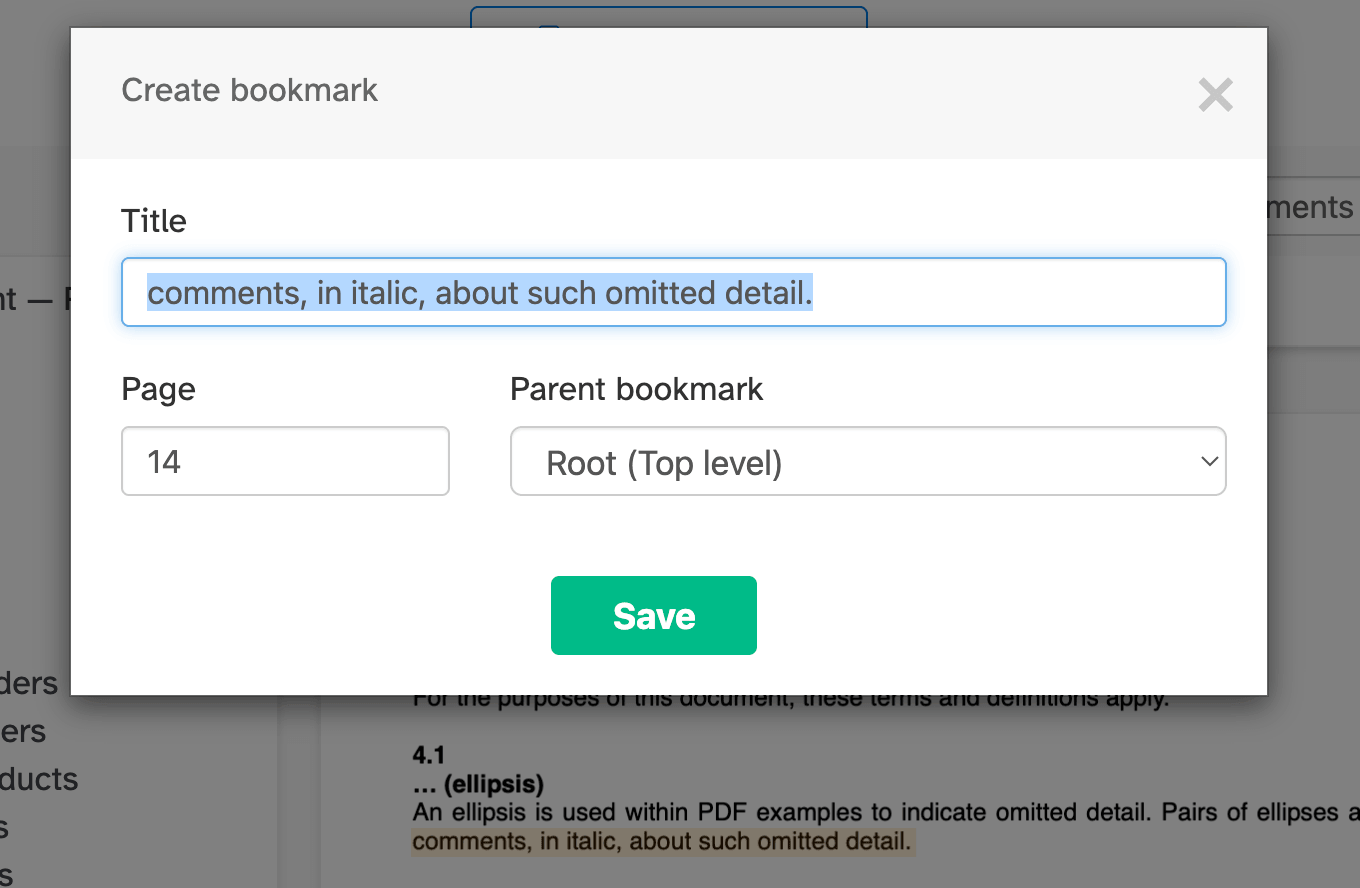
Vyhledej nadpis a pak klikni na jeho zvýrazněný text na stránce. Otevře se dialog, už vyplněný textem, na který jsi klikl(a), jako názvem záložky a stránkou, na které byl nalezen.
Můžeš také kliknout na jakýkoli existující fragment textu na stránce a vytvořit z něj záložku.
Pokud potřebuješ, uprav název a pak potvrď přidání záložky do stromu.
![]()
-
Vytvoř záložku na aktuální stránce
Přejdi na stránku, na kterou má záložka odkazovat, a pak klikni na tlačítko 'Create bookmark on page' nahoře.
Do stromu se přidá nová záložka. Napiš pro ni název a potvrď stisknutím Enter.
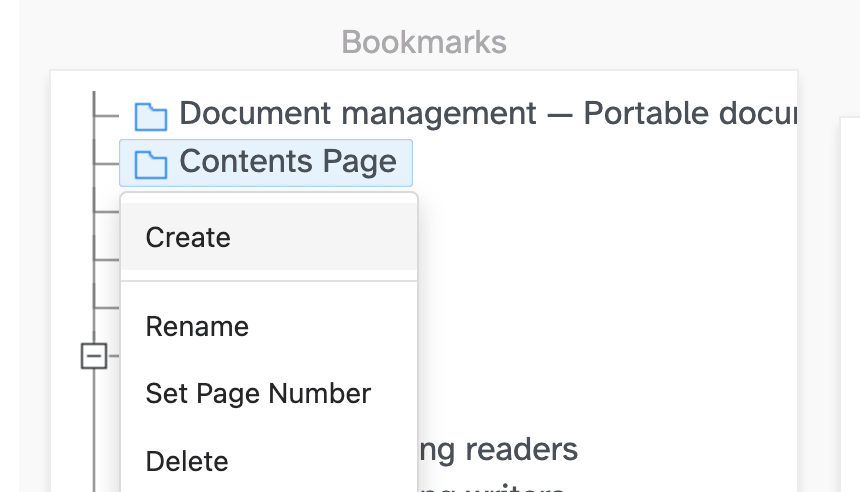
Můžeš také kliknout pravým tlačítkem na jakoukoli záložku a zvolit 'Create' pro přidání nové vnořené záložky.
![]()
-
Přejmenuj záložku
Dvakrát klikni na záložku nebo na ni klikni pravým tlačítkem a zvol 'Rename'.
Uprav text přímo v řádku a potvrď stisknutím Enter, nebo zruš stisknutím Escape.
-
Změň cílovou stránku
Klikni pravým tlačítkem na záložku a zvol 'Set Page Number' pro změnu stránky, na kterou odkazuje.
Zadej nové číslo stránky a potvrď.
-
Přeřaď a vnořuj záložky
Přetáhni záložku myší pro její posun nahoru nebo dolů v seznamu.
Přetáhni záložku na jinou, abys ji vnořil(a) jako podřízenou. Takto vytvoříš víceúrovňovou osnovu s kapitolami a podsekcemi.
-
Smaž záložku
Klikni pravým tlačítkem na záložku a zvol 'Delete'.
Smazáním záložky, která má podřízené položky, odstraníš i tyto položky.
-
Použij změny a stáhni
Až budeš s osnovou spokojený/á, klikni na 'Apply changes' a pak na 'Download' svého aktualizovaného PDF.