Google Drive
 OneDrive
Níže ukážeme, jak převést PDF na vyplnitelný formulář
-
Vyberte stávající dokument PDF
Klikněte na 'Nahrát' pro výběr souboru. Žádný stávající dokument? Začněte s prázdnou šablonou.
-
Přidat vyplnitelná pole formuláře do vašeho PDF formuláře
Projděte stávající obsah vašeho dokumentu a přidejte vyplnitelná pole formuláře tam, kde je to nutné.
Můžete si vybrat z následujících typů polí:
- Textové pole: jeden řádek textu
- Textová oblast: více řádků textu
- Přepínač: vybrat pouze jeden ze skupiny
- Zaškrtávací políčko: zaškrtnout jednu nebo více voleb
- Rozbalovací seznam: vybrat jednu nebo více možností z rozbalovacího seznamu
- Box pro podpis: box pro podpis pro ostatní
Jak vytvořit vyplnitelné textové pole v PDF
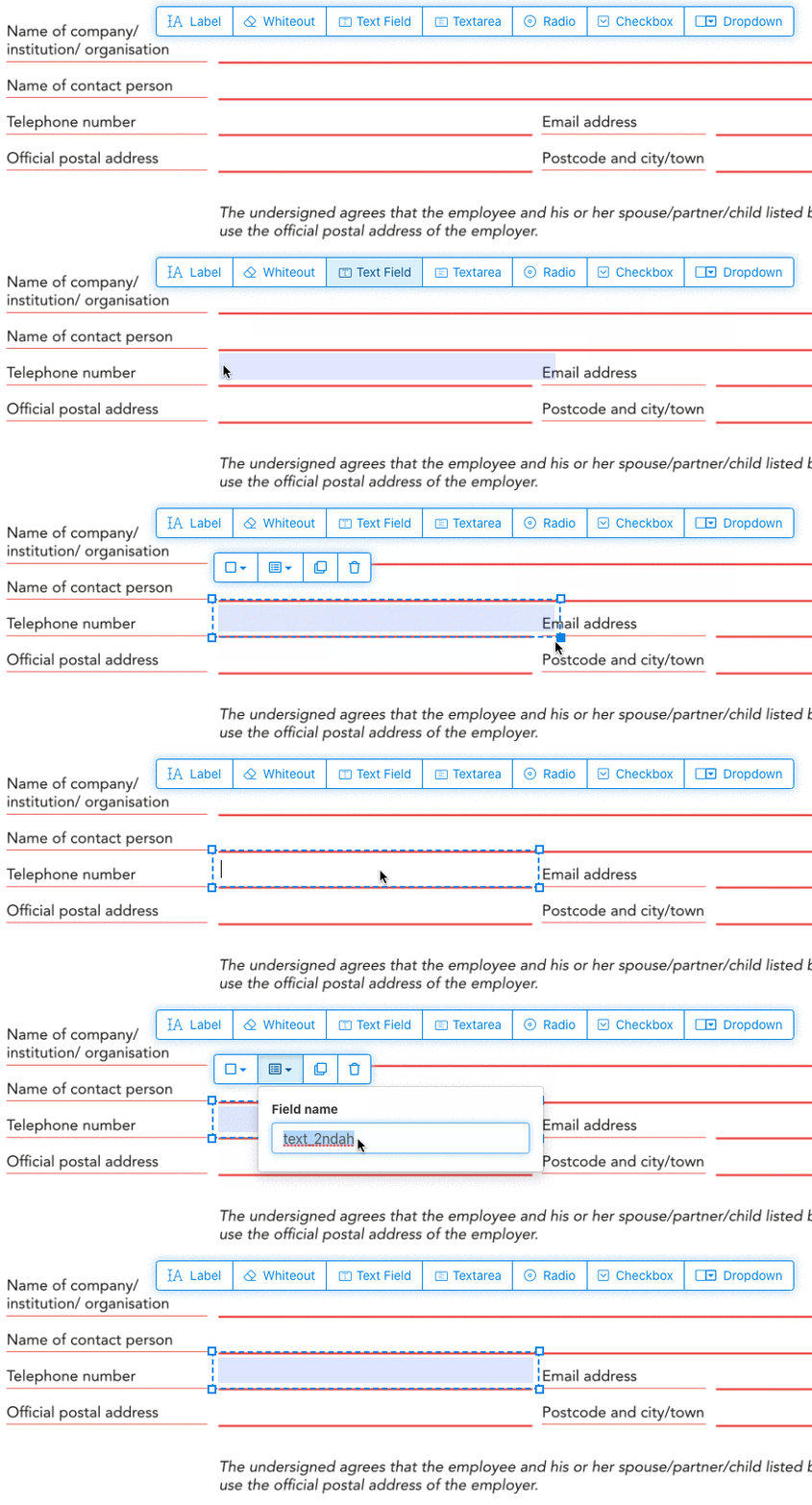
Klikněte na položku textového pole z menu. Poté klikněte na stránku pro umístění nového textového pole.
![]()
Vytvořit zaškrtávací políčka, přepínače nebo rozbalovací seznam
Všechna ostatní pole formuláře lze přidat stejným způsobem.
Radio buttons jsou seskupeny pomocí stejného názvu pole formuláře pro všechna tlačítka. To zajistí, že lze vybrat vždy jen jeden. Když uživatel jeden vybere, ostatní přepínače ve skupině se zruší.
Změnit barvu okraje. Nastav barvu textu v polích PDF formuláře
Mít pole formuláře s průhledným okrajem nebo vybrat barvu, která vám nejlépe vyhovuje. Barvu textu polí PDF lze nastavit.
Zarovnání textu lze nastavit na 'Vlevo', 'Na střed' nebo 'Vpravo'. Velikost písma lze nastavit na konkrétní hodnotu nebo ponechat 'Auto', aby se automaticky přizpůsobila množství napsaného textu.
Kontrolovat názvy polí formuláře a další vlastnosti
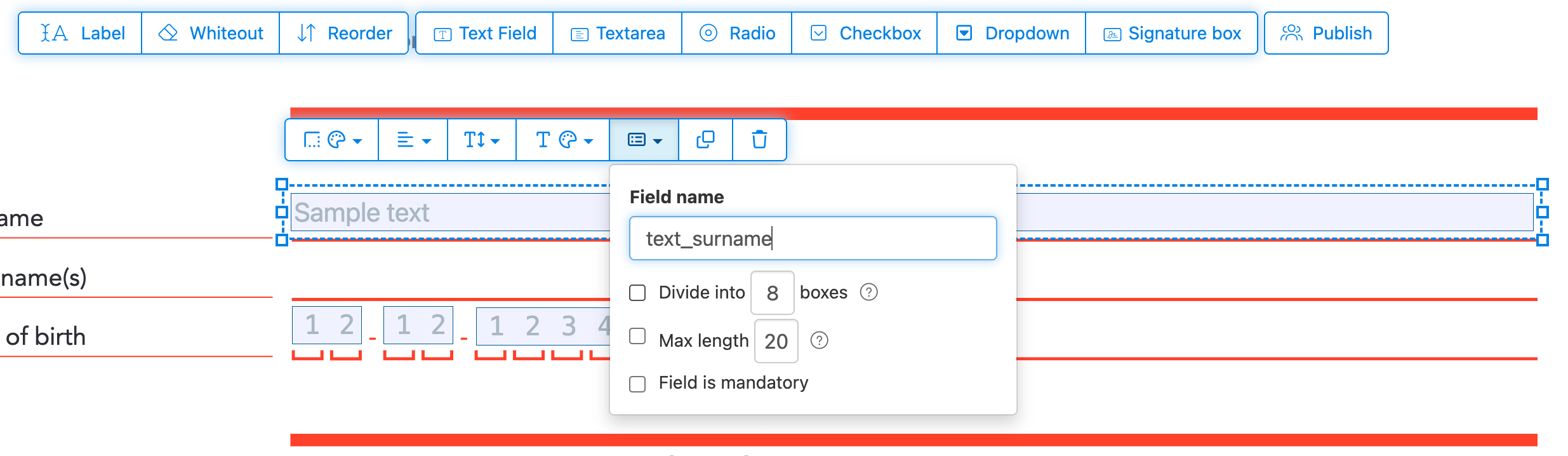
Definovat název pro každé pole formuláře a konfigurovat specifické vlastnosti pole, jako je vícenásobný výběr, export hodnot a další.
Označ jakékoli pole jako povinné, aby muselo být vyplněno před odesláním formuláře. U textových polí můžeš také nastavit maximální délku znaků pro omezení vstupu.
Textová pole lze zobrazit jako hřebenové pole, které rozdělí vstupní oblast na stejně velké buňky, jednu pro každý znak. Běžně se používá pro pole data, PSČ, identifikační čísla a podobné strukturované vstupy.
![]()
Změň pořadí karet v PDF
Potřebuješ určit pořadí, v jakém se prochází pole pomocí tabulátoru? Klikni na 'Reorder' a přetáhni pole do správného pořadí, nebo je nechej automaticky seřadit podle řádků či sloupců.
Zarovnejte pole PDF, multi-select a duplikujte napříč stránkami
Vyberte více formulářových polí najednou a duplikujte je na jinou stránku, což se hodí při vytváření vícestránkových formulářů s opakujícími se sekcemi.
Použijte nástroje pro zarovnání a srovnejte více formulářových polí k sobě. Zarovnejte podle levého, pravého, horního nebo dolního okraje pro čistý a profesionální layout.
Publikovat pro ostatní k vyplnění a podpisu
Jakmile je formulář hotový, použijte tlačítko 'Publish' pro vygenerování sdíleného odkazu. Kdokoliv s odkazem může formulář otevřít, vyplnit a poslat vám ho zpět e-mailem. Platnost odkazu nevyprší a lze ho sdílet na webu nebo v e-mailu.
-
Uložit váš dokument
Klikněte na 'Použít změny'. Po dokončení zpracování uložte váš aktualizovaný dokument.
Měli byste mít vyplnitelný dokument PDF, který lze snadno vyplnit elektronicky, bez tisku.