Google Drive
 OneDrive
Dưới đây là cách chuyển PDF thành biểu mẫu có thể điền
-
Chọn một tài liệu PDF có sẵn
Nhấp vào 'Tải lên' để chọn tệp. Chưa có tài liệu? Bắt đầu với mẫu trống.
-
Thêm trường biểu mẫu có thể điền vào PDF
Xem lại nội dung tài liệu và thêm các trường biểu mẫu khi cần thiết.
Bạn có thể chọn các loại trường sau:
- Text Field: một dòng văn bản
- Textarea: nhiều dòng văn bản
- Radio: chỉ chọn một trong nhóm
- Checkbox: đánh dấu một hoặc nhiều lựa chọn
- Dropdown: chọn một hoặc nhiều tùy chọn từ danh sách
- Ô chữ ký: ô chữ ký để người khác ký
Cách tạo trường văn bản PDF có thể điền
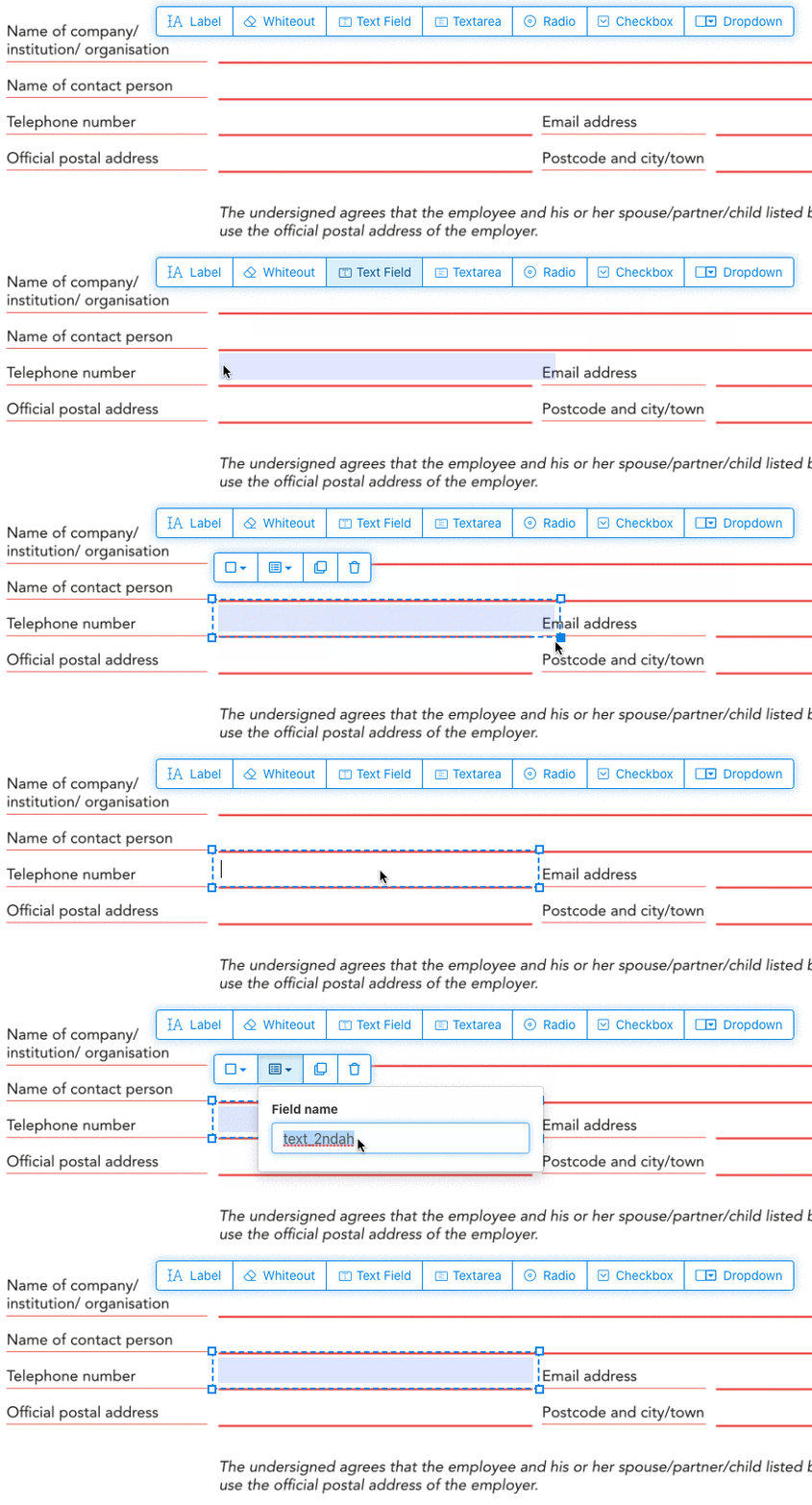
Nhấp vào Text Field từ menu. Sau đó nhấp vào trang để đặt trường văn bản mới.
![]()
Tạo checkbox, radio buttons hoặc dropdown
Các trường khác cũng được thêm theo cách tương tự.
Các Radio button được nhóm lại bằng cách sử dụng cùng một tên trường biểu mẫu cho tất cả các nút. Điều này đảm bảo chỉ có một nút được chọn tại cùng một thời điểm. Khi người dùng chọn một, các radio button khác trong nhóm sẽ bị bỏ chọn.
Thay đổi màu viền. Cấu hình màu văn bản trong các trường biểu mẫu PDF
Để viền trong suốt hoặc chọn màu bạn thích nhất. Màu văn bản của các trường PDF có thể được cấu hình.
Căn lề văn bản có thể được cấu hình là 'Left', 'Center' hoặc 'Right'. Cỡ chữ có thể đặt thành một giá trị cụ thể hoặc để là 'Auto' để tự động điều chỉnh theo lượng văn bản.
Kiểm soát tên trường và các thuộc tính khác
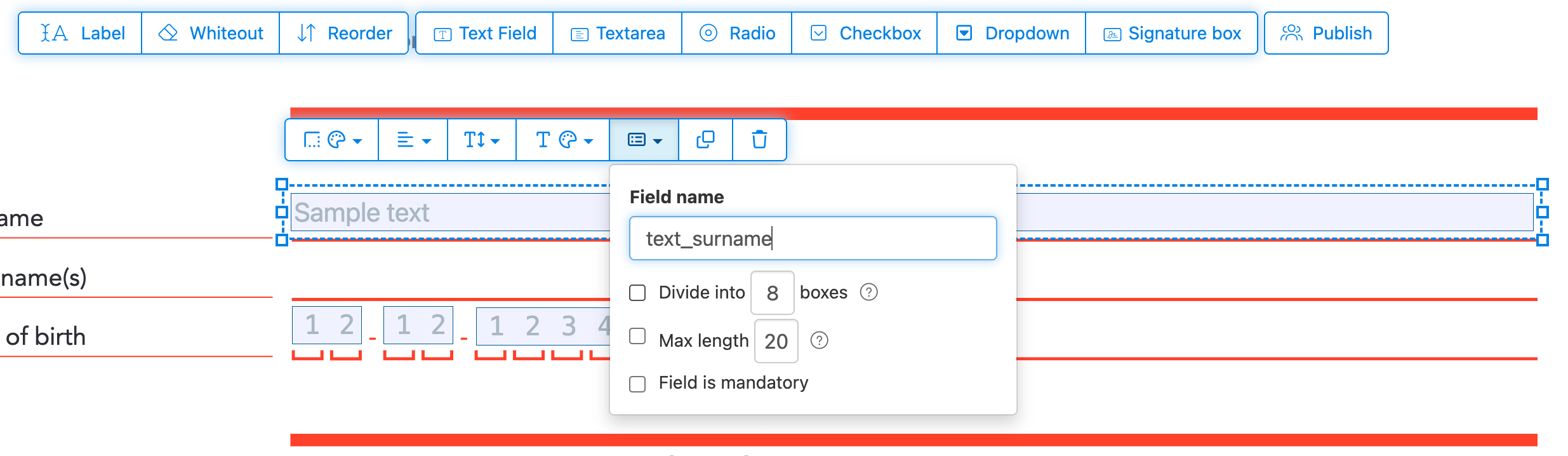
Đặt tên trường và cấu hình thuộc tính như multiselect, giá trị xuất và hơn thế nữa.
Đánh dấu trường là bắt buộc để phải hoàn thành trước khi gửi biểu mẫu. Với trường văn bản, bạn có thể đặt độ dài ký tự tối đa để giới hạn đầu vào.
Các trường văn bản có thể hiển thị dạng comb field, chia vùng nhập thành các ô đều nhau cho mỗi ký tự. Thường dùng cho trường ngày tháng, mã bưu điện, số ID và các đầu vào tương tự.
![]()
Thay đổi thứ tự tab PDF
Cần kiểm soát thứ tự khi nhấn tab? Nhấp 'Reorder' để sắp xếp lại các trường bằng cách kéo thả, hoặc tự động sắp xếp theo hàng/cột.
Căn lề các trường PDF, multi-select và duplicate trên nhiều trang
Chọn nhiều trường form cùng lúc và duplicate sang trang khác, hữu ích khi tạo form nhiều trang có phần lặp lại.
Dùng công cụ căn lề để sắp xếp các trường form thẳng hàng với nhau. Căn lề trái, phải, trên, hoặc dưới để có bố cục gọn gàng, chuyên nghiệp.
Xuất bản để người khác điền & ký
Khi form xong, nhấn nút 'Publish' để tạo link chia sẻ. Ai có link cũng có thể mở form, điền thông tin và gửi lại cho bạn qua email. Link không hết hạn và có thể chia sẻ qua website hoặc email.
-
Lưu tài liệu của bạn
Nhấp vào 'Apply changes'. Khi xử lý xong, hãy lưu tài liệu đã cập nhật.
Bạn sẽ có file PDF có thể điền điện tử dễ dàng mà không cần in.