Google Drive
 OneDrive
Di seguito mostriamo come convertire un PDF in un modulo compilabile
-
Seleziona un documento PDF esistente
Clicca su 'Carica' per selezionare un file. Nessun documento esistente? Inizia con un modello vuoto.
-
Aggiungi campi modulo compilabili al tuo modulo PDF
Rivedi il contenuto esistente del tuo documento e aggiungi campi modulo compilabili dove necessario.
Puoi scegliere tra i seguenti tipi di campo:
- Campo di testo: una singola linea di testo
- Area di testo: multiple linee di testo
- solo uno da un gruppo: seleziona solo uno da un gruppo
- Casella di controllo: spunta una o più scelte
- Elenco a discesa: scegli una o più opzioni da un elenco a discesa
- Casella di firma: casella di firma per altri
Come creare un campo di testo PDF compilabile
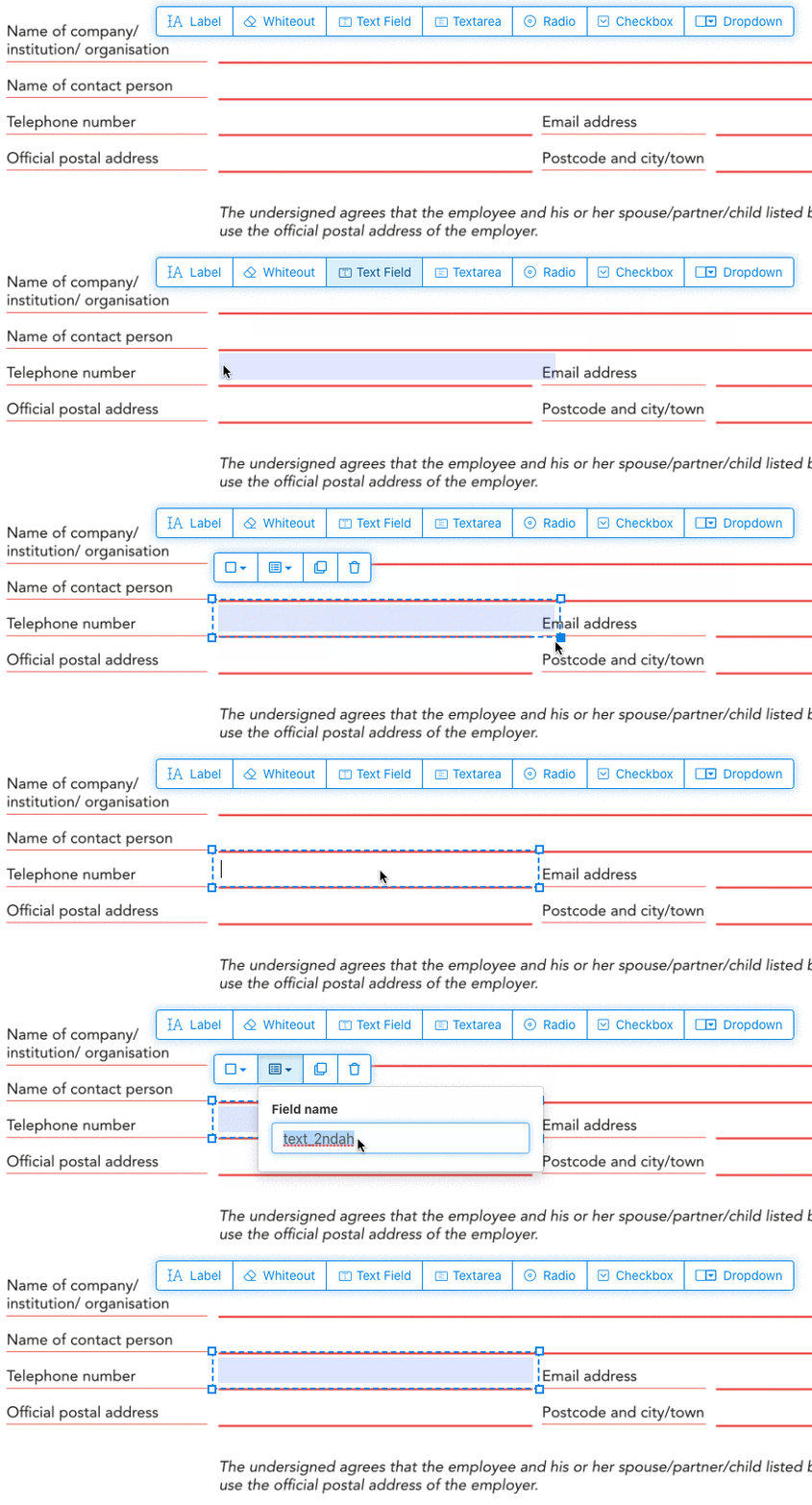
Clicca sull'elemento campo di testo dal menu. Poi clicca sulla pagina per posizionare un nuovo campo di testo.
![]()
Crea caselle di controllo, pulsanti radio o elenchi a discesa
Tutti gli altri campi del modulo possono essere aggiunti allo stesso modo.
I pulsanti radio sono raggruppati usando lo stesso nome di campo modulo per tutti i pulsanti. Questo assicura che ne venga selezionato solo uno alla volta. Quando l'utente ne seleziona uno, gli altri pulsanti radio del gruppo vengono deselezionati.
Cambia il colore del bordo. Configura il colore del testo nei campi modulo PDF
Avere campi del modulo con un bordo trasparente o scegliere il colore che preferisci. Il colore del testo dei campi PDF può essere configurato.
L'allineamento del testo può essere impostato come 'Sinistra', 'Centro' o 'Destra'. La dimensione del font può essere impostata su un valore specifico o lasciata su 'Auto' in modo che si adatti automaticamente al testo inserito.
Controlla i nomi dei campi del modulo e altre proprietà
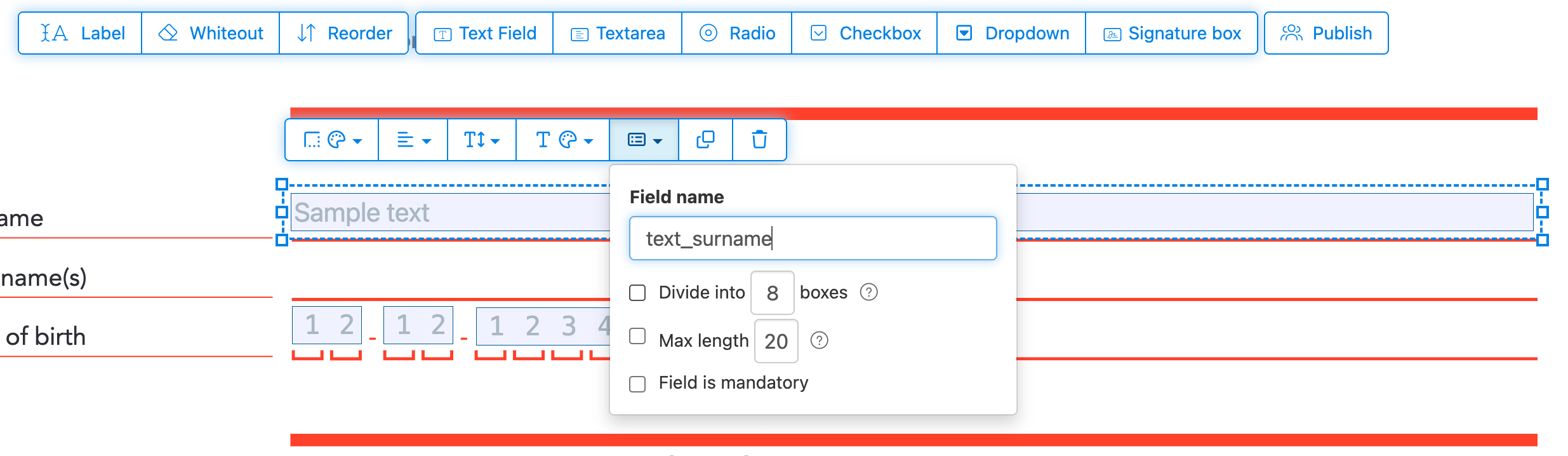
Definisci il nome per ogni campo del modulo e configura proprietà specifiche del campo, come multiselezione, valori di esportazione e altro.
Contrassegna qualsiasi campo come obbligatorio, così dovrà essere completato prima di inviare il modulo. Per i campi di testo, puoi anche impostare una lunghezza massima di caratteri per limitare l'input.
I campi di testo possono essere visualizzati come campi comb, dividendo l'area di input in caselle equidistanti, una per carattere. Usato comunemente per campi data, codici postali, numeri ID e input strutturati simili.
![]()
Cambia l'ordine di tabulazione del PDF
Vuoi controllare l'ordine di tabulazione dei campi? Clicca 'Reordina' per riordinare i campi del modulo trascinandoli, o ordinali automaticamente per righe o colonne.
Allinea i campi PDF, seleziona più elementi e duplica tra le pagine
Seleziona più campi modulo contemporaneamente e duplicali su una pagina diversa, utile quando crei moduli multipagina con sezioni ripetute.
Usa gli strumenti di allineamento per allineare tra loro più campi modulo. Allinea per bordo sinistro, destro, superiore o inferiore per un layout pulito e professionale.
Pubblica per far compilare e firmare
Quando il modulo è pronto, usa il pulsante 'Publish' per generare un link condivisibile. Chiunque abbia il link può aprire il modulo, compilarlo e rispedirtelo via email. Il link non scade e può essere condiviso su un sito web o in un'email.
-
Salva il tuo documento
Clicca su 'Applica modifiche'. Quando l'elaborazione è completata, salva il tuo documento aggiornato.
Dovresti avere un documento PDF compilabile che può essere facilmente compilato elettronicamente, senza stampare.