Google Drive
 OneDrive
Aşağıda bir PDF'i doldurulabilir forma nasıl dönüştüreceğimizi gösteriyoruz
-
Mevcut bir PDF belgesi seç
Bir dosya seçmek için 'Yükle' seçeneğini tıklayın. Mevcut belge yok mu? Boş bir şablonla başla.
-
PDF formuna doldurulabilir form alanları ekle
Belgenin mevcut içeriğini gözden geçir ve gerektiğinde doldurulabilir form alanları ekle.
Aşağıdaki alan türlerinden birini seçebilirsin:
- Metin Alanı: tek metin satırı
- Metin Alanı: çoklu metin satırları
- Radyo: bir gruptan yalnızca birini seç
- Onay kutusu: bir veya daha fazla seçeneği işaretle
- Açılır Liste: bir açılır listeden bir veya daha fazla seçenek seç
- İmza kutusu: başkalarının imzalaması için imza kutusu
Doldurulabilir PDF metin alanı nasıl oluşturulur
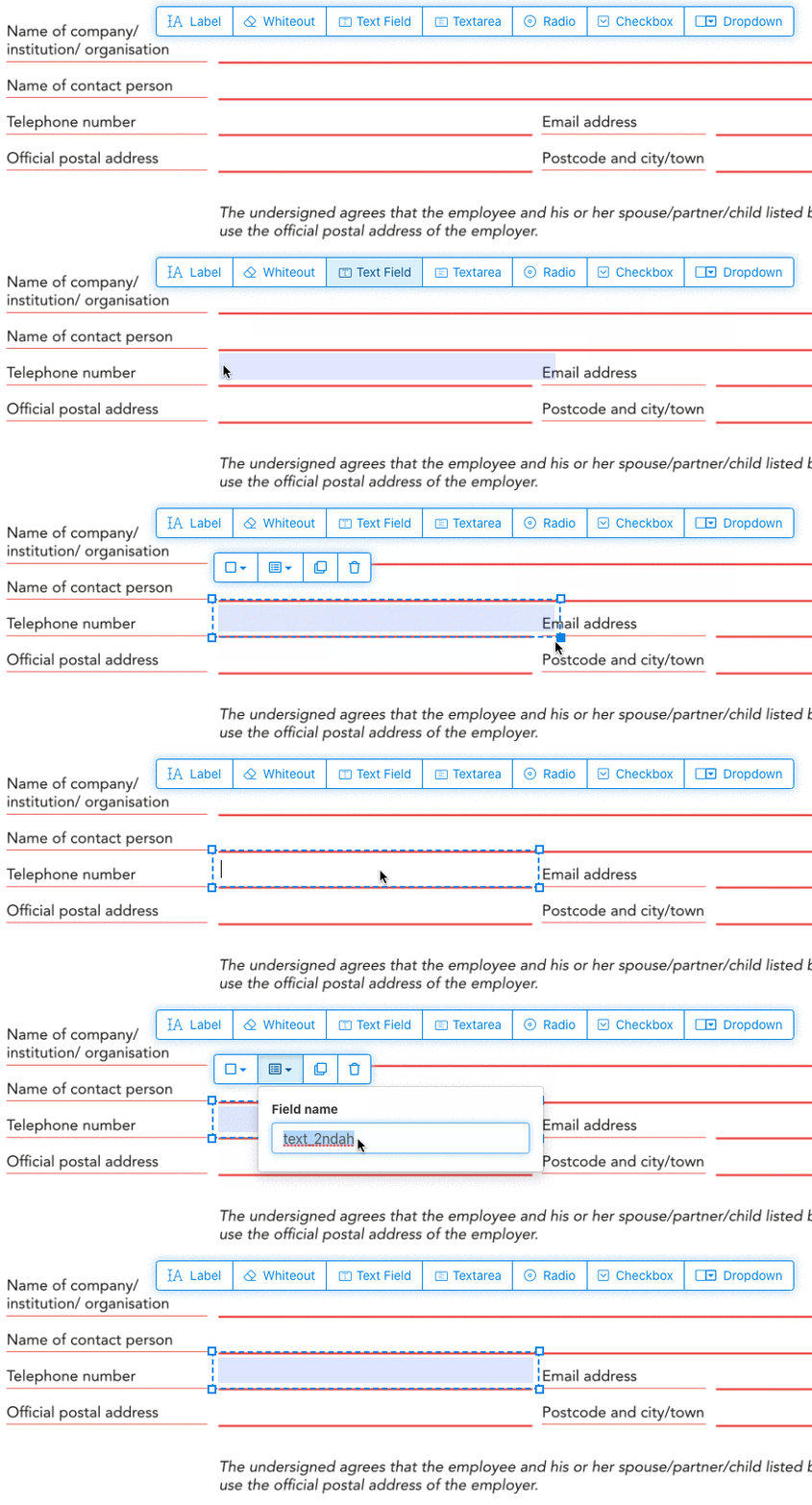
Menüden metin alanı öğesine tıkla. Yeni bir metin alanı yerleştirmek için sayfaya tıkla.
![]()
Onay kutuları, radyo düğmeleri veya açılır liste oluştur
Diğer tüm form alanları aynı şekilde eklenebilir.
Radyo butonları, tüm butonlar için aynı form alanı adı kullanılarak birlikte gruplandırılır. Bu, aynı anda yalnızca birinin seçilmesini sağlar. Kullanıcı birini seçtiğinde, gruptaki diğer radyo butonlarının seçimi kaldırılır.
Kenarlık rengini değiştir. PDF form alanlarında metin rengini yapılandır
Şeffaf kenarlıklı form alanlarına sahip ol veya sana en uygun rengi seç. PDF alanlarındaki metin rengi yapılandırılabilir.
Metin hizalaması 'Sol', 'Orta' veya 'Sağ' olarak yapılandırılabilir. Yazı tipi boyutu belirli bir değere ayarlanabilir veya yazılan metin miktarına göre otomatik ayarlanması için 'Otomatik' olarak bırakılabilir.
Form alanı adlarını ve diğer özelliklerini kontrol et
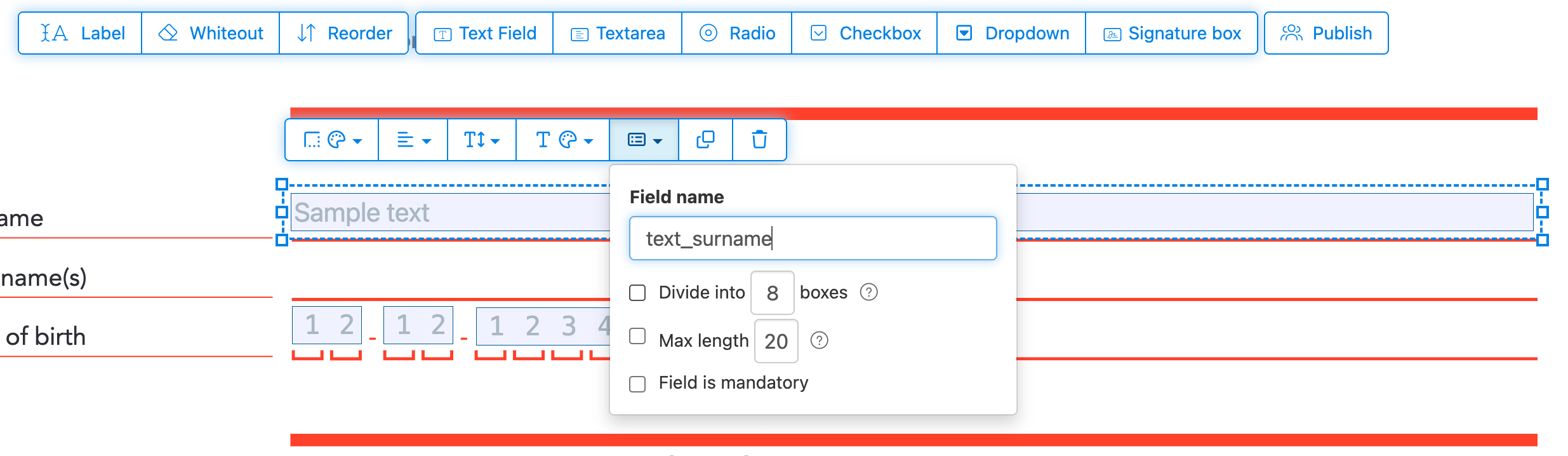
Her form alanı için adı tanımla ve çoklu seçim, dışa aktarma değerleri ve daha fazlası gibi belirli alan özelliklerini yapılandır.
Bir alanı zorunlu olarak işaretle, böylece form gönderilmeden önce doldurulması gerekir. Metin alanları için girişi sınırlamak amacıyla maksimum karakter uzunluğu da belirleyebilirsin.
Metin alanları, giriş alanını her karakter için bir tane olacak şekilde eşit aralıklı kutulara bölen bir comb alanı olarak görüntülenebilir. Yaygın olarak tarih alanları, posta kodları, kimlik numaraları ve benzeri yapılandırılmış girişler için kullanılır.
![]()
PDF sekme sırasını değiştir
Alanlar arasında geçiş sırasını kontrol etmek mi istiyorsun? Form alanlarını sürükleyip bırakarak sıralamak veya satır ya da sütuna göre otomatik dizmek için 'Yeniden Sırala'ya tıkla.
PDF alanlarını hizala, multi-select yap ve sayfalar arasında duplicate et
Aynı anda birden fazla form alanı seç ve bunları farklı bir sayfaya duplicate et; tekrarlayan bölümlere sahip çok sayfalı formlar oluştururken oldukça kullanışlıdır.
Birden fazla form alanını birbiriyle hizalamak için hizalama araçlarını kullan. Temiz ve profesyonel bir görünüm için sol, sağ, üst veya alt kenara göre hizala.
Başkalarının doldurması ve imzalaması için yayınla
Formun hazır olduğunda, paylaşılabilir bir link oluşturmak için 'Publish' butonunu kullan. Linke sahip olan herkes formu açabilir, doldurabilir ve sana email ile geri gönderebilir. Linkin süresi dolmaz; bir web sitesinde veya bir email içinde paylaşılabilir.
-
Belgeni kaydet
'Değişiklikleri Uygula'ya tıkla. İşleme tamamlandığında, güncellenmiş belgeni kaydet.
Yazdırmaya gerek kalmadan elektronik olarak kolayca doldurulabilen doldurulabilir bir PDF belgen olmalıdır.