Google Drive
 OneDrive
Hieronder laten we zien hoe je een PDF omzet naar een invulbaar formulier
-
Selecteer een bestaand PDF-document
Klik op 'Upload' om een bestand te kiezen. Geen document? Start met een leeg sjabloon.
-
Invulbare velden toevoegen aan je PDF-formulier
Loop je document door en voeg invulbare velden toe waar nodig.
Je kunt kiezen uit de volgende veldtypen:
- Tekstveld: enkele tekstregel
- Tekstvak: meerdere tekstregels
- Radio: selecteer er slechts één uit een groep
- Checkbox: vink één of meer opties aan
- Dropdown: kies één of meer opties uit een keuzelijst
- Handtekeningveld: handtekeningveld voor anderen om te tekenen
Hoe maak je een invulbaar PDF-tekstveld
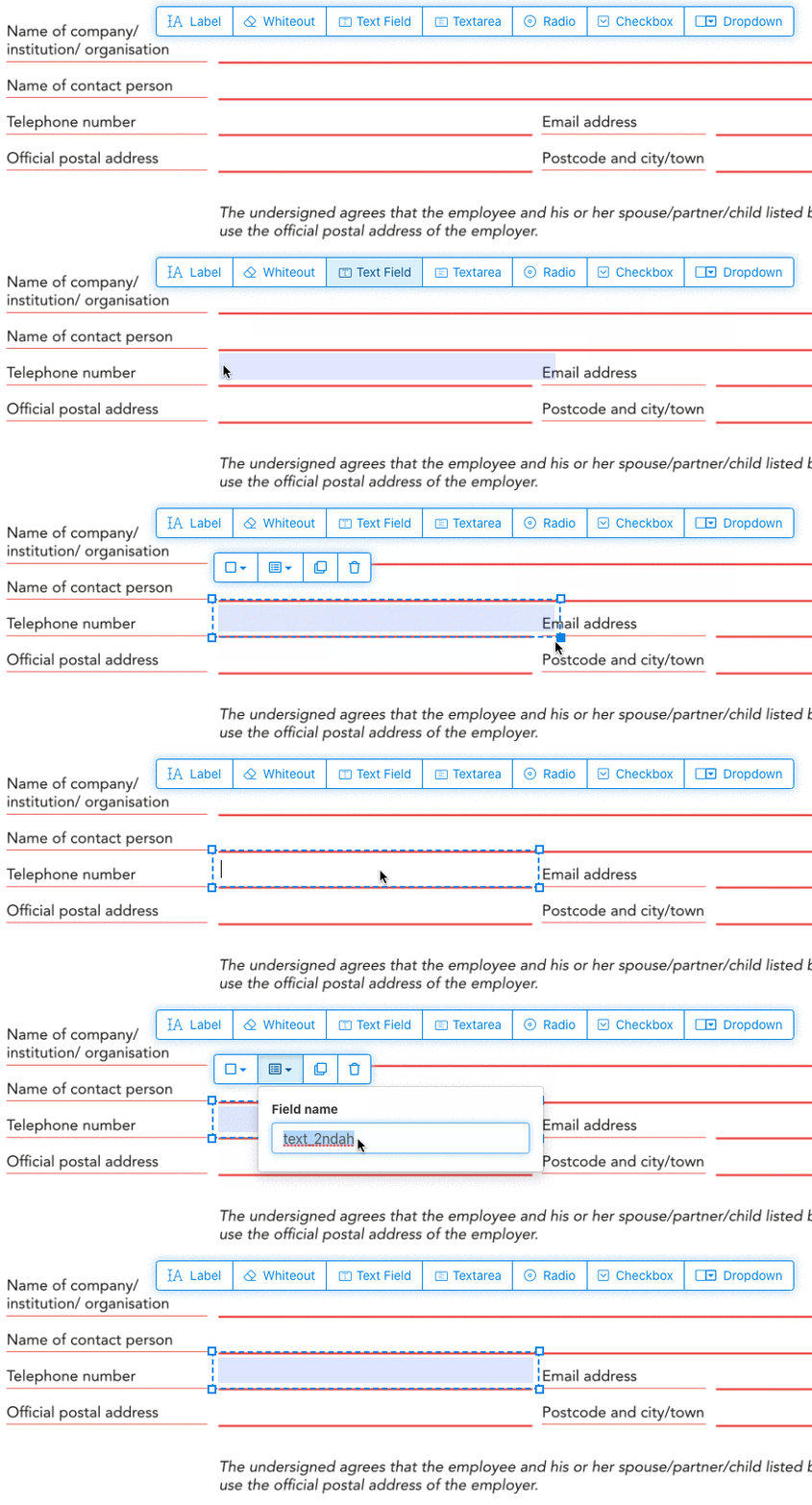
Klik op het tekstveld-item in het menu. Klik vervolgens op de pagina om een nieuw tekstveld te plaatsen.
![]()
Maak checkboxes, radiobuttons of dropdowns
Alle andere velden voeg je op dezelfde manier toe.
Keuzerondjes worden samengevoegd door voor alle knoppen dezelfde formulierveldnaam te gebruiken. Dit zorgt ervoor dat er slechts één tegelijk geselecteerd kan zijn. Wanneer de gebruiker er een selecteert, worden de andere keuzerondjes in de groep gedeselecteerd.
Randkleur wijzigen. Tekstkleur in PDF-formuliervelden configureren
Geef velden een transparante rand of kies de kleur die bij je past. De tekstkleur van de PDF-velden kan worden aangepast.
De tekstuitlijning kan worden ingesteld als 'Links', 'Gecentreerd' of 'Rechts'. De lettergrootte kan op een specifieke waarde worden ingesteld of op 'Auto' blijven staan zodat deze automatisch aanpast aan de hoeveelheid tekst.
Beheer veldnamen en andere eigenschappen
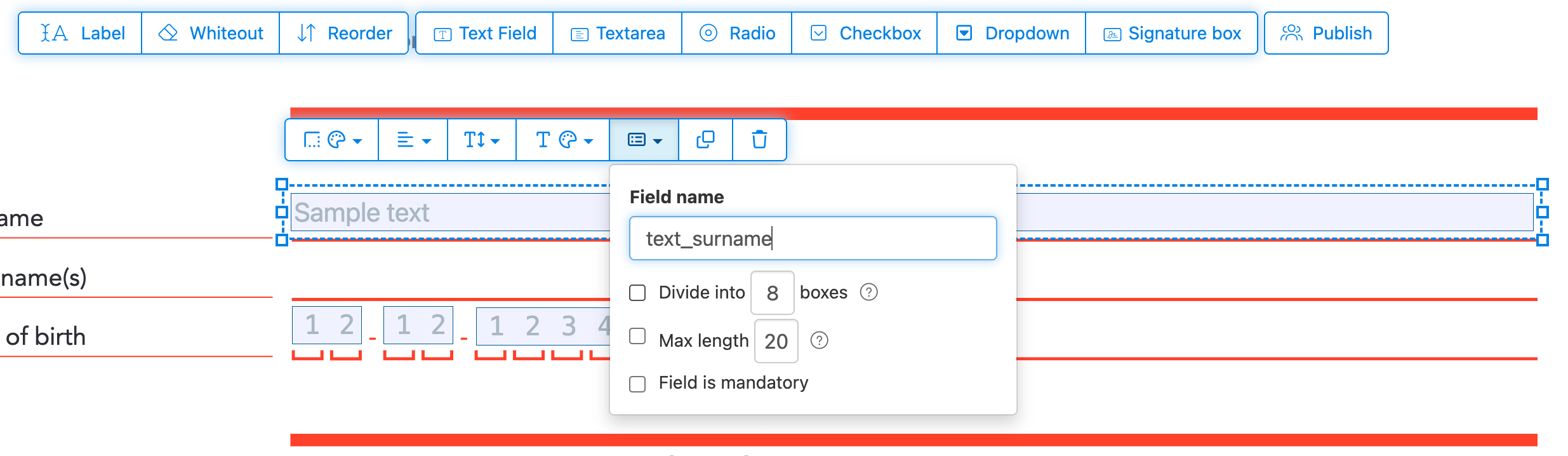
Geef elk veld een naam en configureer eigenschappen zoals multiselect en exportwaarden.
Markeer velden als verplicht, zodat ze ingevuld moeten worden voordat het formulier kan worden verzonden. Voor tekstvelden kun je ook een maximale tekenlengte instellen om de invoer te beperken.
Tekstvelden kunnen worden weergegeven als een kam-veld, waarbij het invoergebied wordt verdeeld in gelijke vakjes, één per teken. Vaak gebruikt voor datumvelden, postcodes, ID-nummers en vergelijkbare gestructureerde invoer.
![]()
Tabvolgorde in PDF wijzigen
Wil je de volgorde bepalen waarin door velden wordt getabd? Klik op 'Reorder' om formuliervelden te verslepen, of sorteer ze automatisch op rijen of kolommen.
Lijn PDF-velden uit, selecteer meerdere en dupliceer over pagina's
Selecteer meerdere formuliervelden tegelijk en dupliceer ze naar een andere pagina, handig bij het maken van formulieren met herhalende secties.
Gebruik de uitlijningstools om meerdere formuliervelden met elkaar uit te lijnen. Lijn uit op linker-, rechter-, boven- of onderkant voor een strakke, professionele lay-out.
Publiceren voor invullen & ondertekenen
Zodra je formulier klaar is, gebruik de 'Publish'-knop om een deelbare link te maken. Iedereen met de link kan het formulier openen, invullen en per e-mail naar je terugsturen. De link verloopt niet en kan worden gedeeld op een website of in een e-mail.
-
Document opslaan
Klik op 'Wijzigingen toepassen'. Wanneer het verwerken klaar is, sla je bijgewerkte document op.
Je hebt nu een invulbaar PDF-document dat makkelijk elektronisch kan worden ingevuld, zonder te printen.