Google Drive
 OneDrive
Below we show how to convert PDF pages to JPG, PNG or TIFF images.
-
Upload je bestanden
Bestanden worden veilig geüpload via een versleutelde verbinding. Bestanden blijven veilig. Na verwerking worden ze definitief verwijderd.
Liever niet je bestanden Uploaden en offline werken?
Try Sejda Desktop. Dezelfde functies als de online service, en de bestanden verlaten nooit je computer.Klik op 'Upload' en selecteer bestanden van je lokale computer.
Bestanden naar de pagina slepen werkt ook.
Dropbox- of Google Drive-bestanden
Je kunt ook PDF-bestanden uit Dropbox of Google Drive kiezen.
Vouw het 'Upload' menu uit en selecteer je bestanden.
-
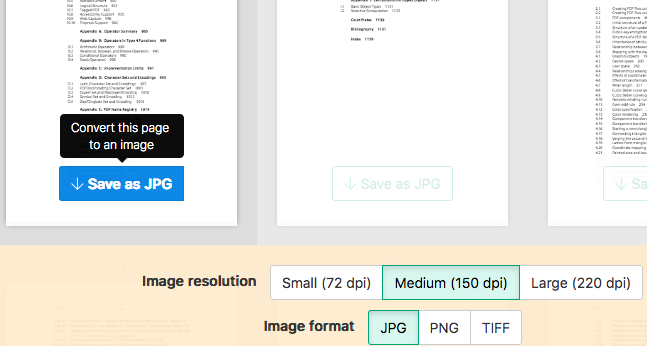
Select an image format
By default PDF is converted to JPG. Alternatively, choose to save your PDF as PNG or TIFF.
-
Select image resolution
Choose between 220 dpi, 150 or 75 dpi. Larger resolution (220 dpi) will output larger images.
-
Choose pages to convert
Click to select pages to convert. By default all pages in the PDF document are converted.
Quickly convert just a few pages?
Press the
Save as JPGbutton on the PDF page to quickly save it as an JPG image. Other image formats also supported.![]()
-
Save your changes
Click the
Convertbutton and thenDownloadan archive containing all the images.