Google Drive
 OneDrive
Hieronder zie je hoe je online pagina's uit een PDF verwijdert (op Mac of pc).
-
Upload je bestanden
Bestanden worden veilig geüpload via een versleutelde verbinding. Bestanden blijven veilig. Na verwerking worden ze definitief verwijderd.
Liever niet je bestanden Uploaden en offline werken?
Try Sejda Desktop. Dezelfde functies als de online service, en de bestanden verlaten nooit je computer.Klik op 'Upload' en selecteer bestanden van je lokale computer.
Bestanden naar de pagina slepen werkt ook.
Dropbox- of Google Drive-bestanden
Je kunt ook PDF-bestanden uit Dropbox of Google Drive kiezen.
Vouw het 'Upload' menu uit en selecteer je bestanden.
-
Pagina's verwijderen
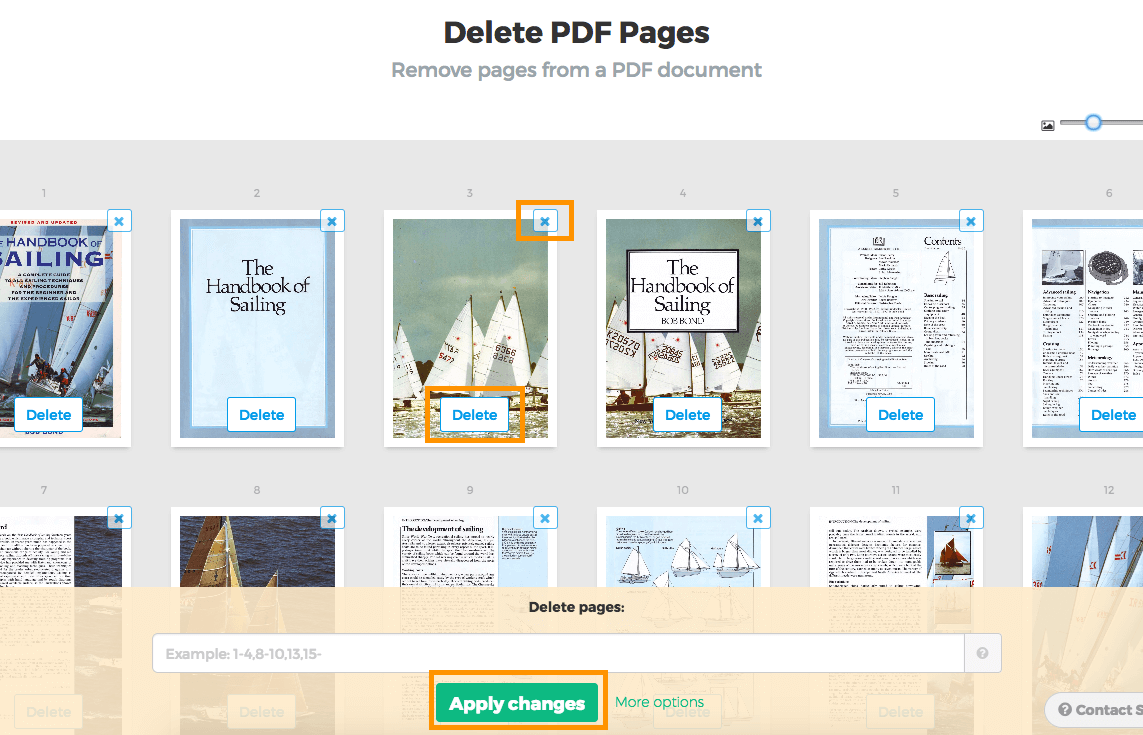
Klik op 'Delete' bij elke pagina die je wilt verwijderen.
![]()
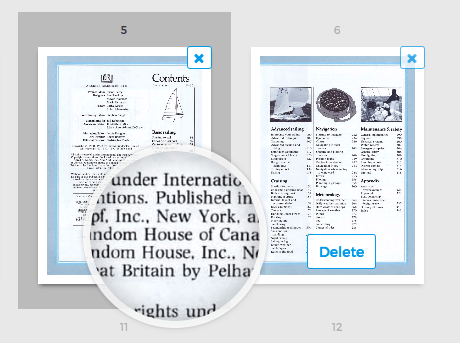
Lijken pagina's erg op elkaar? Gebruik 'Zoom' voor grotere voorbeelden.
Als je met je muis boven een pagina blijft hangen, verschijnt er een 'vergrootglas'.
![]()
-
Bijgewerkte PDF opslaan
Klik op 'Apply changes' om je document op te slaan, en dan op 'Download'.
Klaar! Dat was makkelijk.