Google Drive
 OneDrive
Gratis online PDF-bestanden bewerken & ondertekenen. PDF-formulieren online invullen. PDF-tekst wijzigen Tekst toevoegen aan PDF. Bestaande PDF-tekst bewerken. Afbeelding toevoegen aan PDF Links maken in PDF. Hyperlinks bewerken in PDF. PDF annoteren
-
Upload je bestanden
Bestanden worden veilig geüpload via een versleutelde verbinding. Bestanden blijven veilig. Na verwerking worden ze definitief verwijderd.
Liever niet je bestanden Uploaden en offline werken?
Try Sejda Desktop. Dezelfde functies als de online service, en de bestanden verlaten nooit je computer. Gebruik al je lokaal geïnstalleerde lettertypen.Klik op 'Upload' en selecteer bestanden van je lokale computer.
Bestanden naar de pagina slepen werkt ook.
Dropbox- of Google Drive-bestanden
Je kunt ook PDF-bestanden uit Dropbox of Google Drive kiezen.
Vouw het 'Upload' menu uit en selecteer je bestanden.
-
Tekst toevoegen aan PDF. Typen op een PDF
Zorg dat de 'Tekst'-tool is geselecteerd. Klik ergens op de PDF-pagina om tekst toe te voegen.
-
PDF-tekst wijzigen
Selecteer de 'Tekst'-tool in de bovenste werkbalk. Klik op bestaande tekst om te beginnen met bewerken. Maak tekst vet of cursief, wijzig lettergrootte, lettertype en tekstkleur.
![]()
-
Afbeelding toevoegen aan PDF
Klik op het menu 'Afbeeldingen' en selecteer 'Nieuwe afbeelding'. Selecteer een afbeelding van je computer en voeg deze toe aan de PDF-pagina. Je kunt met je muis slepen om te verplaatsen, of aan de hoeken slepen om het formaat te wijzigen.
-
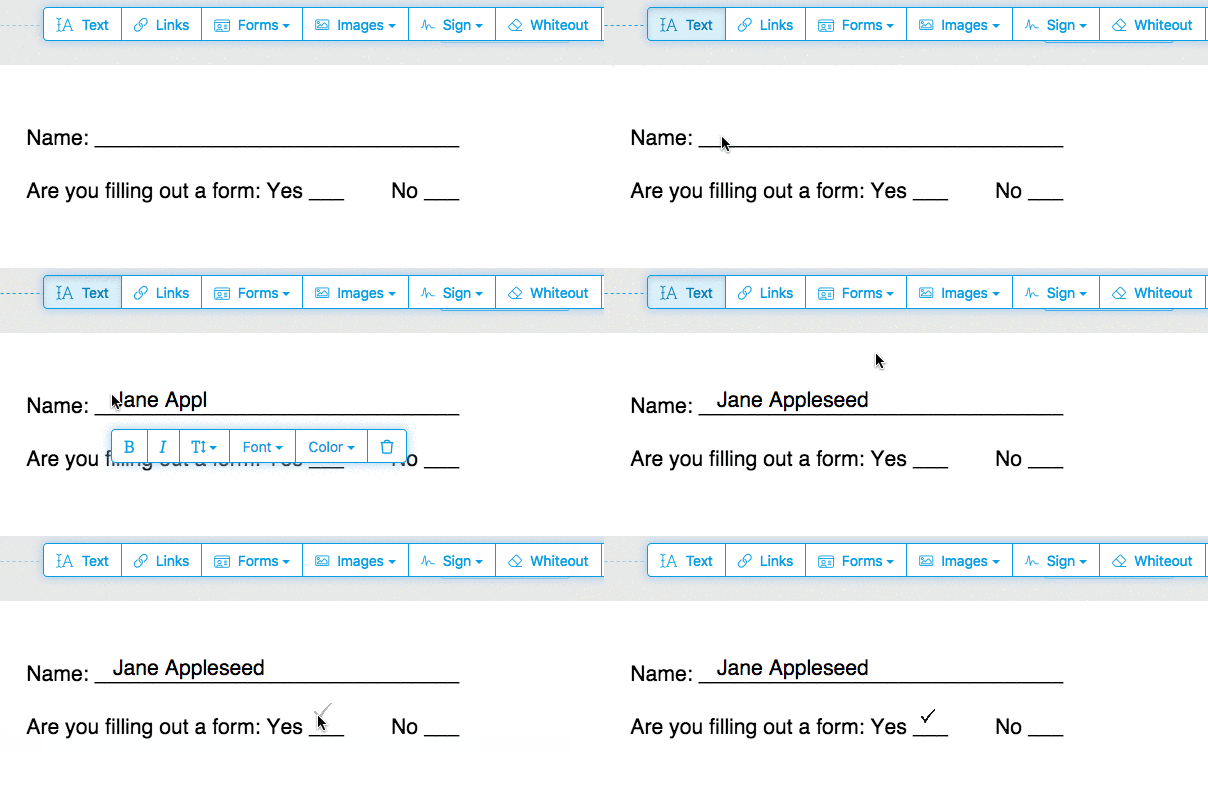
PDF-formulieren invullen
Klik op een formulierveld in de PDF en begin met typen. Bevat het formulier geen invoervelden? Gebruik de 'Tekst'-tool om te typen en de 'Formulieren'-tool voor vinkjes en radiobuttons.
![]()
-
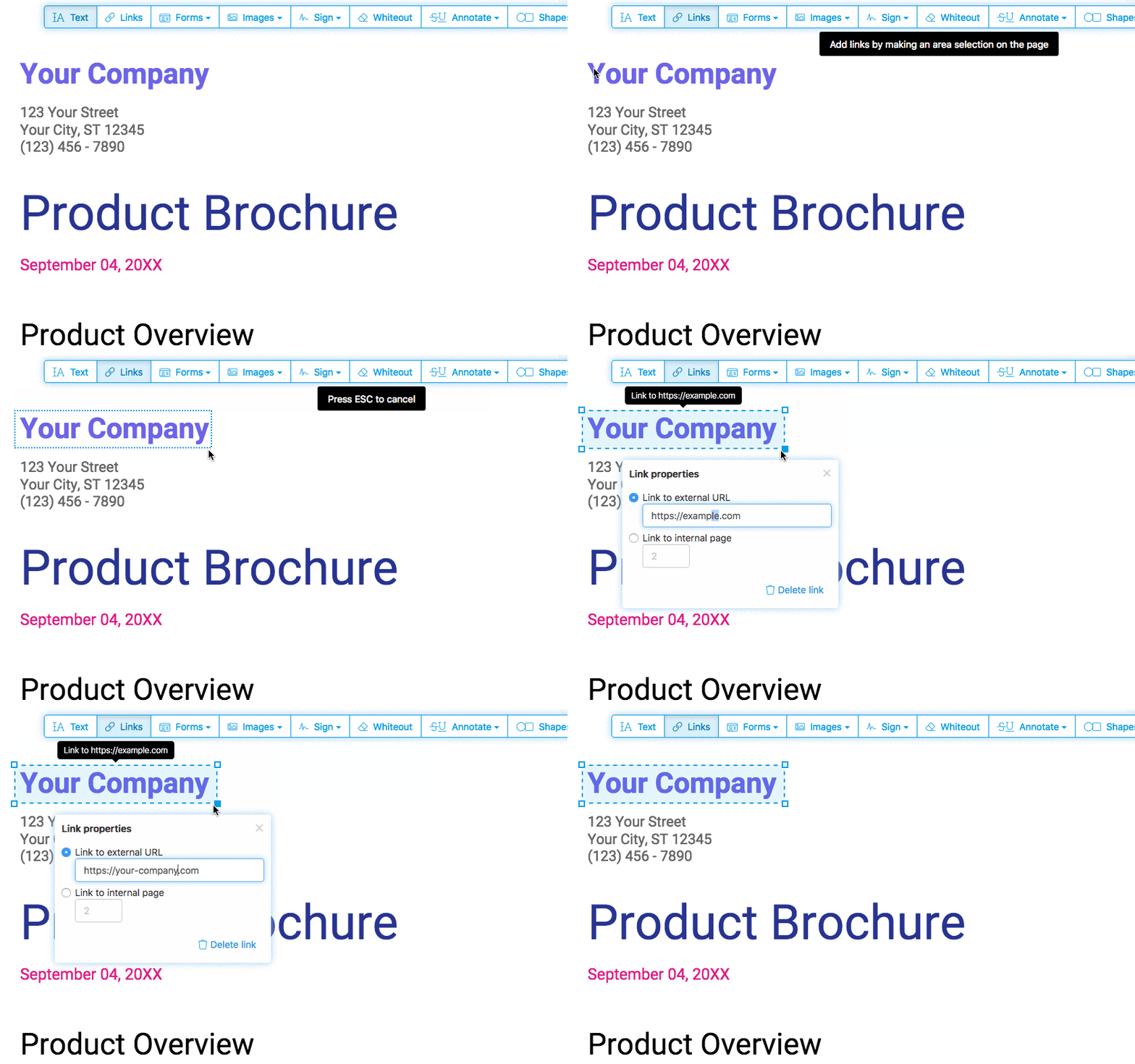
Voeg links toe aan PDF en bewerk bestaande hyperlinks
Voeg nieuwe links toe naar web-URL's of pagina's in het document. Bewerk eenvoudig bestaande hyperlinks in de PDF.
![]()
-
Whiteout PDF
Bedek een deel van de PDF-pagina met een witte rechthoek zodat de inhoud niet meer zichtbaar is.
-
Voeg vormen toe
Klik op de 'Vorm'-tool om rechthoekige of ellipsvormige vormen toe te voegen aan een PDF-pagina. Wijzig de kleur van de rand of achtergrondvulling.
-
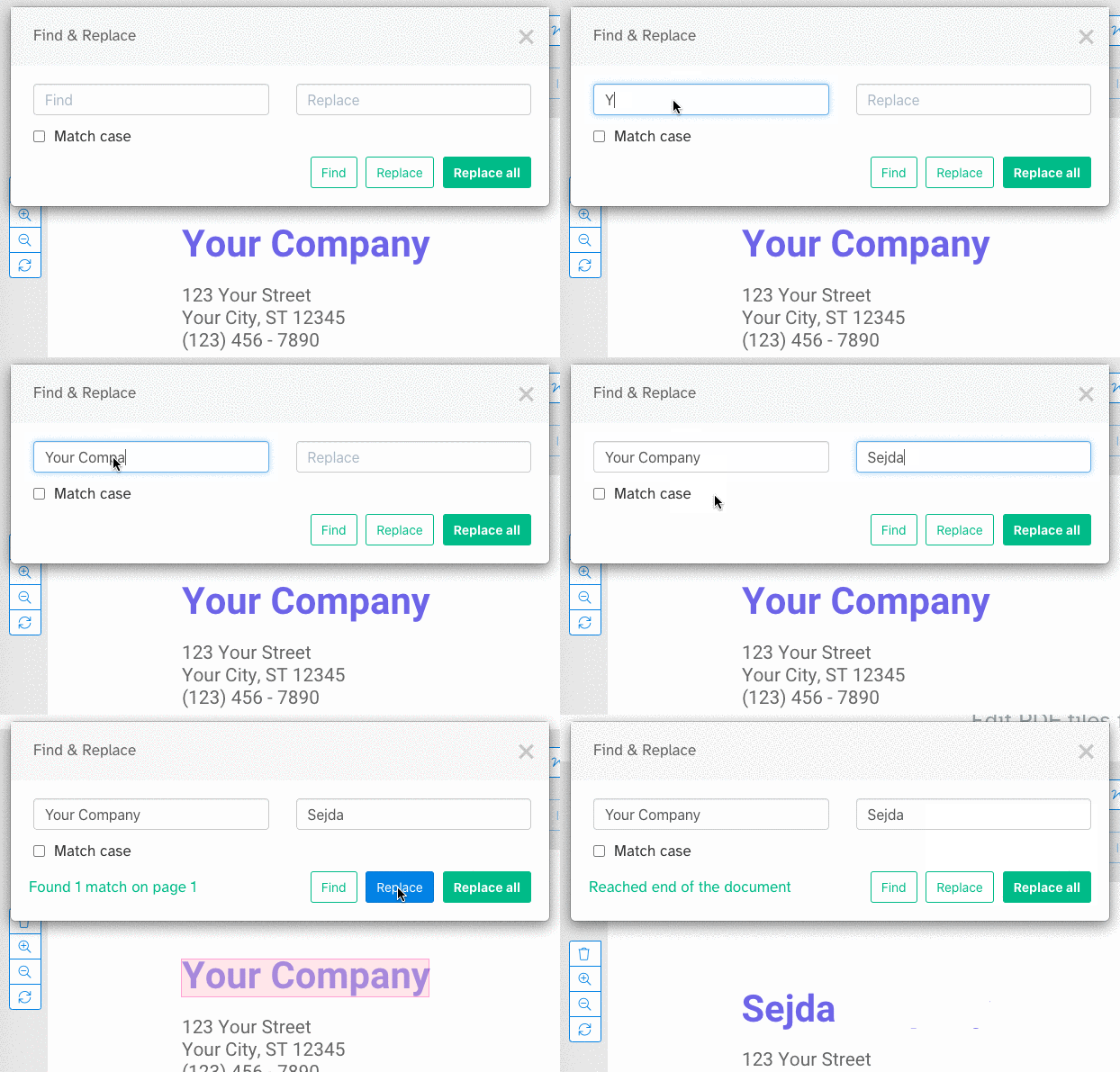
Zoeken en vervangen in PDF
Zoek en vervang eenvoudig alle woorden in een PDF.
![]()
-
Voeg formuliervelden toe aan PDF
Klik op 'Formulieren' in het bovenmenu en selecteer het type invoerveld: Tekst, Multiline Tekst, Dropdown, Checkbox, Radio keuzes.
Klik op het gewenste type formulierveld en plaats het op de pagina. Voer de naam van het nieuwe veld in en optioneel de standaardwaarde.
-
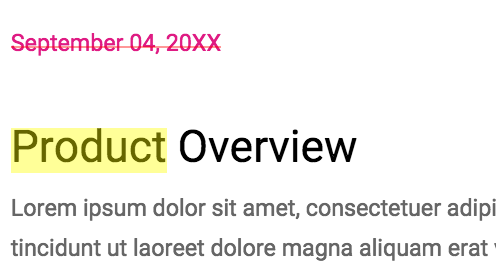
PDF-pagina's annoteren
Gebruik de PDF-annotator om tekst op PDF-pagina's door te strepen en te markeren. Klik op 'Annoteren', kies de stijl en selecteer tekst op de pagina om toe te passen.
![]()
-
Sla je wijzigingen op
Klik op de 'Wijzigingen toepassen'-knop om de wijzigingen door te voeren en daarna op 'Download' voor je bewerkte PDF-document.




 Text
Text Text multiline
 Drop-down list
 Checkbox
 Signature box