Google Drive
 OneDrive
在線免費編輯和簽名 PDF 文件. 在線填寫 PDF 表格. 更改 PDF 文本 在 PDF 中添加文本. 編輯現有的 PDF 文本. 在 PDF 中添加圖像 在 PDF 中創建鏈接. 在 PDF 中編輯超鏈接. 注釋 PDF
-
上傳您的文件
文件通過加密連接安全上傳. 文件保持安全. 處理後,它們將被永久刪除.
不想上傳您的文件並離線處理它們?
Try Sejda Desktop. 與在線服務功能相同,且文件永遠不會離開您的計算機. 使用所有本地安裝的字體.點擊“上傳”並從您的本地計算機選擇文件.
將文件拖放到頁面上也有效.
Dropbox 或 Google Drive 文件
您也可以從 Dropbox 或 Google Drive 中選取 PDF 文件.
展開“上傳”下拉菜單並選擇您的文件.
-
在 PDF 中添加文本. 在 PDF 上打字
確保已選擇“文本”工具. 點擊 PDF 頁面上的任何位置以添加文本.
-
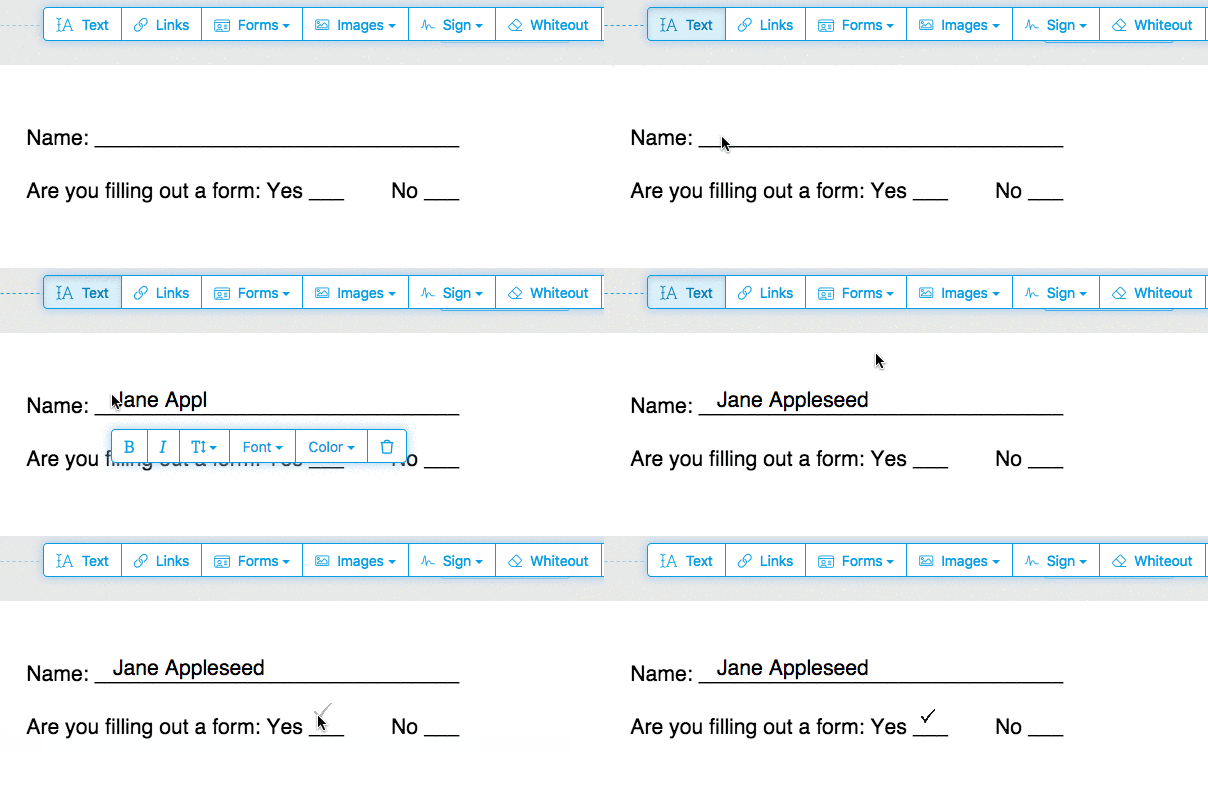
更改 PDF 文本
在頂部工具欄中選擇“文本”工具. 點擊任何現有文本開始編輯. 加粗或傾斜文本,更改字體大小、字體系列和文本顏色.
![]()
-
在 PDF 中添加圖像
點擊“圖像”菜單並選擇“新圖像”. 從您的計算機選擇一張圖像,然後將其添加到 PDF 頁面. 您可以用鼠標拖動來移動它,拖動角落來調整大小.
-
填寫 PDF 表格
點擊 PDF 中的任何表格字段並開始打字. 表格不包含輸入字段?選擇“文本”工具來輸入文本,選擇“表格”工具來使用複選標記和單選圓點.
![]()
-
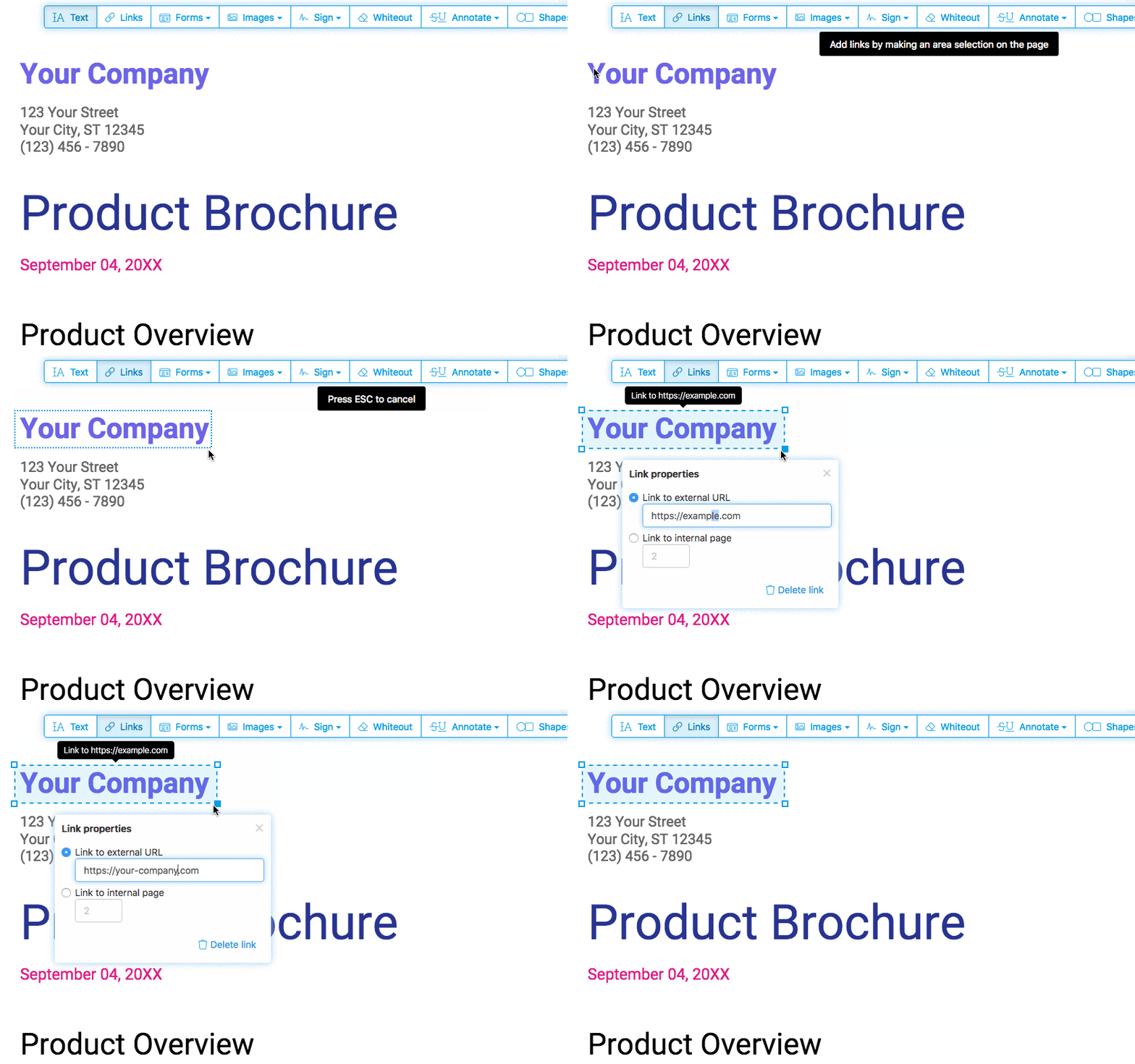
向 PDF 添加鏈接並編輯現有超鏈接
向網頁 URL 或文檔中的頁面添加新鏈接. 輕鬆編輯 PDF 中現有的超鏈接.
![]()
-
塗白 PDF
用白色矩形覆蓋 PDF 頁面的一部分,使內容不再可見.
-
添加形狀
點擊“形狀”工具向 PDF 頁面添加矩形或橢圓形狀. 更改邊框或背景填充顏色.
-
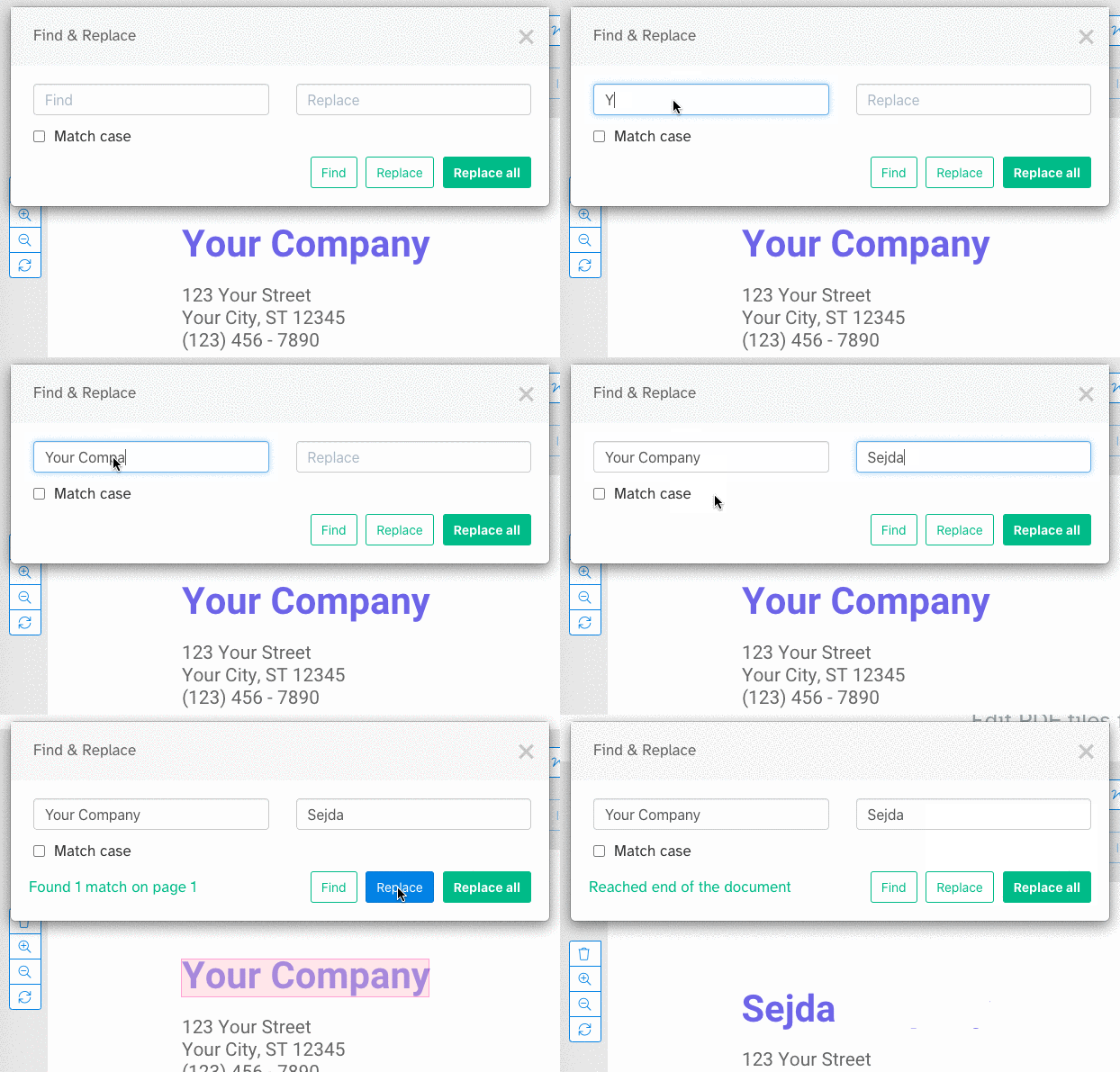
在 PDF 中查找並替換
輕鬆查找並替換 PDF 中所有出現的單詞.
![]()
-
向 PDF 添加表格字段
點擊頂部菜單中的“表格”,選擇您想要添加的表格輸入類型:文本、多行文本、下拉菜單、複選框、單選選項.
點擊所需的表格字段類型並將其放置在頁面上. 輸入新字段的名稱,以及(可選)默認值.
-
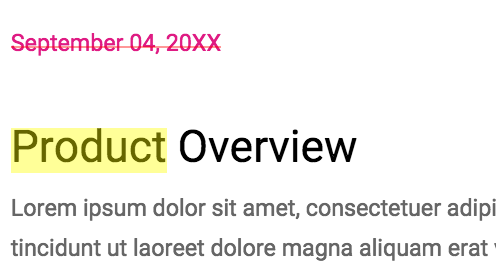
為 PDF 頁面添加注釋
使用 PDF 注釋器在 PDF 頁面上劃掉和高亮文本. 點擊“注釋”,然後選擇樣式並選擇頁面上的文本以應用.
![]()
-
保存更改
點擊“應用更改”按鈕應用更改,然後“下載”編輯後的 PDF 文檔.




 Text
Text Text multiline
 Drop-down list
 Checkbox
 Signature box