Google Drive
 OneDrive
在线免费编辑和签名 PDF 文件. 在线填写 PDF 表格. 更改 PDF 文本 在 PDF 中添加文本. 编辑现有的 PDF 文本. 在 PDF 中添加图像 在 PDF 中创建链接. 在 PDF 中编辑超链接. 注释 PDF
-
上传您的文件
文件通过加密连接安全上传. 文件保持安全. 处理后,它们将被永久删除.
不想上传您的文件并离线处理它们?
Try Sejda Desktop. 与在线服务功能相同,且文件永远不会离开您的计算机. 使用所有本地安装的字体.点击“上传”并从您的本地计算机选择文件.
将文件拖放到页面上也有效.
Dropbox 或 Google Drive 文件
您也可以从 Dropbox 或 Google Drive 中选取 PDF 文件.
展开“上传”下拉菜单并选择您的文件.
-
在 PDF 中添加文本. 在 PDF 上打字
确保已选择“文本”工具. 点击 PDF 页面上的任何位置以添加文本.
-
更改 PDF 文本
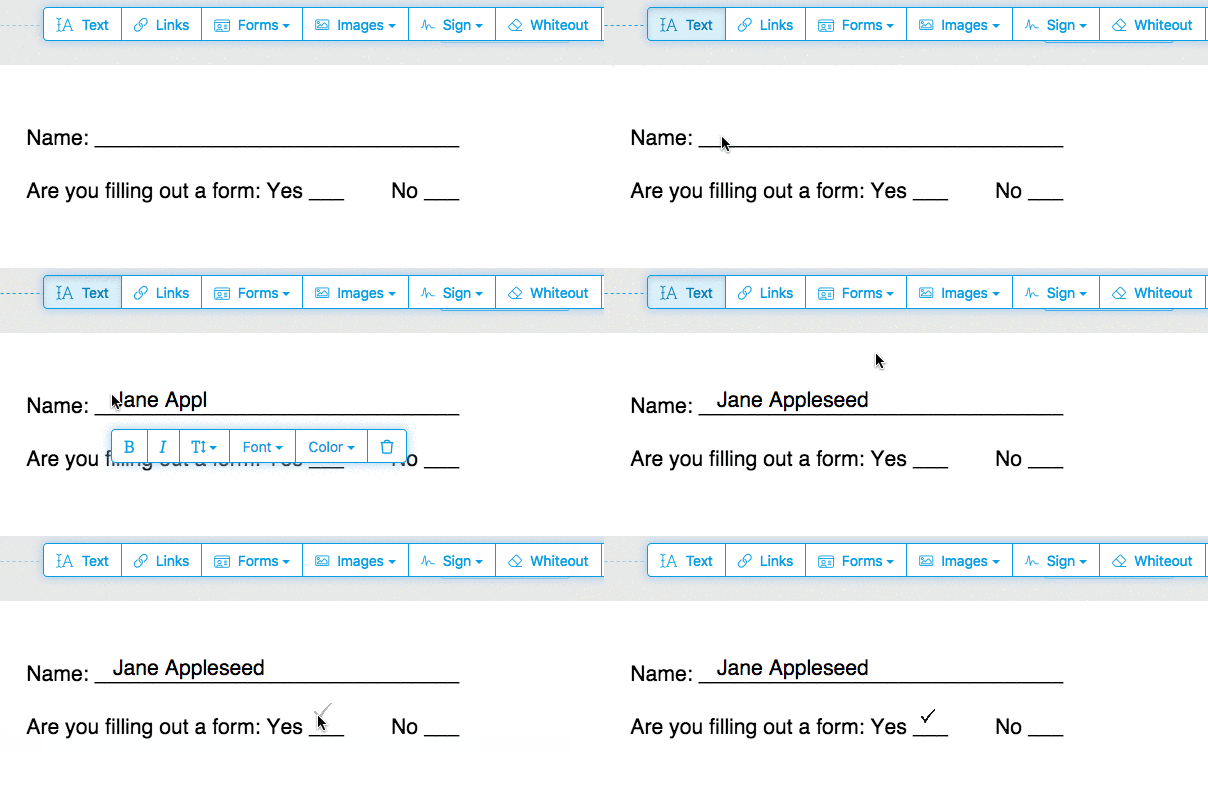
在顶部工具栏中选择“文本”工具. 点击任何现有文本开始编辑. 加粗或倾斜文本,更改字体大小、字体系列和文本颜色.
![]()
-
在 PDF 中添加图像
点击“图像”菜单并选择“新图像”. 从您的计算机选择一张图像,然后将其添加到 PDF 页面. 您可以用鼠标拖动来移动它,拖动角落来调整大小.
-
填写 PDF 表格
点击 PDF 中的任何表格字段并开始打字. 表格不包含输入字段?选择“文本”工具来输入文本,选择“表格”工具来使用复选标记和单选圆点.
![]()
-
向 PDF 添加链接并编辑现有超链接
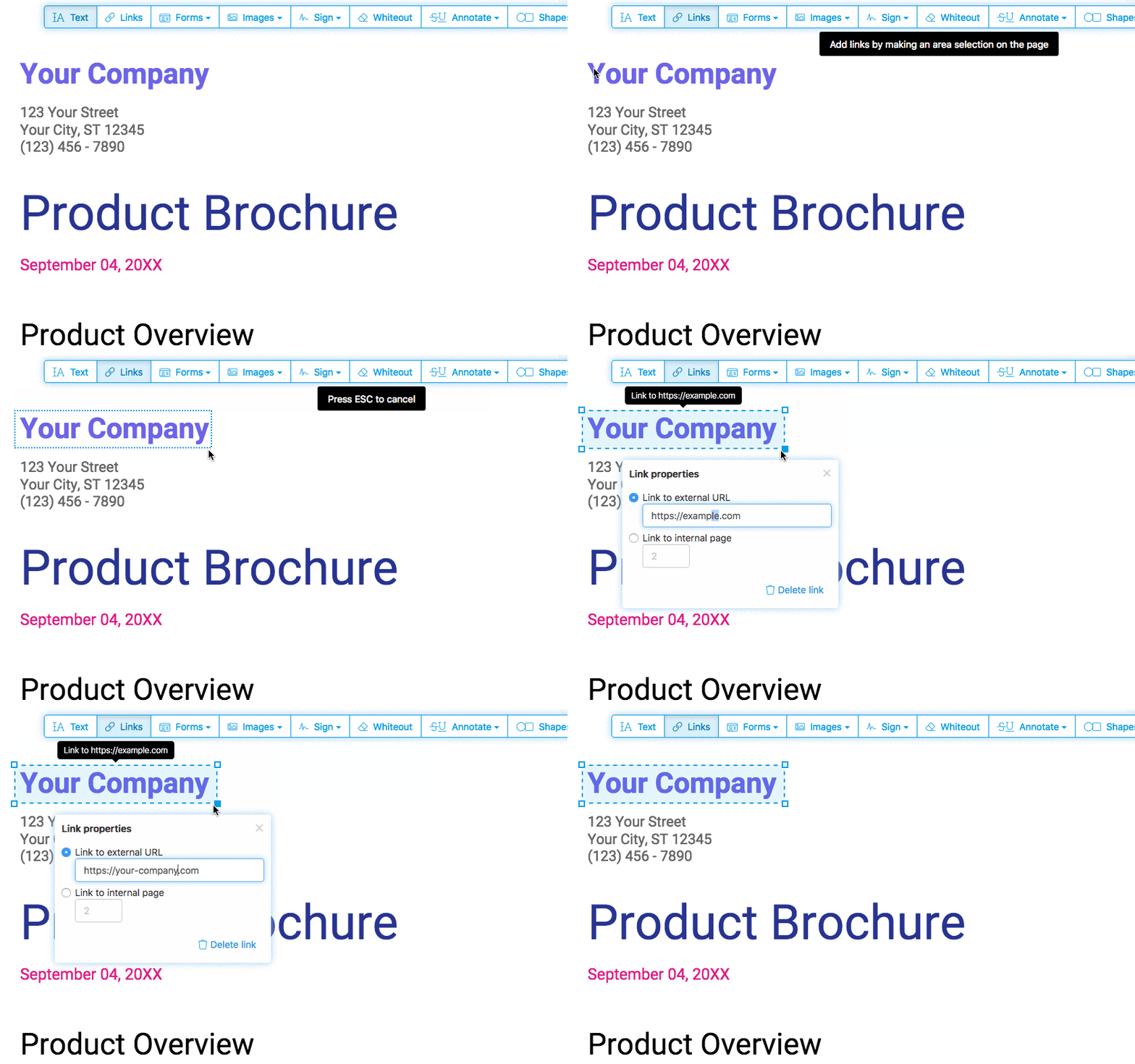
向网页 URL 或文档中的页面添加新链接. 轻松编辑 PDF 中现有的超链接.
![]()
-
涂白 PDF
用白色矩形覆盖 PDF 页面的一部分,使内容不再可见.
-
添加形状
点击“形状”工具向 PDF 页面添加矩形或椭圆形状. 更改边框或背景填充颜色.
-
在 PDF 中查找并替换
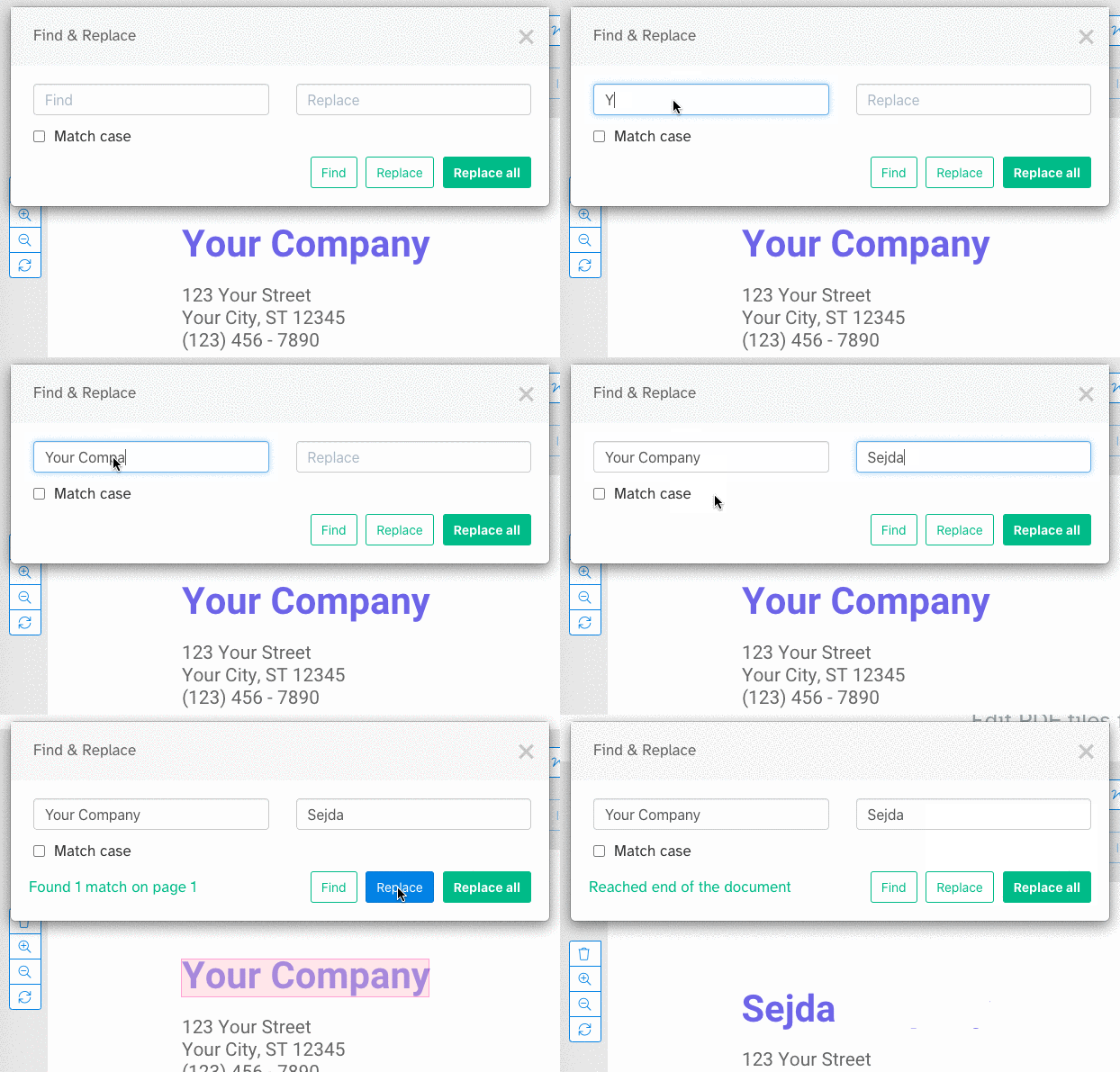
轻松查找并替换 PDF 中所有出现的单词.
![]()
-
向 PDF 添加表格字段
点击顶部菜单中的“表格”,选择您想要添加的表格输入类型:文本、多行文本、下拉菜单、复选框、单选选项.
点击所需的表格字段类型并将其放置在页面上. 输入新字段的名称,以及(可选)默认值.
-
为 PDF 页面添加注释
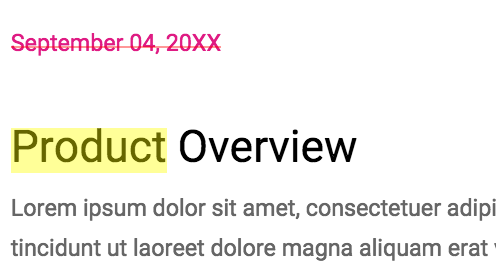
使用 PDF 注释器在 PDF 页面上划掉和高亮文本. 点击“注释”,然后选择样式并选择页面上的文本以应用.
![]()
-
保存更改
点击“应用更改”按钮应用更改,然后“下载”编辑后的 PDF 文档.




 Text
Text Text multiline
 Drop-down list
 Checkbox
 Signature box