Google Drive
 OneDrive
下面我们展示如何在线免费修剪 PDF 页边距. 适用于包括 Mac 在内的所有桌面平台.
-
上传您的文件
文件通过加密连接安全上传. 文件保持安全. 处理后,它们将被永久删除.
不想上传您的文件并离线处理它们?
Try Sejda Desktop. 与在线服务功能相同,且文件永远不会离开您的计算机.点击“上传”并从您的本地计算机选择文件.
将文件拖放到页面上也有效.
Dropbox 或 Google Drive 文件
您也可以从 Dropbox 或 Google Drive 中选取 PDF 文件.
展开“上传”下拉菜单并选择您的文件.
-
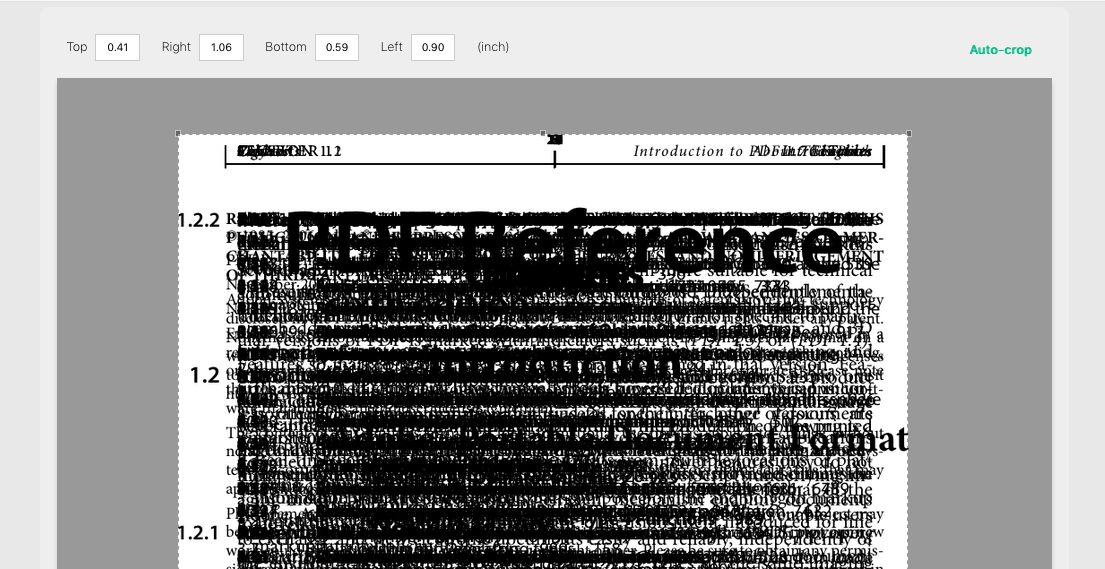
裁剪整个文档(一次性完成)
页面重叠渲染,混合在一起,因此您可以轻松确定适用于所有页面的裁剪大小.
默认情况下仅渲染前 30 页. 对于较大的文档,您可以选择渲染所有页面.
![]()
-
分别裁剪 PDF 页面
您可以选择仅裁剪某些页面. 每一页都可以裁剪成不同的大小.
-
自动修剪 PDF 白色边距
我们可以自动确定最佳裁剪大小,从而移除所有白色边距.
点击页面上方的“自动裁剪”.
-
以英寸为单位指定精确的裁剪边距
可以为裁剪的边距指定精确尺寸.
在 PDF 页面上方输入顶部、左侧、底部和右侧边距.