Google Drive
 OneDrive
아래에서 온라인으로 PDF 여백을 무료로 제거하는 방법을 보여드려요. Mac을 포함한 모든 데스크톱 플랫폼에서 작동해요.
-
파일을 업로드하세요
파일은 암호화된 연결을 통해 안전하게 업로드됩니다. 파일은 안전하게 유지됩니다. 처리 후 영구적으로 삭제됩니다.
파일을 업로드하지 않고 오프라인에서 작업하시겠습니까?
Try Sejda Desktop. 온라인 서비스와 동일한 기능을 제공하며, 파일이 컴퓨터를 벗어나지 않습니다.'업로드'를 클릭하고 로컬 컴퓨터에서 파일 선택.
페이지에 파일을 드래그 앤 드롭하는 것도 가능.
Dropbox 또는 Google Drive 파일
Dropbox 또는 Google Drive에서 PDF 파일을 선택할 수도 있습니다.
'업로드' 드롭다운을 확장하고 파일을 선택하세요.
-
전체 문서를 한 번에 잘라요
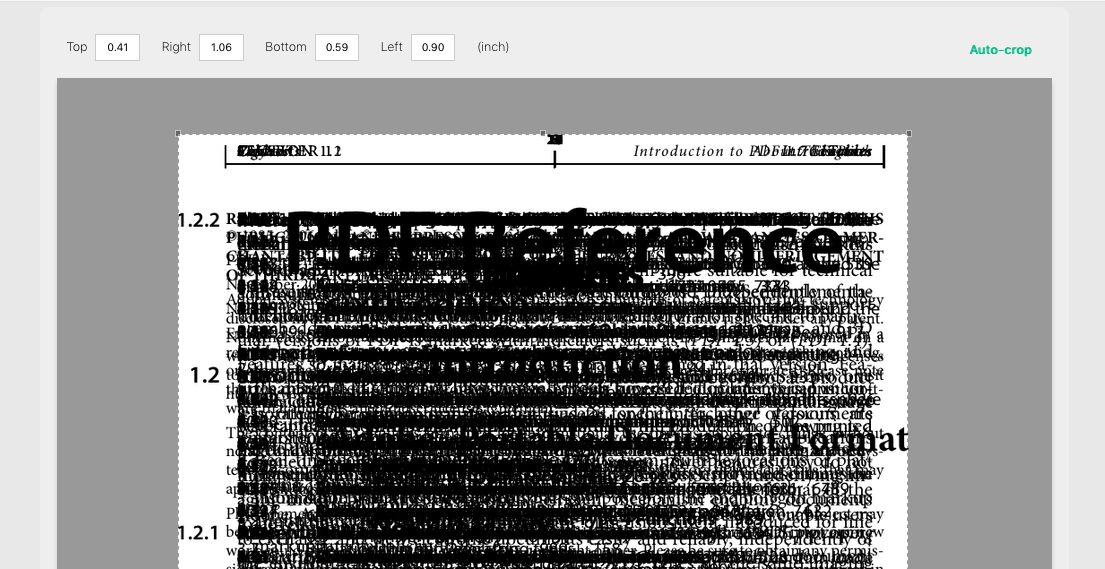
모든 페이지가 겹쳐서 블렌드되므로 모든 페이지에 맞는 자르기 크기를 쉽게 결정할 수 있어요.
기본적으로 처음 30페이지만 렌더링돼요. 더 큰 문서의 경우 모든 페이지를 렌더링할 수 있는 옵션이 있어요.
![]()
-
PDF 페이지를 개별적으로 잘라요
특정 페이지만 자르도록 선택할 수 있어요. 각 페이지를 서로 다른 크기로 자를 수 있어요.
-
PDF 흰 여백을 자동으로 제거해요
모든 흰 여백이 제거되도록 최적의 자르기 크기를 자동으로 결정해요.
페이지 바로 위의 'Auto-crop'을 클릭하세요.
-
인치 단위로 정확한 자르기 여백을 지정하세요
자를 여백에 대한 정확한 치수를 지정할 수 있어요.
PDF 페이지 위에 상, 좌, 하, 우 여백을 입력하세요.