Google Drive
 OneDrive
아래에서 PDF 문서의 Bookmarks(아웃라인)를 생성, 이름 변경, 순서 변경 및 삭제하는 방법을 안내해 드릴게요.
-
파일을 업로드하세요
파일은 암호화된 연결을 통해 안전하게 업로드됩니다. 파일은 안전하게 유지됩니다. 처리 후 영구적으로 삭제됩니다.
파일을 업로드하지 않고 오프라인에서 작업하시겠습니까?
Try Sejda Desktop. 온라인 서비스와 동일한 기능을 제공하며, 파일이 컴퓨터를 벗어나지 않습니다.'업로드'를 클릭하고 로컬 컴퓨터에서 파일 선택.
페이지에 파일을 드래그 앤 드롭하는 것도 가능.
Dropbox 또는 Google Drive 파일
Dropbox 또는 Google Drive에서 PDF 파일을 선택할 수도 있습니다.
'업로드' 드롭다운을 확장하고 파일을 선택하세요.
-
기존 Bookmarks 검토하기
Bookmarks(아웃라인이라고도 함)는 PDF 목차를 구성하는 클릭 가능한 항목들이에요. 독자들은 이를 사용해 특정 챕터나 섹션으로 바로 이동할 수 있어요.
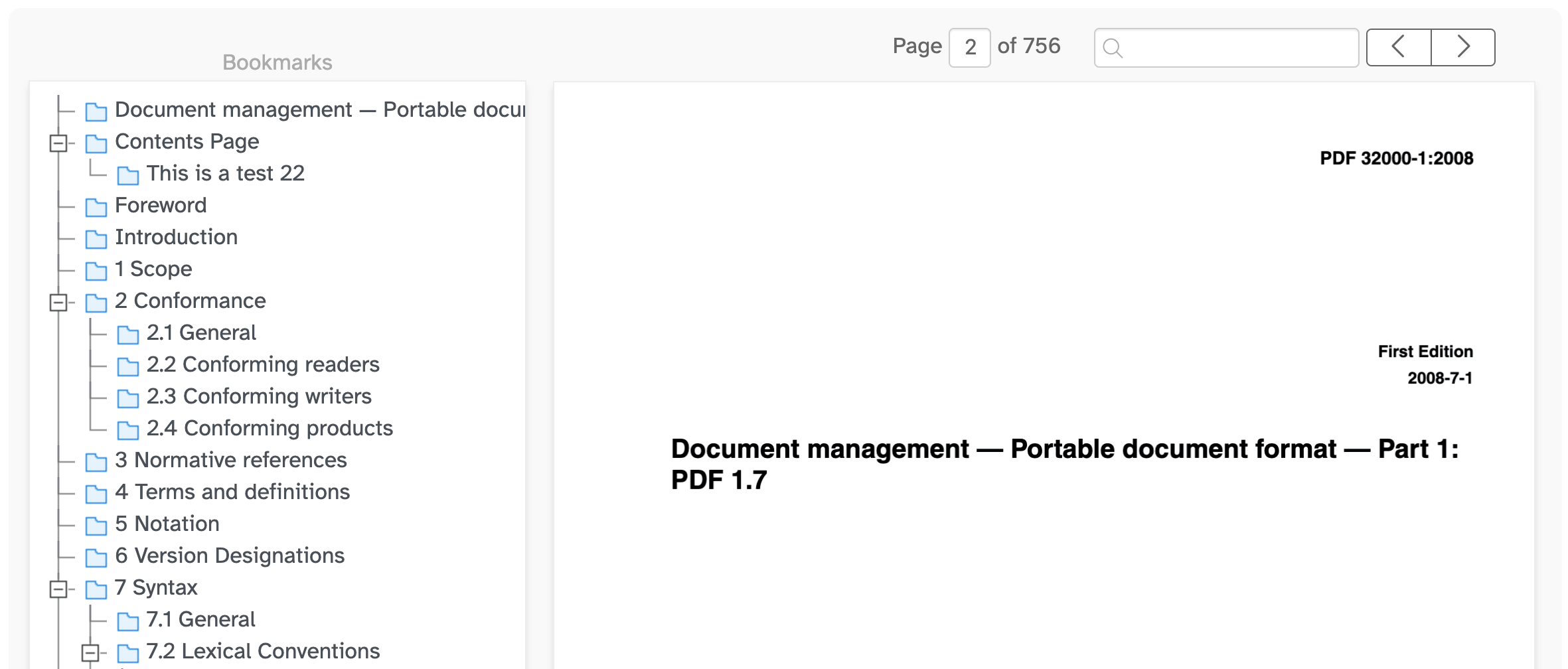
PDF가 로드되면 기존 Bookmarks가 왼쪽 'Bookmarks' 패널에 트리 형태로 표시돼요. 오른쪽에는 문서의 라이브 미리보기가 표시돼요.
북마크 왼쪽의 핸들을 클릭하여 하위 Bookmarks를 펼치거나 접을 수 있어요. 이를 통해 복잡한 아웃라인을 한 번에 한 단계씩 작업할 수 있어요.
트리에서 북마크를 클릭하면 미리보기가 해당 페이지로 이동해요.
![]()
-
페이지를 찾거나 특정 텍스트 검색하기
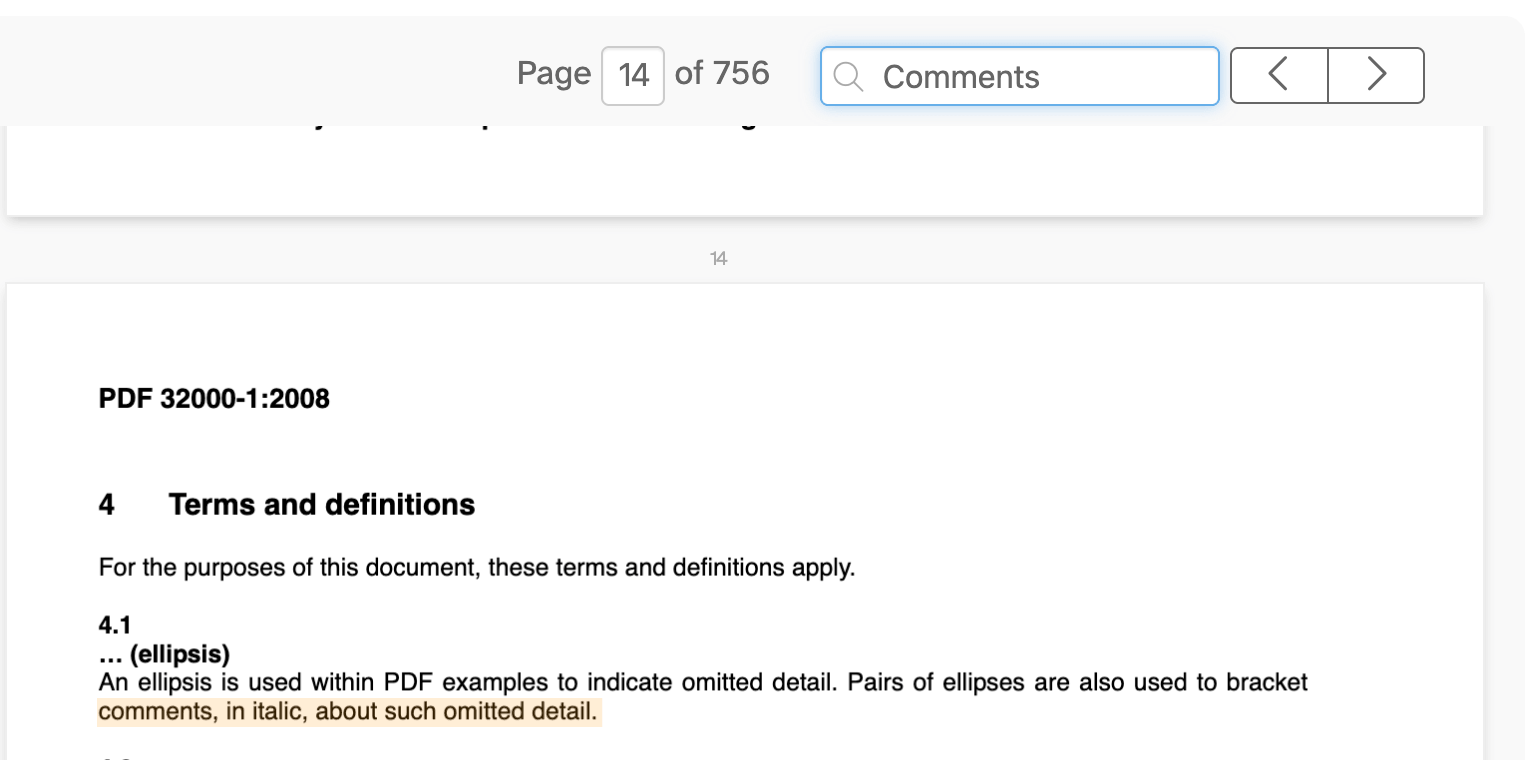
페이지 박스나 이전/다음 화살표를 사용해 문서를 이동해 보세요.
특정 섹션을 찾으려면 검색창에 단어나 문구를 입력하세요. 일치하는 모든 항목이 페이지에 강조 표시되며, 화살표로 항목 사이를 이동할 수 있어요.
![]()
-
페이지의 텍스트로 북마크 만들기
검색은 문서의 제목을 사용해 아웃라인을 만드는 가장 빠른 방법이에요.
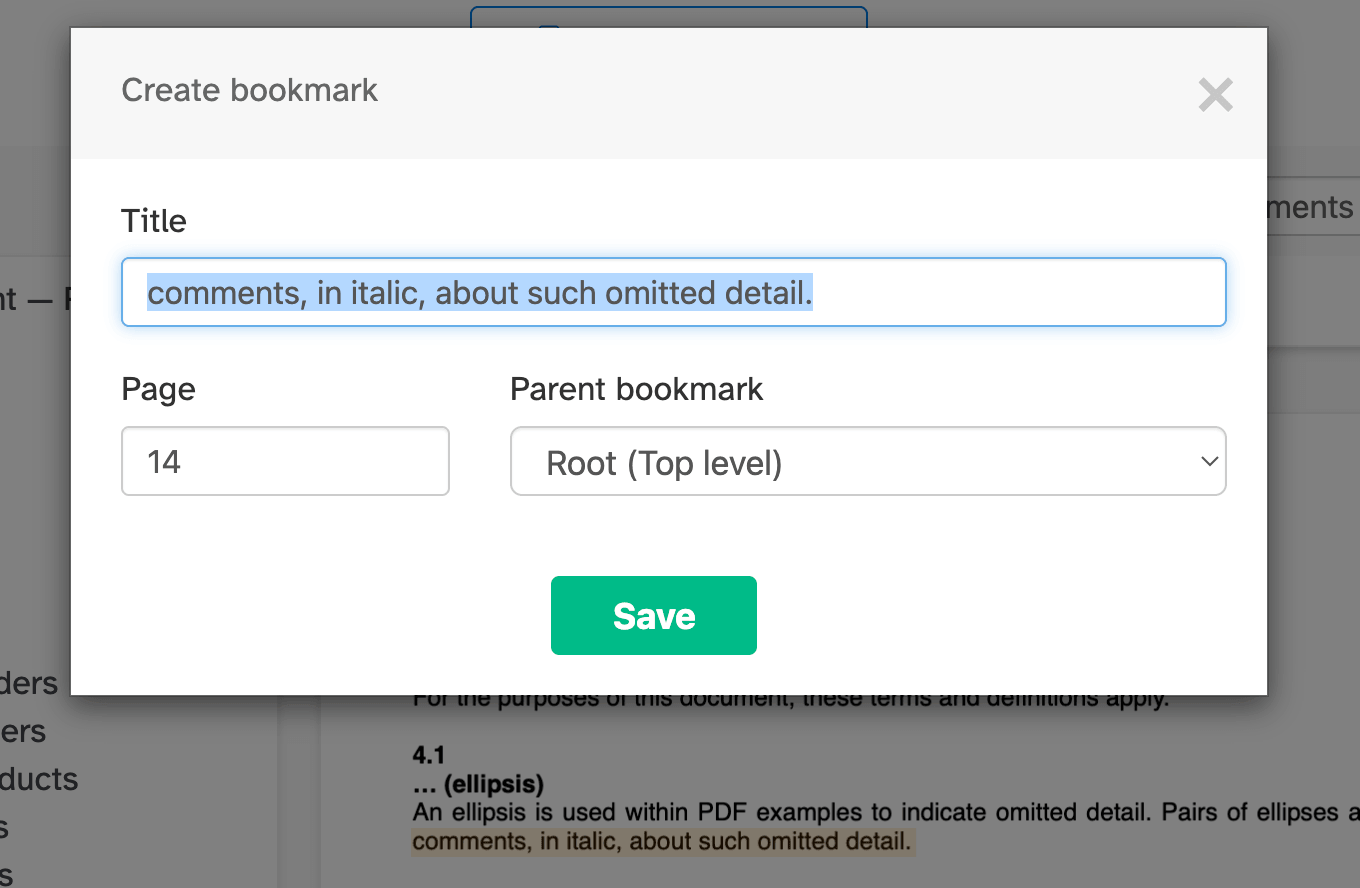
제목을 검색한 후 페이지에서 강조 표시된 텍스트를 클릭하세요. 대화 상자가 열리고, 클릭한 텍스트가 북마크 이름과 해당 페이지 번호로 자동 입력돼요.
페이지의 기존 텍스트 조각을 클릭해서 북마크를 만들 수도 있어요.
필요한 경우 이름을 수정하고 확인을 눌러 트리에 북마크를 추가하세요.
![]()
-
현재 페이지에 북마크 만들기
북마크를 연결하려는 페이지로 이동한 다음, 상단의 'Create bookmark on page' 버튼을 클릭하세요.
트리에 새 북마크가 추가돼요. 이름을 입력하고 Enter를 눌러 확인하세요.
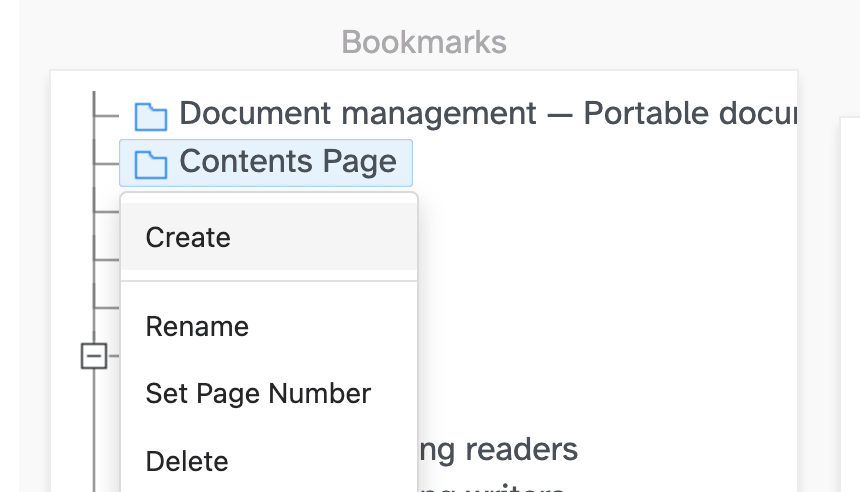
아무 북마크나 마우스 오른쪽 버튼으로 클릭하고 'Create'를 선택해 그 아래에 새 북마크를 중첩할 수도 있어요.
![]()
-
북마크 이름 바꾸기
북마크를 더블 클릭하거나 마우스 오른쪽 버튼으로 클릭하고 'Rename'을 선택하세요.
텍스트를 직접 편집하고 Enter를 눌러 확인하거나 Escape를 눌러 취소하세요.
-
대상 페이지 변경하기
북마크를 마우스 오른쪽 버튼으로 클릭하고 'Set Page Number'를 선택해 이동할 페이지를 변경하세요.
새 페이지 번호를 입력하고 확인하세요.
-
Bookmarks 순서 변경 및 중첩하기
북마크를 드래그 앤 드롭하여 목록에서 위아래로 이동하세요.
북마크를 다른 북마크 위에 놓으면 하위 항목으로 중첩돼요. 이렇게 하면 챕터와 서브 섹션이 있는 다단계 아웃라인을 만들 수 있어요.
-
북마크 삭제하기
북마크를 마우스 오른쪽 버튼으로 클릭하고 'Delete'를 선택하세요.
하위 항목이 있는 북마크를 삭제하면 하위 항목도 함께 삭제돼요.
-
Apply changes 및 Download
아웃라인이 마음에 들면 'Apply changes'를 클릭한 다음 업데이트된 PDF를 'Download'하세요.