Google Drive
 OneDrive
Aşağıda bir PDF belgesinin yer imlerini (anahat) nasıl oluşturacağını, adlandıracağını, sıralayacağını ve kaldıracağını gösteriyoruz.
-
Dosyalarınızı yükleyin
Dosyalar şifreli bir bağlantı üzerinden güvenli bir şekilde yüklendi. Dosyalar güvende kalır. İşlemden sonra kalıcı olarak silinirler.
Dosyalarınızı yüklemeyip çevrimdışı çalışmayı mı tercih edersiniz?
Try Sejda Desktop. Online hizmetle aynı özelliklere sahip ve dosyalar asla bilgisayarınızdan çıkmaz.'Yükle'ye tıklayın ve yerel bilgisayarınızdan dosyaları seçin.
Dosyaları sayfaya sürükleyip bırakmak da işe yarar.
Dropbox veya Google Drive dosyaları
PDF dosyalarını Dropbox veya Google Drive'dan seçebilirsiniz.
'Yükle' açılır menüsünü genişletin ve dosyalarınızı seçin.
-
Mevcut yer imlerini incele
Anahat olarak da adlandırılan yer imleri, bir PDF'in içindekiler tablosunu oluşturan tıklanabilir girişlerdir. Okuyucular bunları doğrudan bir bölüme veya kısma atlamak için kullanır.
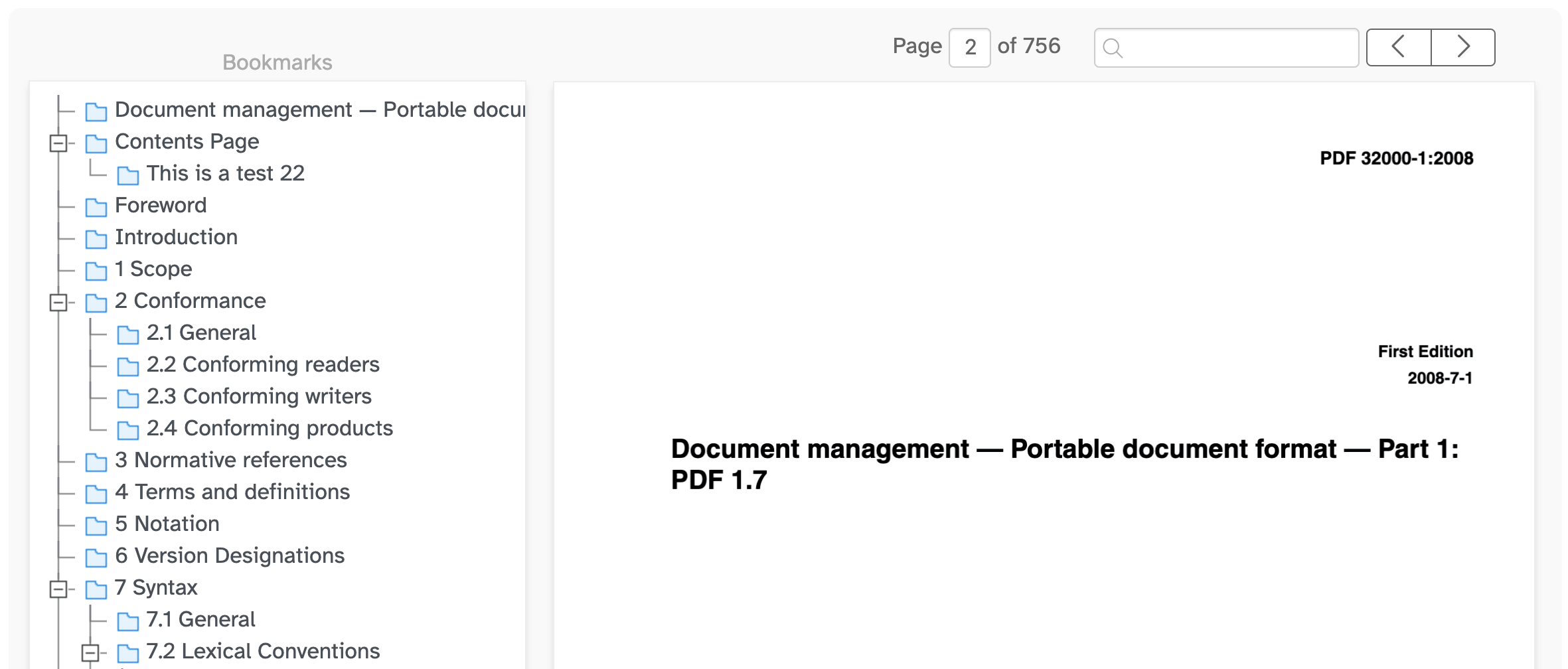
PDF'in yüklendiğinde, mevcut yer imleri soldaki 'Yer İmleri' panelinde bir ağaç yapısı olarak görünür. Belgenin canlı önizlemesi sağda gösterilir.
Alt yer imlerini genişletmek veya daraltmak için yer iminin solundaki tutamaca tıkla. Bu, büyük anahatlar üzerinde her seferinde tek bir seviye çalışmanı sağlar.
Önizlemeyi işaret ettiği sayfaya atlatmak için ağaçtaki bir yer imine tıkla.
![]()
-
Bir sayfa bul veya belirli bir metni ara
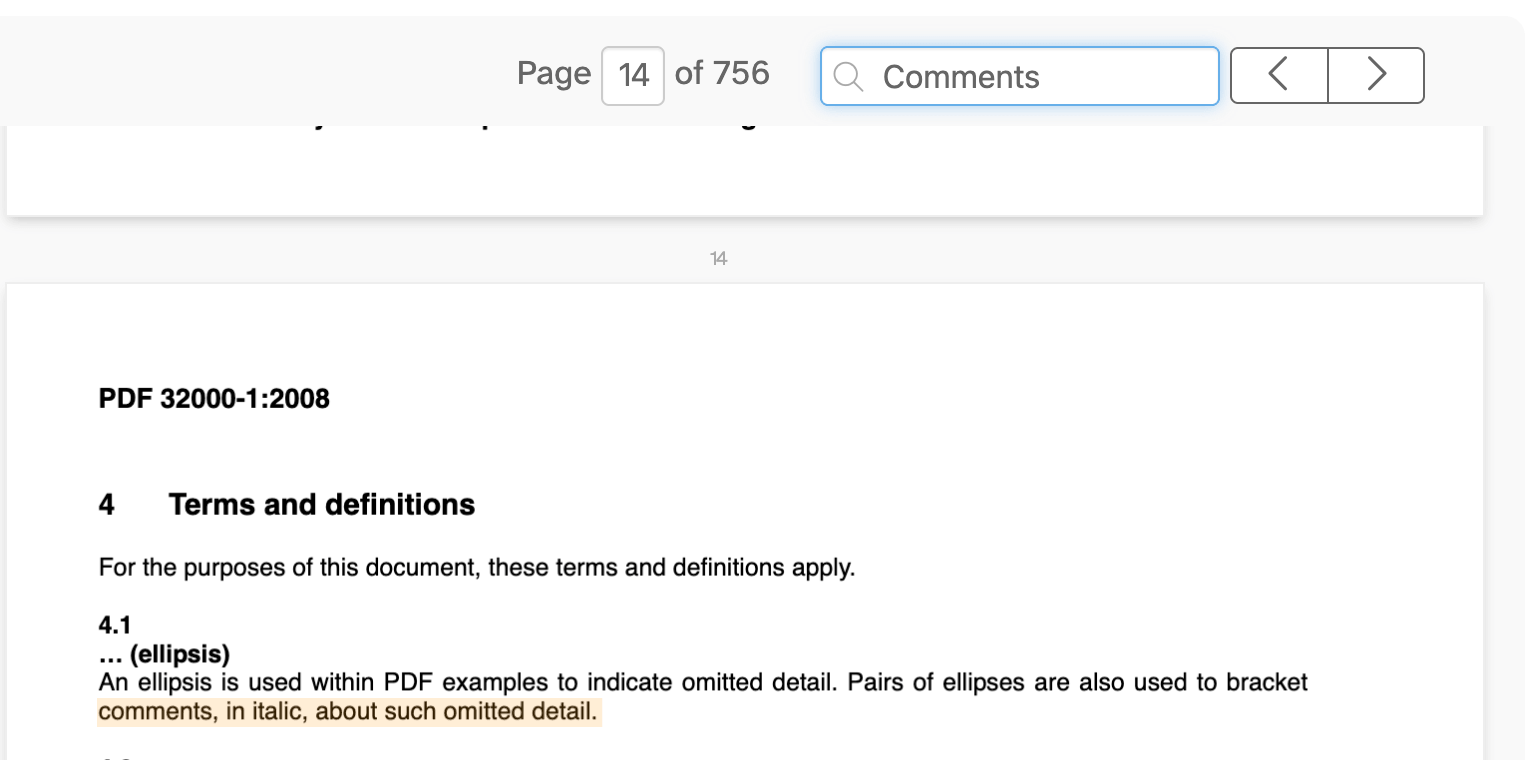
Belgede ilerlemek için sayfa kutusunu veya önceki ve sonraki okları kullan.
Belirli bir bölümü bulmak için arama kutusuna bir kelime veya ifade yaz. Her eşleşme sayfada vurgulanır ve oklarla eşleşmeler arasında geçiş yapabilirsin.
![]()
-
Sayfadaki metinden bir yer imi oluştur
Arama yapmak, belgenin kendi başlıklarından bir anahat oluşturmanın en hızlı yoludur.
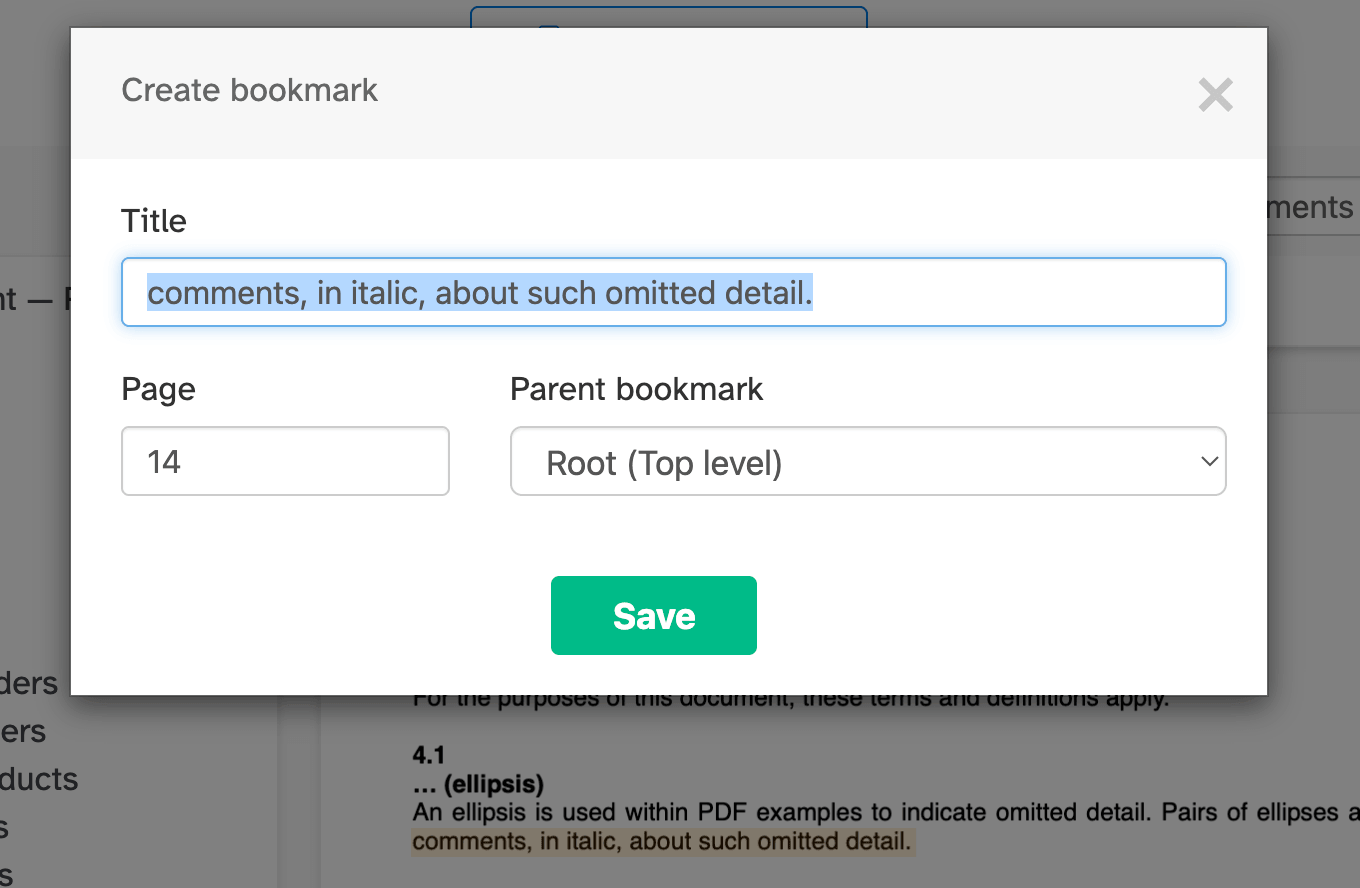
Bir başlık ara, ardından sayfadaki vurgulanmış metnine tıkla. Yer imi adı olarak tıkladığın metin ve bulunduğu sayfa ile doldurulmuş bir pencere açılır.
Sayfadaki herhangi bir metin parçasına tıklayarak da ondan bir yer imi oluşturabilirsin.
Gerekirse adı düzenle, ardından yer imini ağaca eklemek için onayla.
![]()
-
Mevcut sayfada bir yer imi oluştur
Yer iminin işaret etmesini istediğin sayfaya git, ardından üstteki 'Sayfada yer imi oluştur' butonuna tıkla.
Ağaca yeni bir yer imi eklenir. Bunun için bir ad yaz ve onaylamak için Enter'a bas.
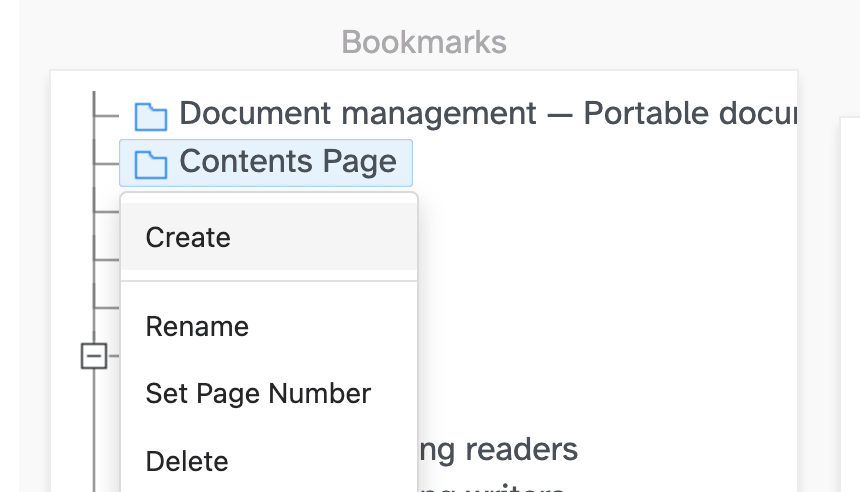
Ayrıca herhangi bir yer imine sağ tıklayıp altına yeni bir yer imi eklemek için 'Oluştur'u seçebilirsin.
![]()
-
Bir yer imini yeniden adlandır
Bir yer imine çift tıkla veya sağ tıklayıp 'Yeniden Adlandır'ı seç.
Metni satır içinde düzenle ve onaylamak için Enter'a veya iptal etmek için Escape'e bas.
-
Hedef sayfayı değiştir
Hangi sayfaya atlayacağını değiştirmek için bir yer imine sağ tıklayıp 'Sayfa Numarasını Ayarla'yı seç.
Yeni sayfa numarasını gir ve onayla.
-
Yer imlerini yeniden sırala ve iç içe yerleştir
Bir yer imini listede yukarı veya aşağı taşımak için sürükleyip bırak.
Bir yer imini alt öge olarak yerleştirmek için başka birinin üzerine bırak. Bölümler ve alt kısımlarla çok seviyeli bir anahatı bu şekilde oluşturursun.
-
Bir yer imini sil
Bir yer imine sağ tıklayıp 'Sil'i seç.
Alt ögeleri olan bir yer imini silmek, onun alt ögelerini de kaldırır.
-
Değişiklikleri uygula ve indir
Anahattan memnun kaldığında 'Değişiklikleri uygula'ya ve ardından güncellenmiş PDF'ini 'İndir'e tıkla.