Google Drive
 OneDrive
ด้านล่างนี้คือวิธี create, rename, reorder และนำ bookmarks (outline) ออกจากเอกสาร PDF.
-
อัพโหลดไฟล์ของคุณ
ไฟล์ถูกอัพโหลดผ่านการเชื่อมต่อด้วยรหัสลับ. ไฟล์ปลอดภัย. หลังจากผ่านกระบวนการแล้ว จะถูกลบถาวร.
หรือคุณไม่ต้องการอัพโหลดไฟล์และทำงานออฟไลน์แทน
Try Sejda Desktop. ฟีเจอร์เดียวกับบริการออนไลน์ และไฟล์จะไม่ออกจากคอมพิวเตอร์คุณเลย.กด 'อัพโหลด' และเลือกไฟล์จากคอมพิวเตอร์ของคุณ.
คุณสามารถลากและวางลงบนหน้าได้เช่นกัน.
Dropbox หรือ ไฟล์ Google Drive
คุณสามารถเลือกไฟล์ PDF จาก Dropbox หรือ Google Drive ได้ด้วย.
ขยายตัวเลือก 'อัพโหลด' และเลือกไฟล์ของคุณ.
-
ตรวจสอบ bookmarks ที่มีอยู่
Bookmarks หรือ outline คือรายการที่คลิกได้ซึ่งเป็นส่วนประกอบของสารบัญ PDF. ผู้อ่านใช้เพื่อข้ามไปที่บทหรือหัวข้อต่างๆ ได้ทันที.
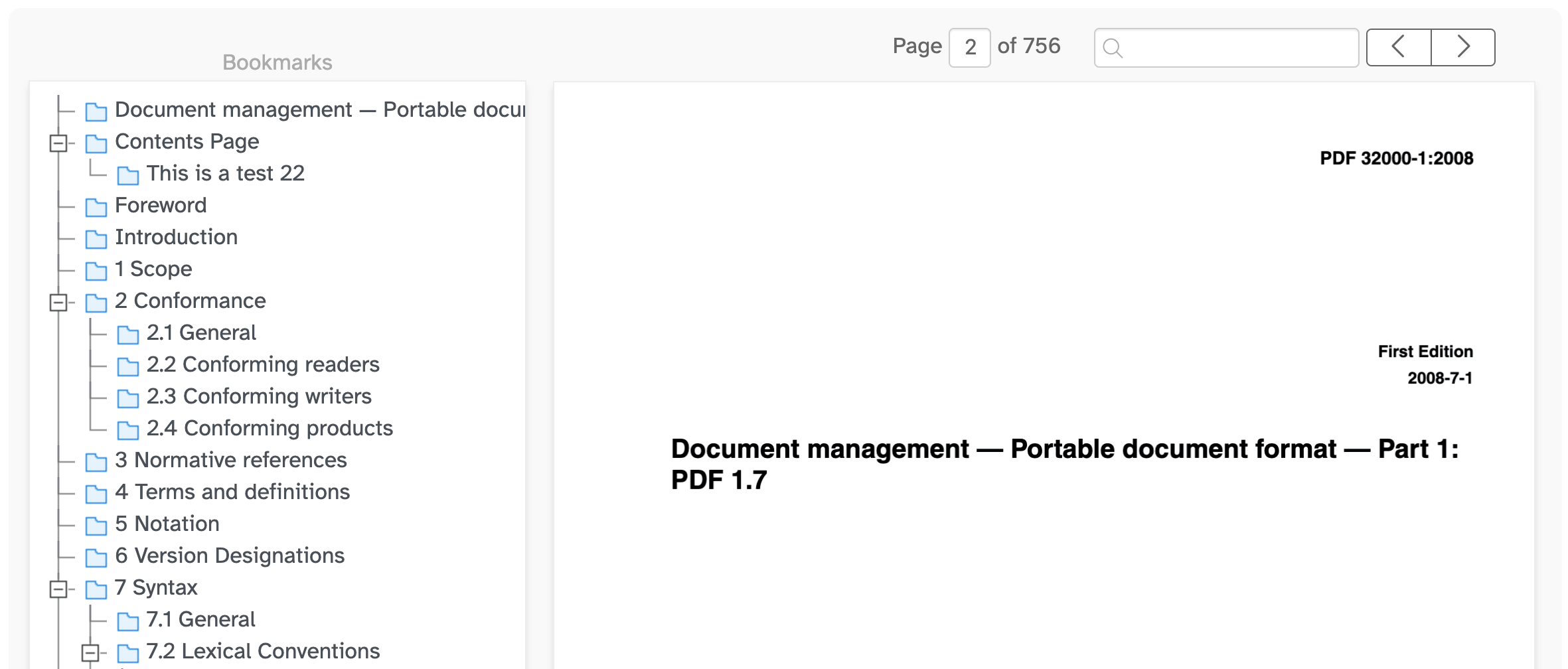
เมื่อโหลด PDF แล้ว bookmarks เดิมจะแสดงเป็นโครงสร้างต้นไม้ในแผง 'Bookmarks' ทางซ้าย. ตัวอย่างเอกสารแบบ live preview จะแสดงขึ้นที่ด้านขวา.
คลิกที่สัญลักษณ์ทางซ้ายของ bookmark เพื่อ expand หรือ collapse รายการย่อย. ช่วยให้คุณจัดการ outline ขนาดใหญ่ได้ทีละระดับ.
คลิกที่ bookmark เพื่อข้าม preview ไปยังหน้าที่ต้องการ.
![]()
-
ค้นหาหน้าหรือข้อความที่ต้องการ
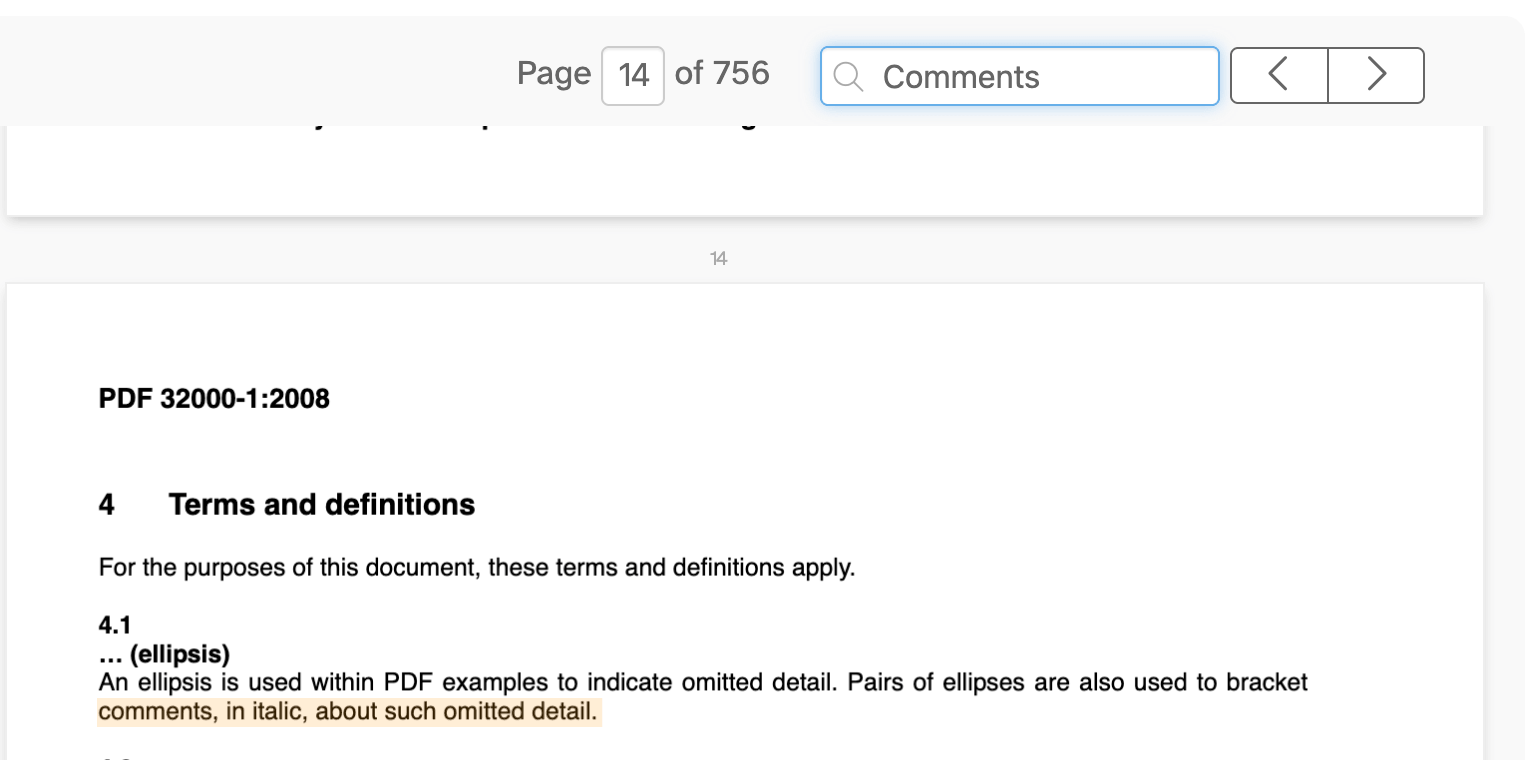
ใช้ช่องเลขหน้า หรือปุ่มลูกศรก่อนหน้าและถัดไปเพื่อเลื่อนดูเอกสาร.
ถ้าต้องการค้นหาหัวข้อ ให้พิมพ์คำหรือวลีในช่องค้นหา. คำที่ตรงกันจะถูกไฮไลต์ และคุณสามารถกดลูกศรเพื่อเลื่อนดูแต่ละจุดได้.
![]()
-
สร้าง bookmark จากข้อความในหน้า
การค้นหาเป็นวิธีที่เร็วที่สุดในการสร้าง outline จากหัวข้อในเอกสาร.
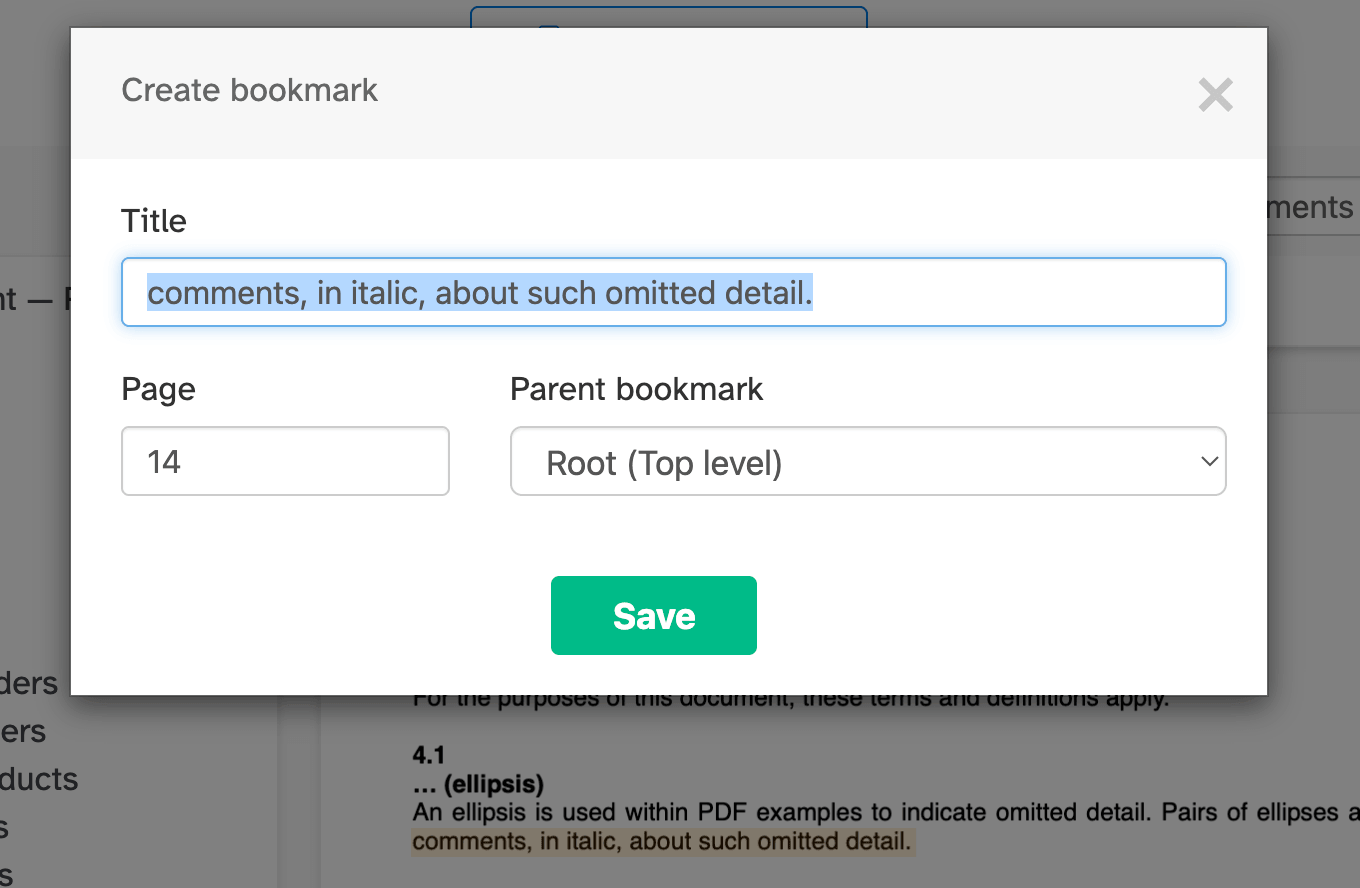
ค้นหาหัวข้อ แล้วคลิกที่ข้อความที่ถูกไฮไลต์บนหน้า. หน้าต่าง dialog จะเปิดขึ้นพร้อมใส่ชื่อ bookmark และเลขหน้าให้โดยอัตโนมัติ.
คุณคลิกข้อความส่วนใดก็ได้ในหน้าเพื่อสร้างเป็น bookmark ได้เช่นกัน.
เปลี่ยนชื่อได้ตามต้องการ แล้วกดยืนยันเพื่อเพิ่ม bookmark ลงในรายการ.
![]()
-
สร้าง bookmark ในหน้าปัจจุบัน
ไปที่หน้าที่ต้องการ แล้วคลิกปุ่ม 'Create bookmark on page' ด้านบน.
bookmark ใหม่จะถูกเพิ่มลงในรายการ. พิมพ์ชื่อแล้วกด Enter เพื่อยืนยัน.
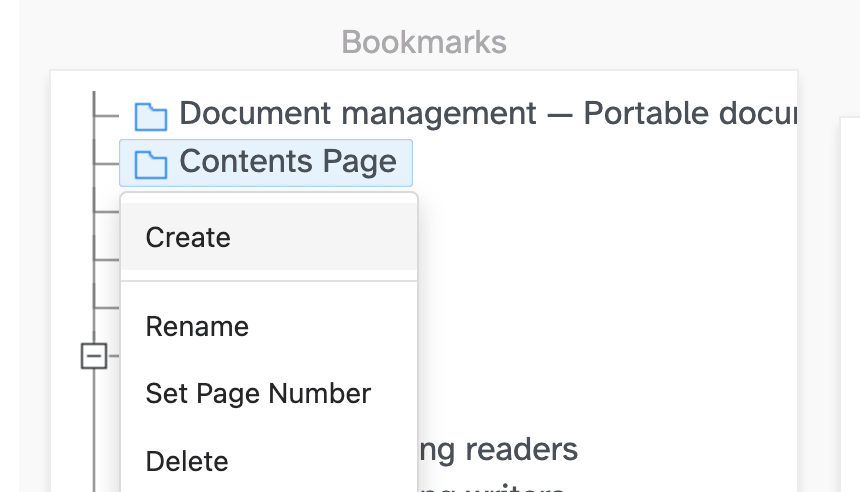
หรือคลิกขวาที่ bookmark แล้วเลือก 'Create' เพื่อสร้างรายการย่อย.
![]()
-
Rename bookmark
ดับเบิลคลิกที่ bookmark หรือคลิกขวาแล้วเลือก 'Rename'.
แก้ไขข้อความแล้วกด Enter เพื่อยืนยัน หรือกด Escape เพื่อยกเลิก.
-
เปลี่ยนหน้าปลายทาง
คลิกขวาที่ bookmark แล้วเลือก 'Set Page Number' เพื่อเปลี่ยนหน้าที่ลิงก์ไป.
ใส่เลขหน้าใหม่แล้วกดยืนยัน.
-
Reorder และจัดกลุ่ม bookmarks
ลากและวาง bookmark เพื่อย้ายตำแหน่งขึ้นหรือลง.
วาง bookmark ทับอีกอันเพื่อจัดให้เป็นรายการย่อย. นี่คือวิธีสร้าง outline หลายระดับที่มีทั้งบทและหัวข้อย่อย.
-
Delete bookmark
คลิกขวาที่ bookmark แล้วเลือก 'Delete'.
ถ้า Delete bookmark ที่มีรายการย่อย รายการย่อยทั้งหมดจะถูกลบไปด้วย.
-
Apply changes และ download
เมื่อได้ outline ที่ต้องการแล้ว ให้คลิก 'Apply changes' แล้ว 'Download' ไฟล์ PDF ได้เลย.