Google Drive
 OneDrive
On te montre ici comment créer, renommer, réorganiser et supprimer les signets (le plan) d'un PDF.
-
Téléchargez vos fichiers
Les fichiers sont sécuritairement téléchargés dans une connexion cryptée. Les fichiers restent en sécurité. Après le processus, ils sont immédiatement supprimées.
Vous préférez ne pas télécharger vos fichiers et travailler hors ligne?
Try Sejda Desktop. Les mêmes options que le service en ligne et les fichiers ne quittent jamais votre ordinateur.Cliquer sur 'Télécharger' et sélectionner un fichier de votre ordinateur.
Déplacer et déposer les fichiers sur la page fonctionne aussi.
Fichiers Dropbox et Google Drive
Vous pouvez sélectionner des fichiers PDF de votre Dropbox ou Google Drive.
Développer l'onglet ' télécharger ' et sélectionnez vos fichers.
-
Vérifie les signets existants
Les signets, aussi appelés le plan, sont les entrées cliquables de la table des matières d'un PDF. Les lecteurs s'en servent pour aller directement à un chapitre ou une section.
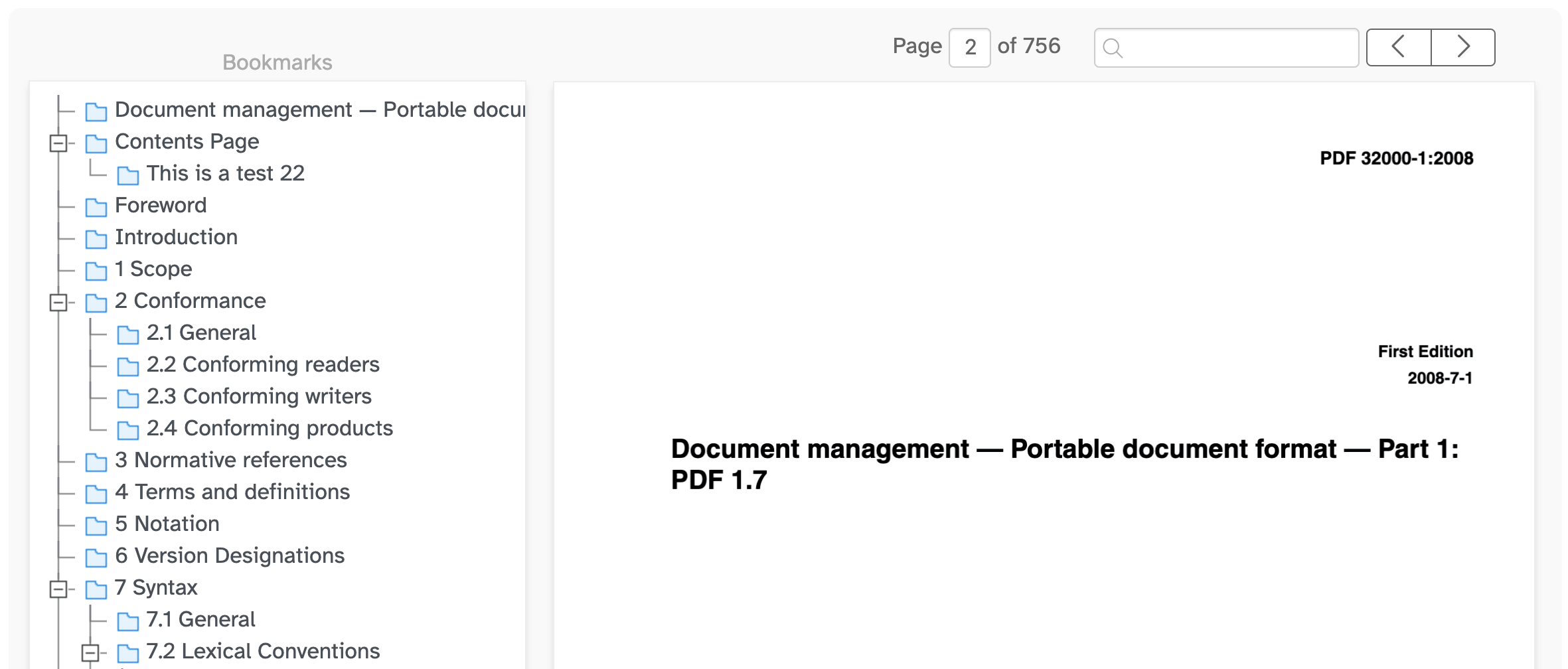
Une fois ton PDF chargé, ses signets s'affichent en arborescence dans le panneau 'Signets' à gauche. Un aperçu du document s'affiche à droite.
Clique sur la poignée à gauche d'un signet pour développer ou réduire ses sous-signets. Ça te permet de parcourir les grands plans un niveau à la fois.
Clique sur un signet pour afficher la page correspondante dans l'aperçu.
![]()
-
Trouve une page ou cherche un texte précis
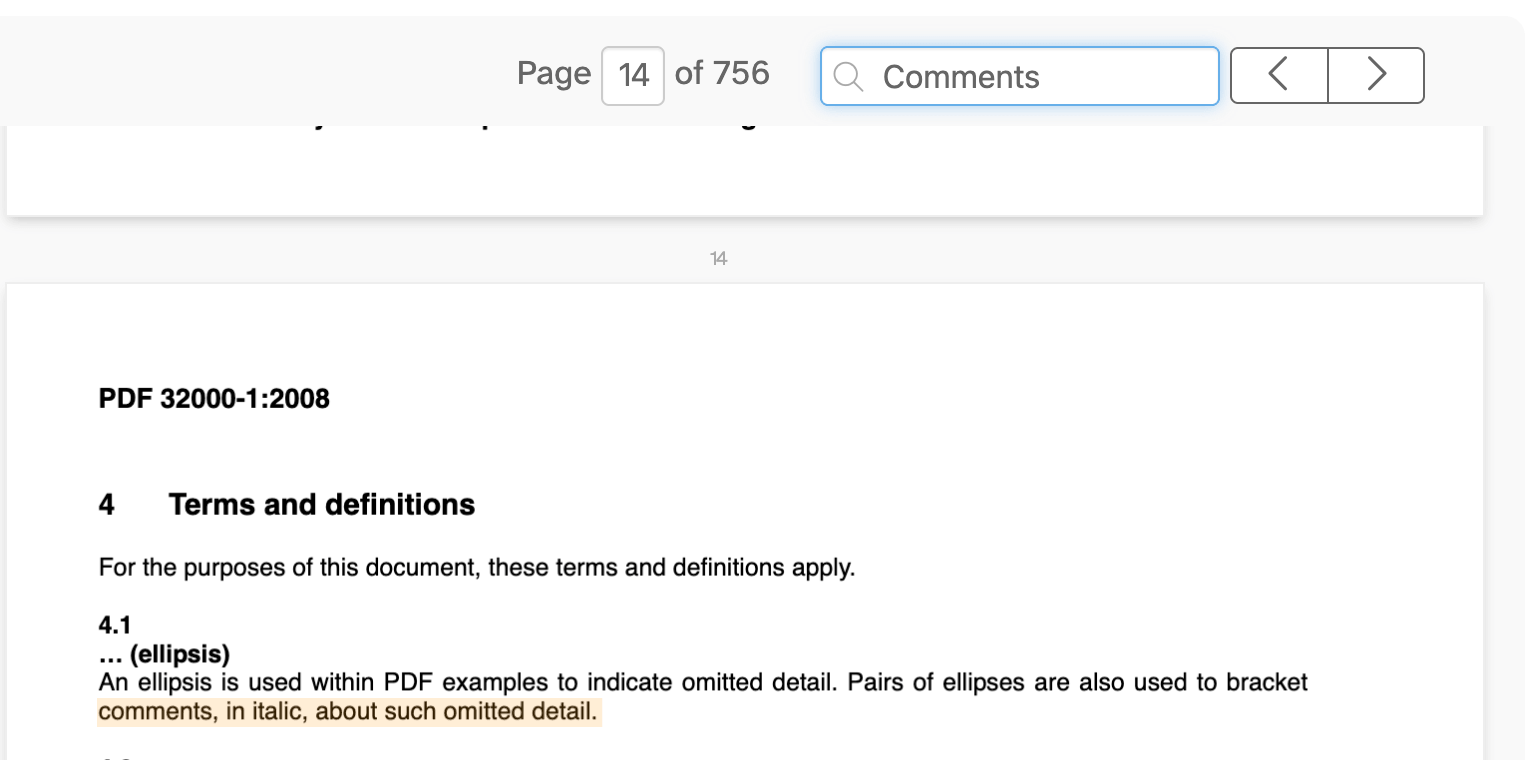
Utilise la case page, ou les flèches avant/après, pour naviguer dans le document.
Pour trouver une section, tape un mot ou une phrase dans la barre de recherche. Chaque résultat est surligné sur la page, et tu peux naviguer entre eux avec les flèches.
![]()
-
Crée un signet à partir du texte sur la page
Rechercher est le moyen le plus rapide de créer un plan via les titres du document.
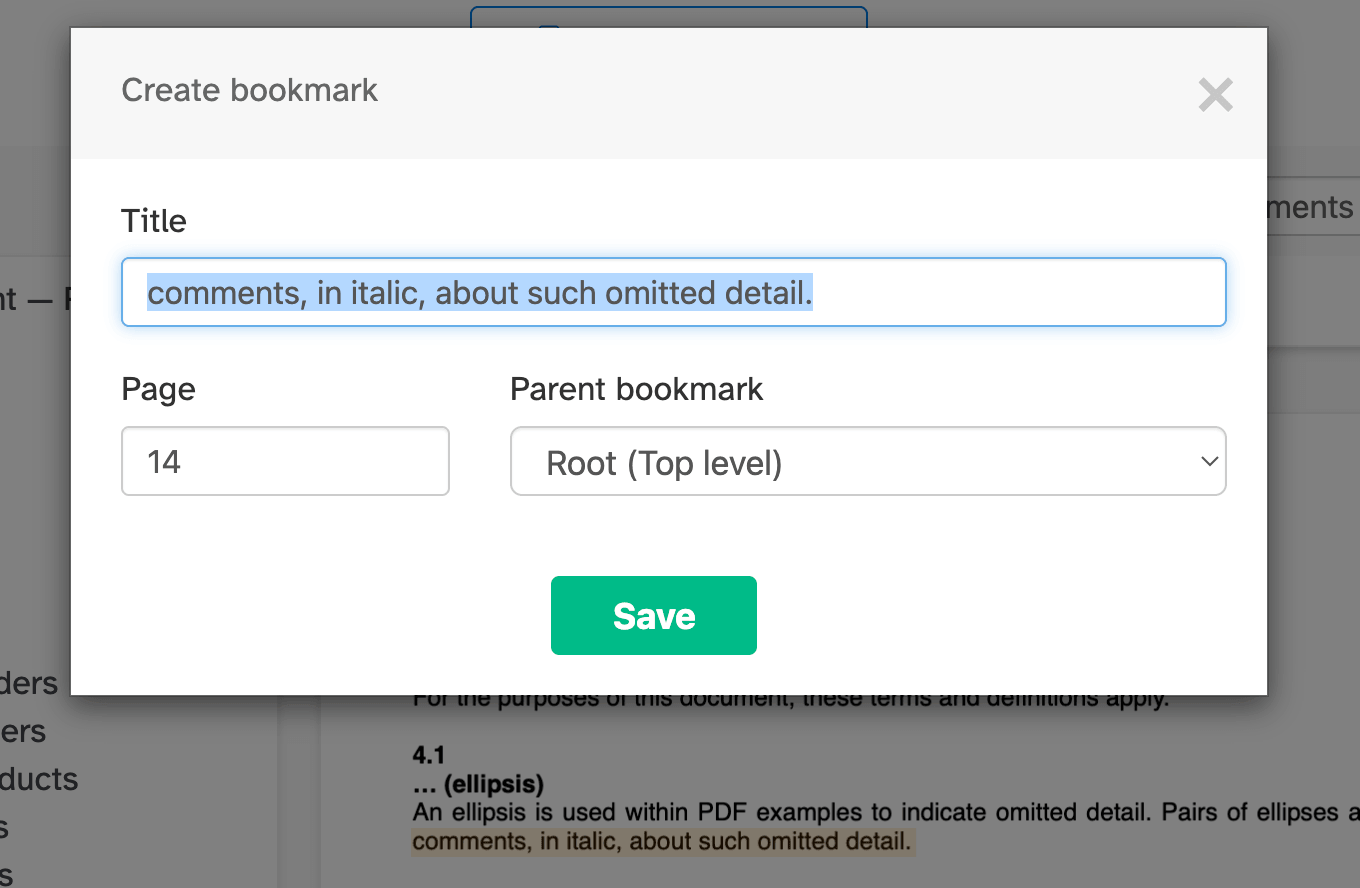
Cherche un titre, puis clique sur son texte surligné sur la page. Une fenêtre s'ouvre, déjà remplie avec le texte cliqué comme nom de signet et sa page.
Tu peux aussi cliquer sur n'importe quel bout de texte pour en faire un signet.
Modifie le nom si besoin, puis confirme pour ajouter le signet à l'arborescence.
![]()
-
Crée un signet sur la page actuelle
Va sur la page voulue, puis clique sur le bouton 'Créer un signet sur la page' en haut.
Un nouveau signet est ajouté à l'arborescence. Tape un nom et appuie sur Entrée pour confirmer.
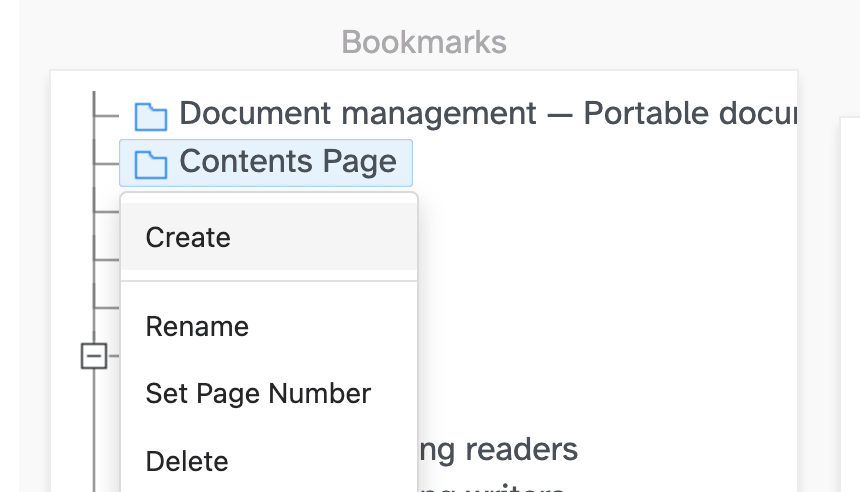
Tu peux aussi faire un clic droit sur un signet et choisir 'Créer' pour en ajouter un dessous.
![]()
-
Renomme un signet
Double-clique sur un signet, ou fais un clic droit et choisis 'Renommer'.
Modifie le texte et appuie sur Entrée pour confirmer, ou Échap pour annuler.
-
Change la page de destination
Fais un clic droit sur un signet et choisis 'Définir le numéro de page'.
Entre le nouveau numéro de page et confirme.
-
Réorganise et imbrique les signets
Glisse-dépose un signet pour le déplacer dans la liste.
Dépose un signet sur un autre pour l'imbriquer. C'est comme ça qu'on crée un plan à plusieurs niveaux avec chapitres et sections.
-
Supprime un signet
Fais un clic droit sur un signet et choisis 'Supprimer'.
Supprimer un signet qui a des enfants supprime aussi ses enfants.
-
Appliquer les modifs et télécharger
Quand le plan te convient, clique sur 'Appliquer les modifications' puis 'Télécharger' ton PDF.