Google Drive
 OneDrive
Hier zeigen wir, wie du Lesezeichen (die Gliederung) eines PDF-Dokuments erstellst, umbenennst, umordnest und entfernst.
-
Lade deine Dateien hoch
Dateien werden sicher über eine verschlüsselte Verbindung hochgeladen. Dateien bleiben sicher. Nach der Verarbeitung werden sie endgültig gelöscht.
Möchtest du deine Dateien lieber nicht hochladen und offline bearbeiten?
Try Sejda Desktop. Gleiche Funktionen wie der Onlineservice und die Dateien verlassen nie deinen Computer.Klicke auf 'Hochladen' und wähle Dateien von deinem Computer aus.
Dateien auf die Seite ziehen funktioniert auch.
Dropbox- oder Google Drive-Dateien
Du kannst auch PDF-Dateien von Dropbox oder Google Drive auswählen.
Erweitere das 'Hochladen' Dropdown-Menü und wähle deine Dateien aus.
-
Vorhandene Lesezeichen prüfen
Lesezeichen, auch Gliederung genannt, sind die klickbaren Einträge, die das Inhaltsverzeichnis einer PDF bilden. Leser nutzen sie, um direkt zu einem Kapitel oder Abschnitt zu springen.
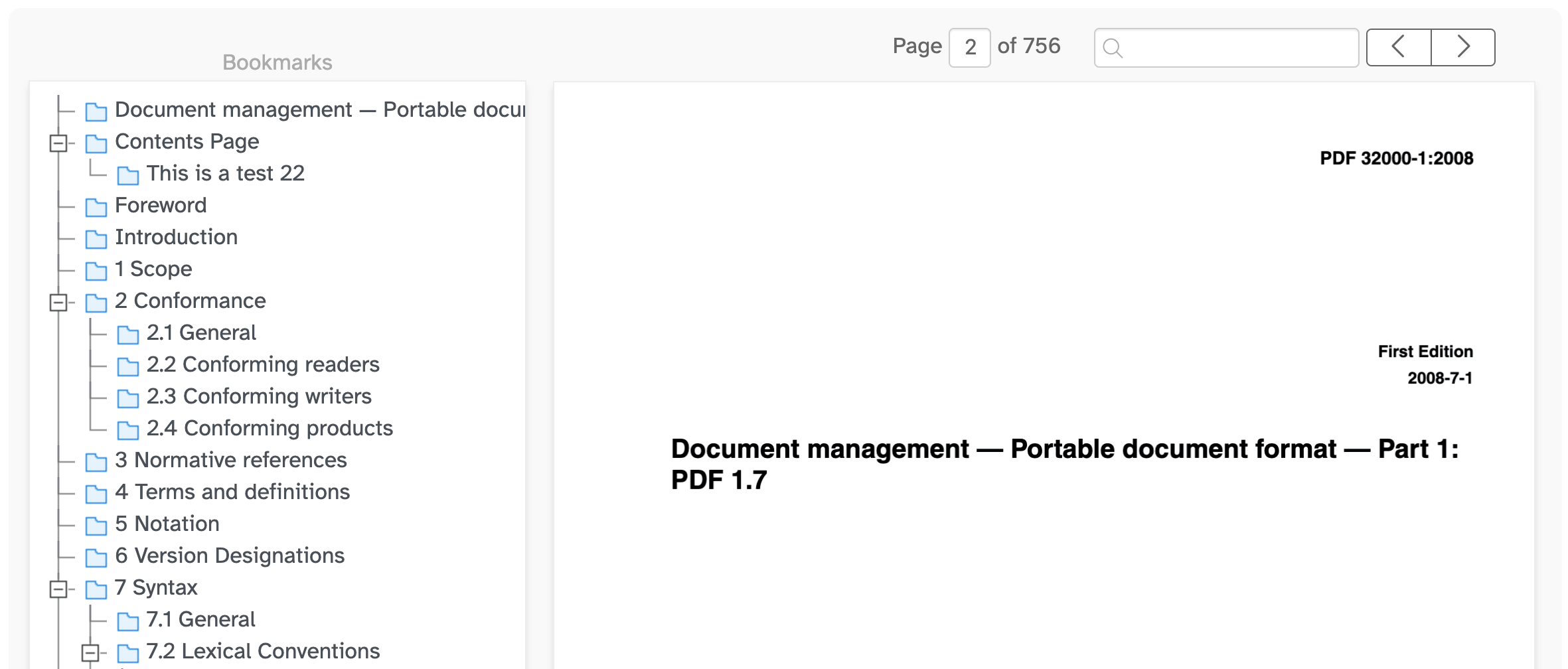
Sobald deine PDF geladen ist, erscheinen die vorhandenen Lesezeichen als Baumstruktur im 'Bookmarks'-Panel links. Rechts wird eine Live-Vorschau des Dokuments angezeigt.
Klicke auf den Pfeil links neben einem Lesezeichen, um die untergeordneten Lesezeichen aus- oder einzuklappen. So kannst du große Gliederungen Ebene für Ebene bearbeiten.
Klicke auf ein Lesezeichen im Baum, um in der Vorschau zur entsprechenden Seite zu springen.
![]()
-
Eine Seite finden oder nach bestimmtem Text suchen
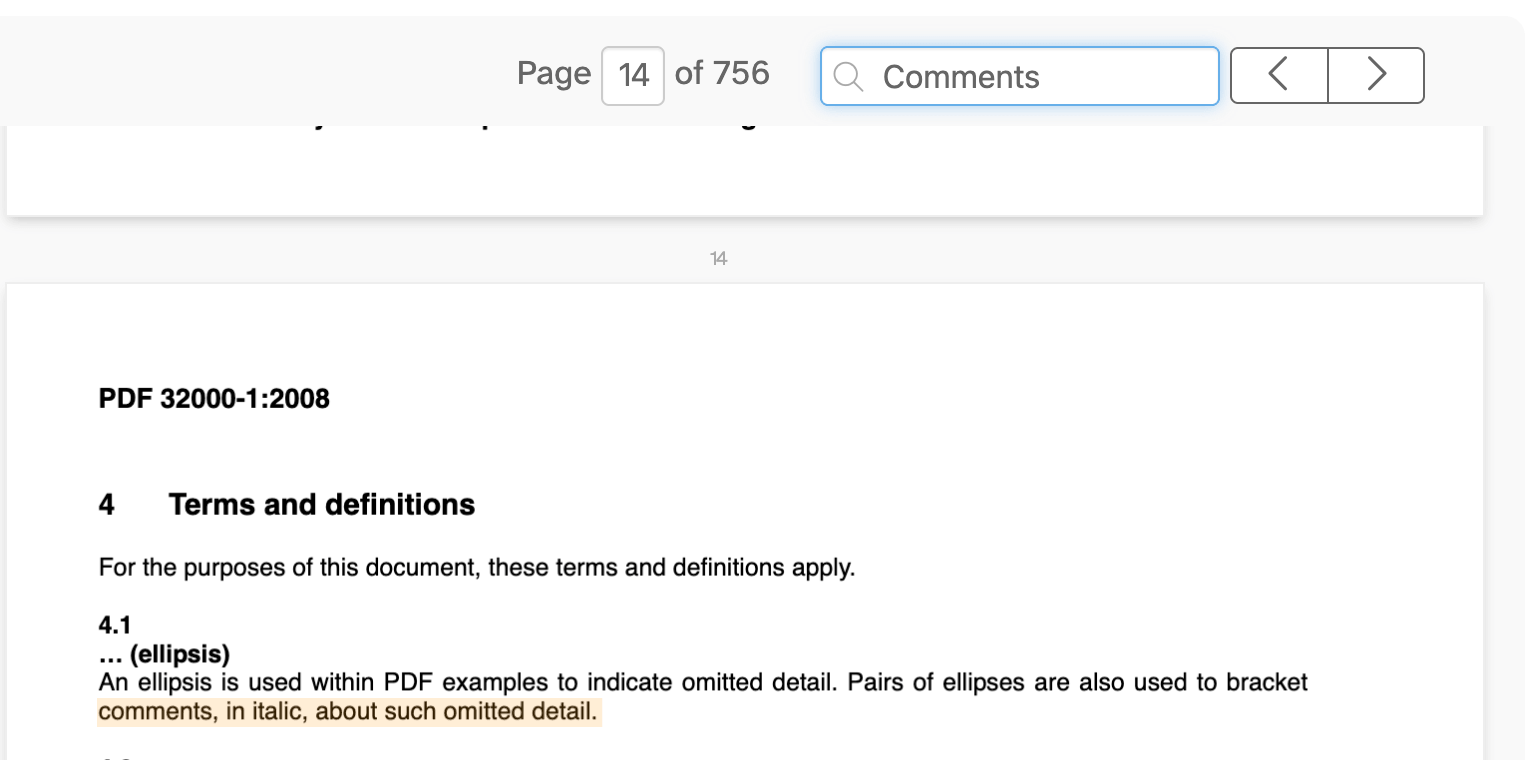
Nutze das Seitenfeld oder die Vor- und Zurück-Pfeile, um durch das Dokument zu navigieren.
Um einen Abschnitt zu finden, gib ein Wort oder eine Phrase in das Suchfeld ein. Jeder Treffer wird auf der Seite markiert, und du kannst mit den Pfeilen zwischen den Treffern wechseln.
![]()
-
Lesezeichen aus Text auf der Seite erstellen
Die Suche ist der schnellste Weg, eine Gliederung aus den Überschriften des Dokuments zu erstellen.
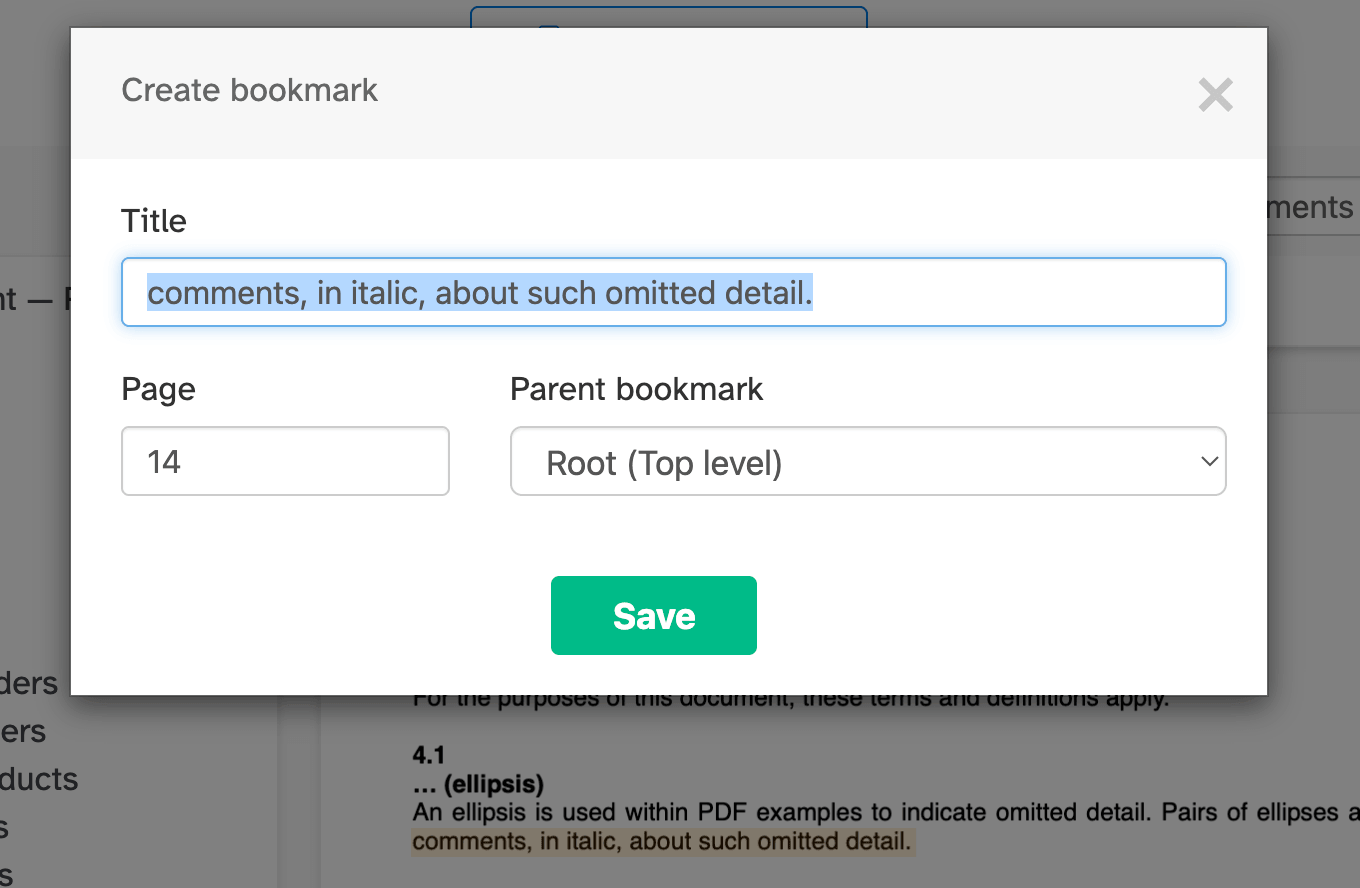
Suche nach einer Überschrift und klicke dann auf den markierten Text auf der Seite. Ein Dialog öffnet sich, bereits ausgefüllt mit dem angeklickten Text als Name und der Fundseite.
Du kannst auch jedes vorhandene Textfragment auf der Seite anklicken, um daraus ein Lesezeichen zu erstellen.
Passe den Namen bei Bedarf an und bestätige, um das Lesezeichen zum Baum hinzuzufügen.
![]()
-
Lesezeichen auf der aktuellen Seite erstellen
Gehe zu der Seite, auf die das Lesezeichen verweisen soll, und klicke oben auf 'Create bookmark on page'.
Ein neues Lesezeichen wird zum Baum hinzugefügt. Gib einen Namen ein und drücke Enter zum Bestätigen.
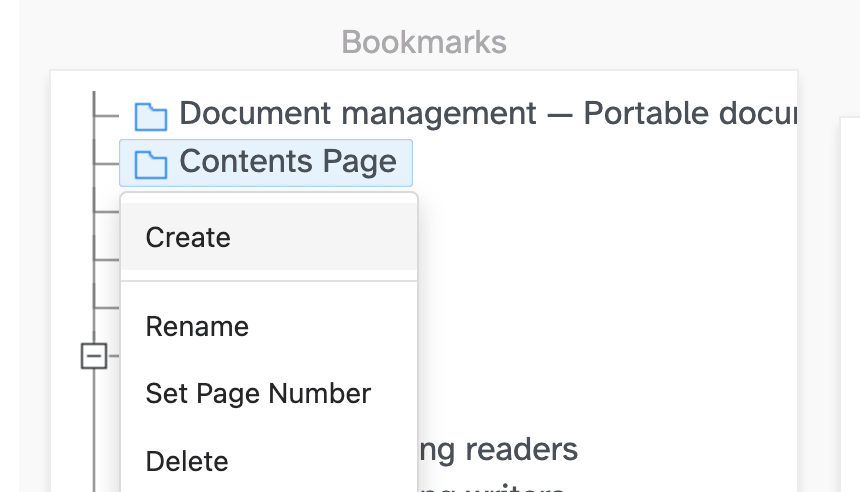
Du kannst auch rechts auf ein Lesezeichen klicken und 'Create' wählen, um ein untergeordnetes Lesezeichen hinzuzufügen.
![]()
-
Lesezeichen umbenennen
Doppelklicke auf ein Lesezeichen oder klicke rechts und wähle 'Rename'.
Bearbeite den Text direkt und drücke Enter zum Bestätigen oder Escape zum Abbrechen.
-
Zielseite ändern
Klicke rechts auf ein Lesezeichen und wähle 'Set Page Number', um die Zielseite zu ändern.
Gib die neue Seitenzahl ein und bestätige.
-
Lesezeichen umordnen und verschachteln
Nutze Drag-and-Drop, um ein Lesezeichen in der Liste nach oben oder unten zu verschieben.
Ziehe ein Lesezeichen auf ein anderes, um es als Unterpunkt einzufügen. So erstellst du eine mehrstufige Gliederung mit Kapiteln und Unterabschnitten.
-
Lesezeichen löschen
Klicke rechts auf ein Lesezeichen und wähle 'Delete'.
Wenn du ein Lesezeichen mit Unterpunkten löschst, werden diese ebenfalls entfernt.
-
Änderungen anwenden und herunterladen
Wenn du mit der Gliederung zufrieden bist, klicke auf 'Apply changes' und lade deine aktualisierte PDF herunter.