Google Drive
 OneDrive
Below we show how to combine an even pages file and an odd pages file into one PDF, achieving proper order.
Lade deine Dateien hoch
Dateien werden sicher über eine verschlüsselte Verbindung hochgeladen. Dateien bleiben sicher. Nach der Verarbeitung werden sie endgültig gelöscht.
Möchtest du deine Dateien lieber nicht hochladen und offline bearbeiten?
Try Sejda Desktop. Gleiche Funktionen wie der Onlineservice und die Dateien verlassen nie deinen Computer.
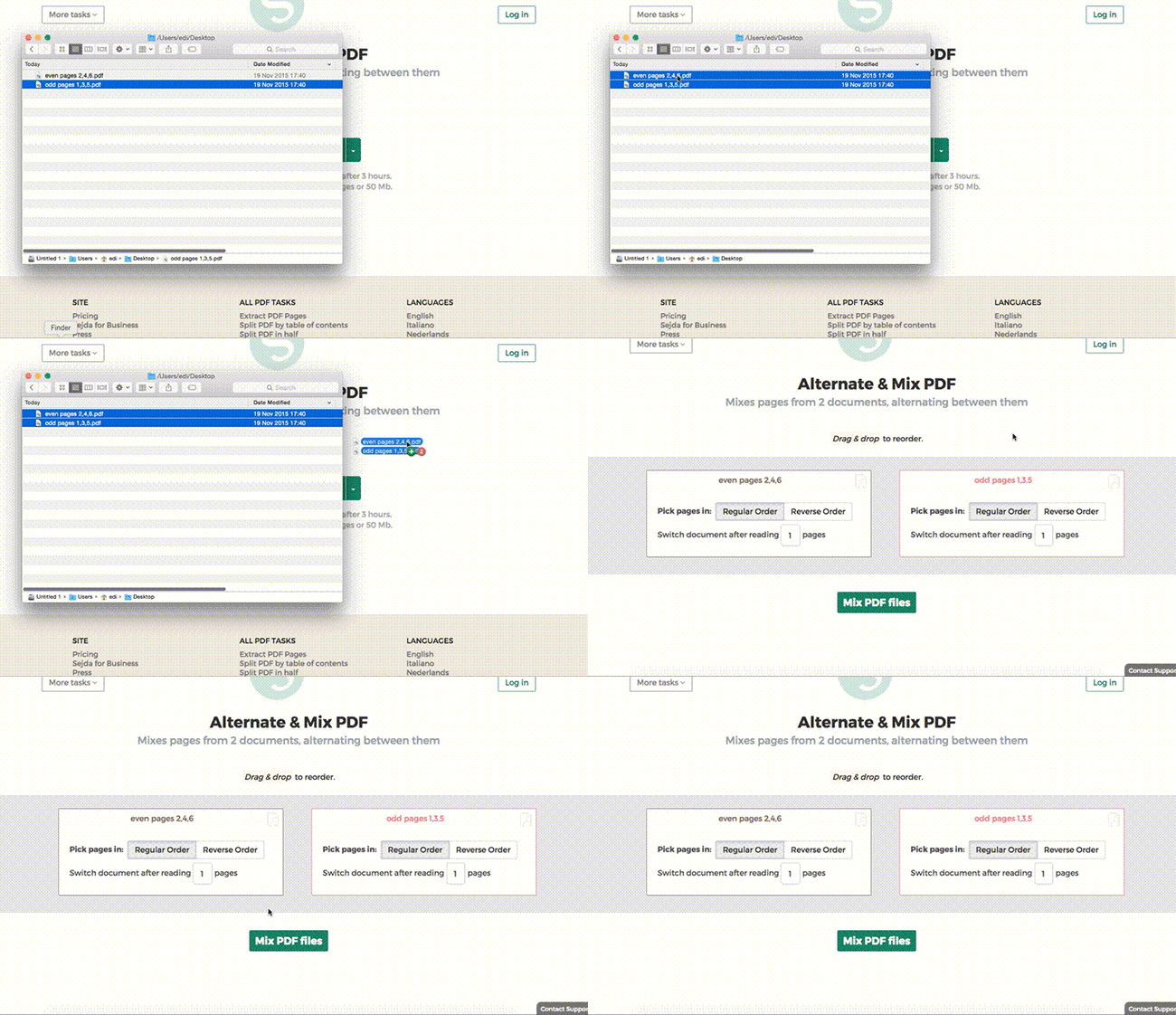
Klicke auf 'Hochladen' und wähle Dateien von deinem Computer aus.
Dateien auf die Seite ziehen funktioniert auch.
Dropbox- oder Google Drive-Dateien
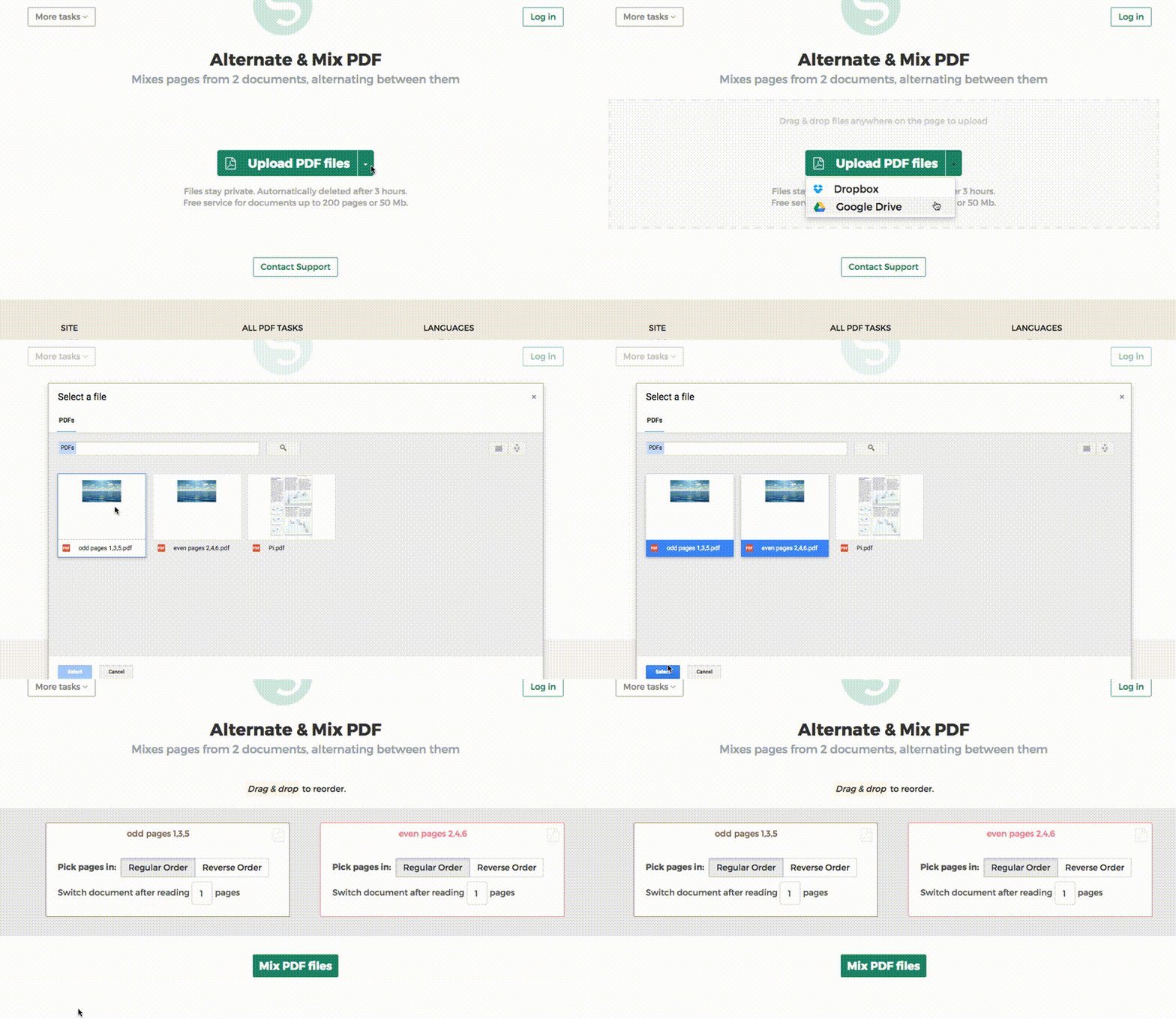
Du kannst auch PDF-Dateien von Dropbox oder Google Drive auswählen.
Erweitere das 'Hochladen' Dropdown-Menü und wähle deine Dateien aus.
Schritt 2: Seiten ordnen
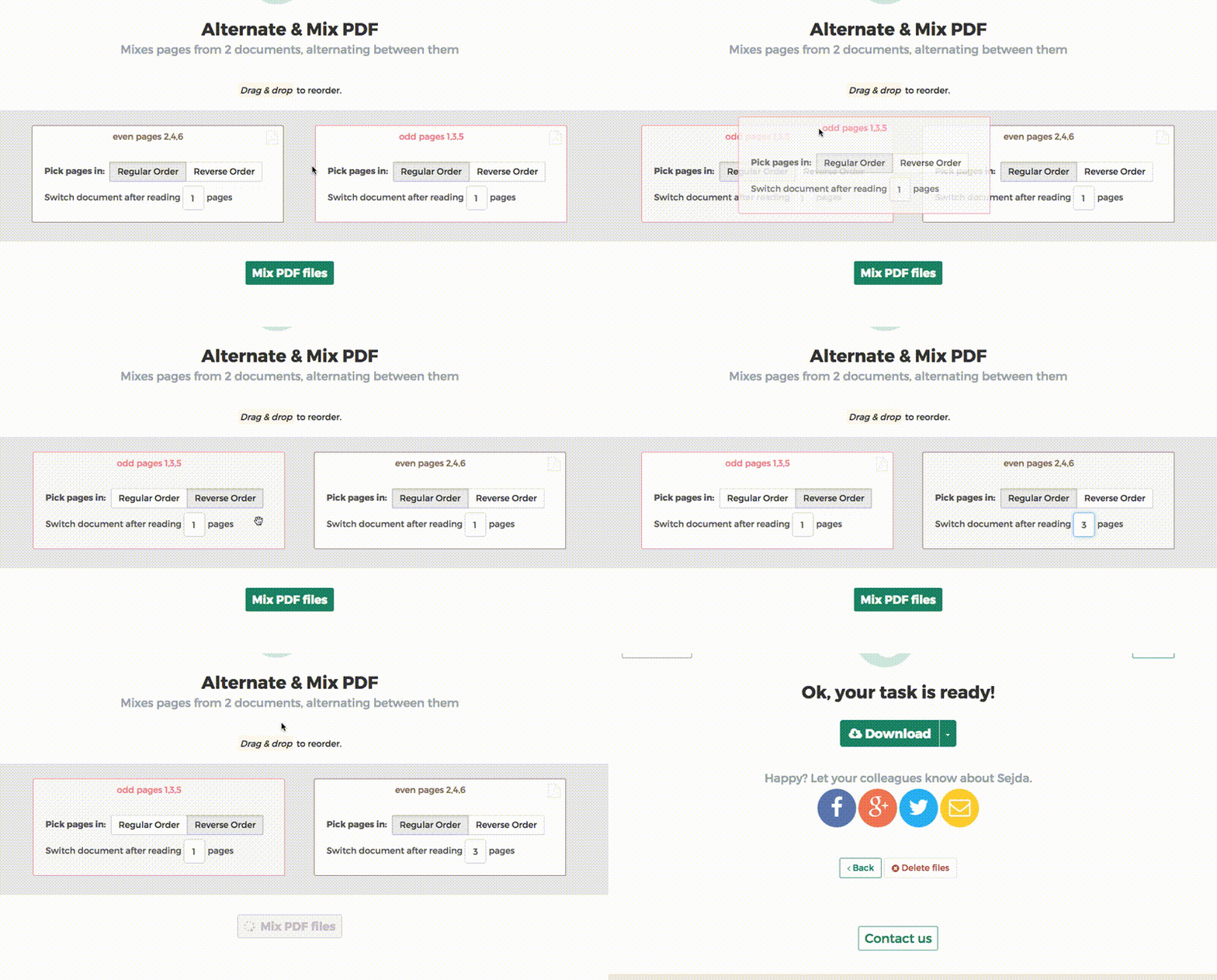
Meistens hast du zwei Dateisätze von einem Scanner mit automatischem Einzug: PDF mit geraden und PDF mit ungeraden Seiten.. Klicke einfach auf den Alternate & Mix Button, um sie zu kombinieren..
Falls die Dateien nicht in der richtigen Reihenfolge uploaded wurden, ziehe sie per Drag & Drop an die richtige Stelle.. Die PDF mit ungeraden Seiten sollte links und die PDF mit geraden Seiten rechts stehen..
Tipp: Umgekehrt sortierte gerade Seiten ordnen
Wenn die geraden Seiten in umgekehrter Reihenfolge gescannt wurden (10, 8, 6, 4, 2, usw.), wähle die Option „Pick pages in: Reverse Order“.. Das Ergebnis hat die Seiten in der richtigen Reihenfolge: 1, 2, 3, 4, usw..
Tipp: Abwechseln mit anderem Intervall
Standardmäßig wird beim Abwechseln 1 Seite aus jedem Dokument genommen.. Musst du mit einem anderen Intervall abwechseln?
Zum Beispiel: Seiten aus left.pdf sollen alle 3 Seiten von right.pdf eingefügt werden.. Ändere in diesem Fall den Wert für „Switch document after reading“ bei der rechten Datei auf 3..