Google Drive
 OneDrive
Below we show how to combine an even pages file and an odd pages file into one PDF, achieving proper order.
Last opp dine filer
Filer blir trygt lastet opp over en kryptert kobling. Filer blir holdt sikkert. Etter bearbeiding, blir de permanent slettet.
Vil du ikke laste opp filer og heller jobbe med dem offline?
Try Sejda Desktop. Samme egenskaper som online tjenesten, og filene blir på din PC.
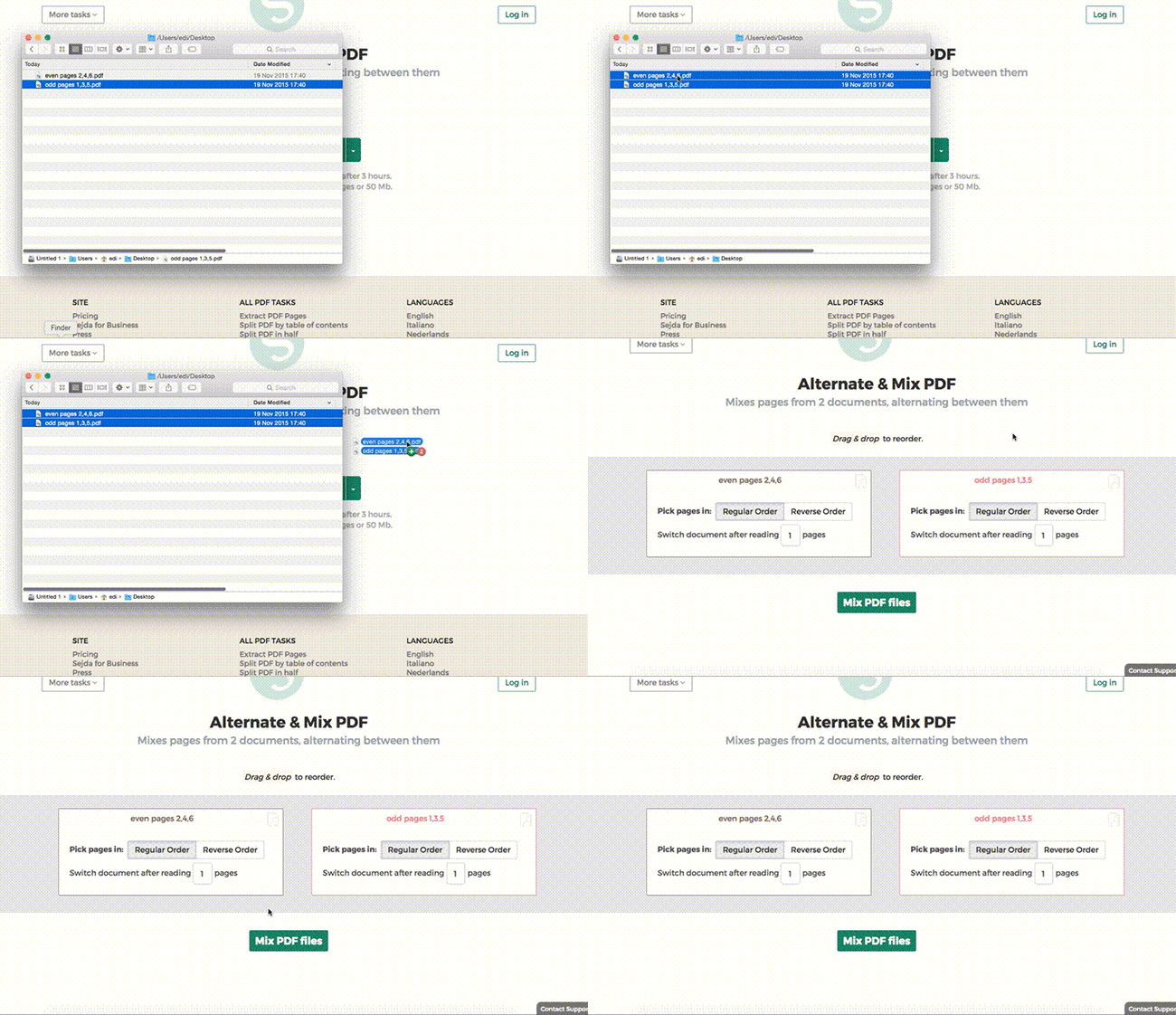
Klikk på 'Upload' og velg filer fra din lokale PC.
DRa og slipp filer på siden fungerer også.
Dropbox eller Google Drive filer
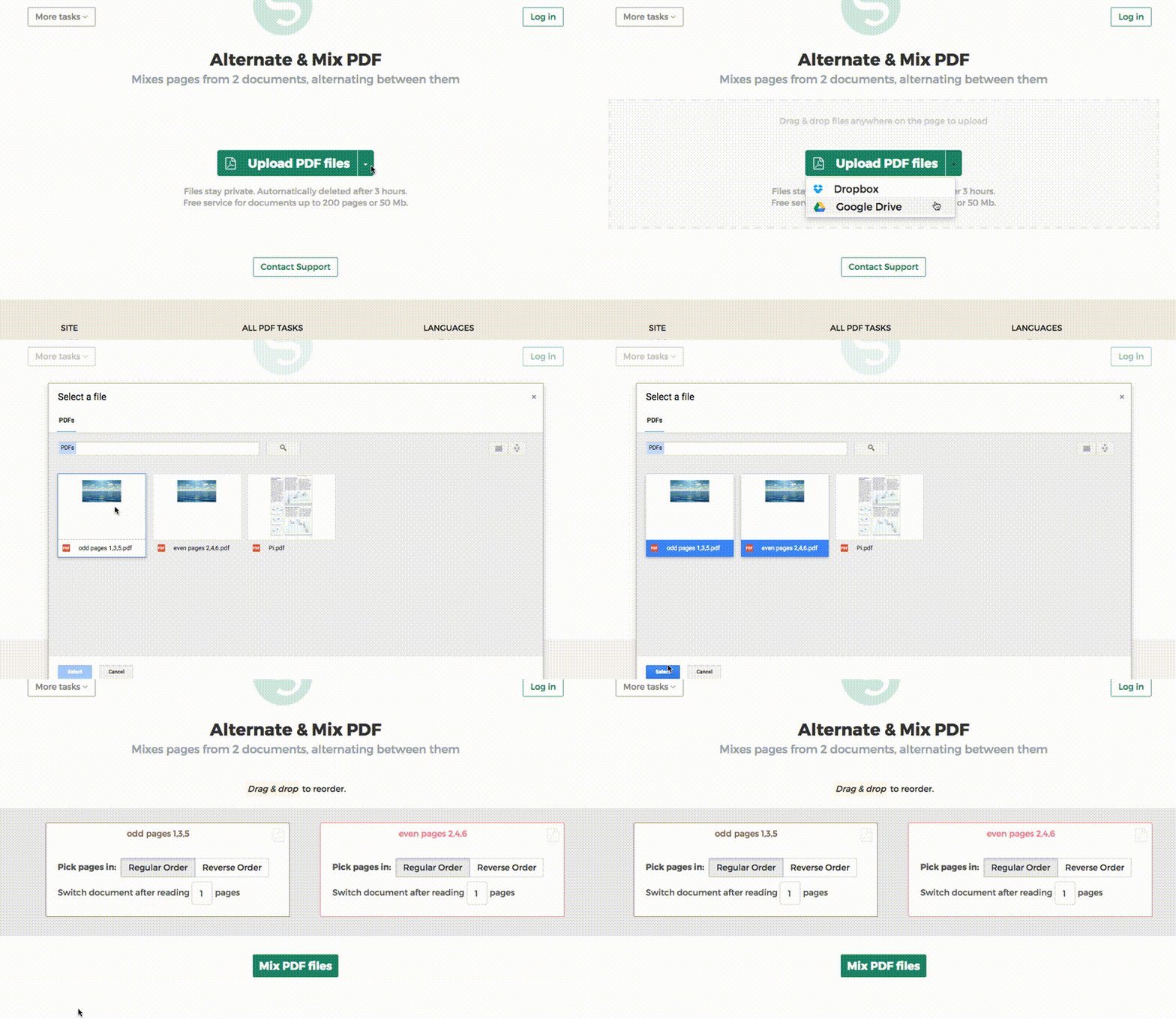
Du kan velge PDF filer fra Dropbox eller Google Drive også.
Utvid 'Upload' området og velg dine filer.
Steg 2: Sortere sider
Det vanligste er å ha to sett med filer, PDF med partallssider og PDF med oddetallssider, fra en skanner med automatisk mating. For å kombinere dem, klikk bare på Alternate & Mix-knappen.
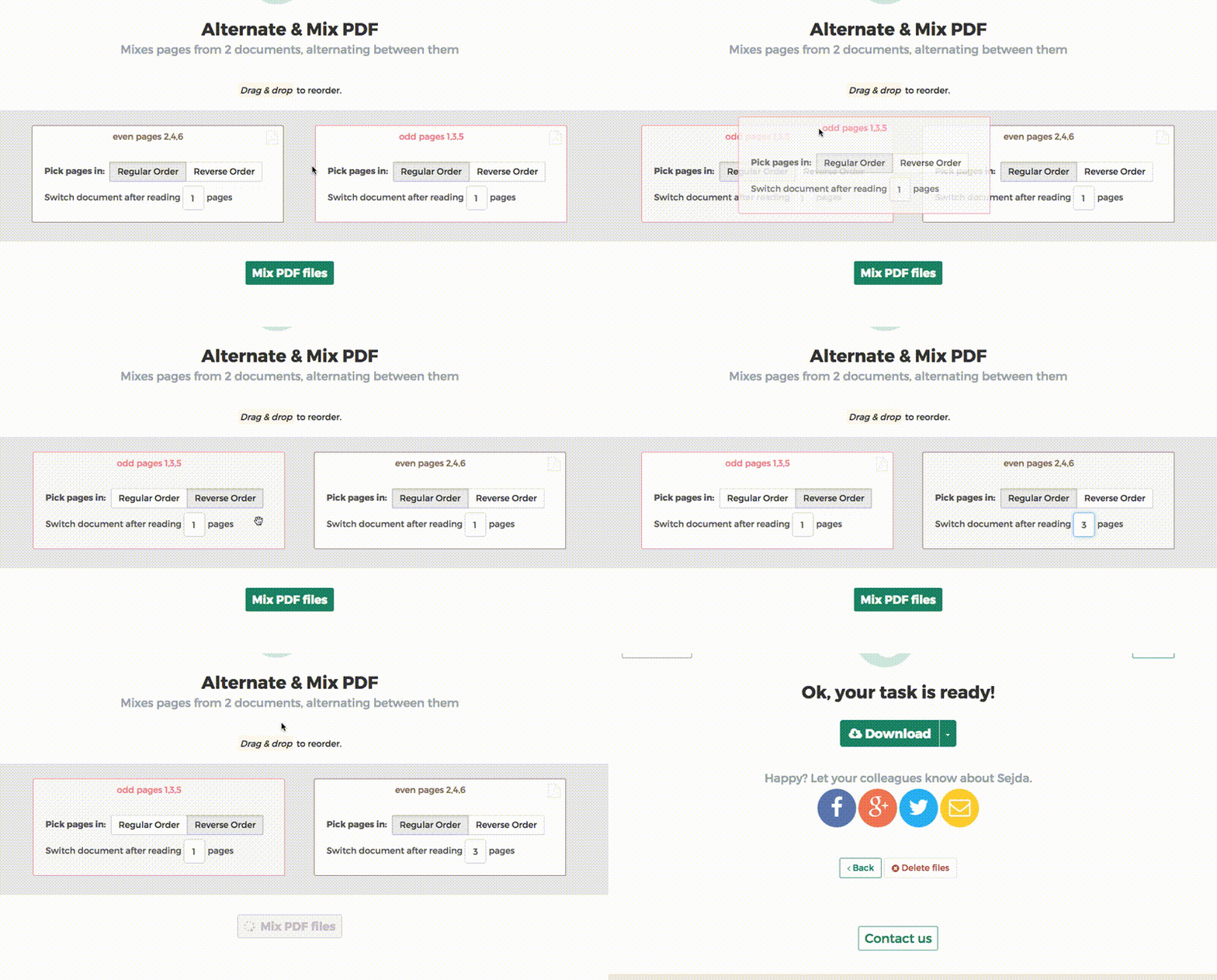
Hvis filene ikke ble Uploadet i riktig rekkefølge, kan du dra og slippe for å bytte dem. PDF-filen med oddetallssider bør være til venstre og PDF-filen med partallssider til høyre.
Tips: Sorter omvendte partallssider
Hvis partallssidene ble skannet i omvendt rekkefølge (10, 8, 6, 4, 2, etc.), bør du velge alternativet "Pick pages in: Reverse Order". Resultatet vil ha sidene i riktig rekkefølge: 1, 2, 3, 4, etc.
Tips: Veksle med ulike steg
Som standard hentes 1 side fra hvert dokument når du veksler. Trenger du å veksle med et annet steg?
For eksempel: sider fra left.pdf skal settes inn mellom hver 3. side fra right.pdf. I dette tilfellet endrer du verdien "Switch document after reading" til 3 for den høyre filen.