Google Drive
 OneDrive
Below we show how to combine an even pages file and an odd pages file into one PDF, achieving proper order.
Envie seus arquivos
Os arquivos são enviados com segurança através de uma conexão criptografada. Arquivos ficam sempre seguros. Após o processamento, eles serão excluídos permanentemente.
Prefere não enviar os seus arquivos e trabalhar com eles offline?
Try Sejda Desktop. Mesmos recursos do serviço online, porém os arquivos nunca saem do seu computador.
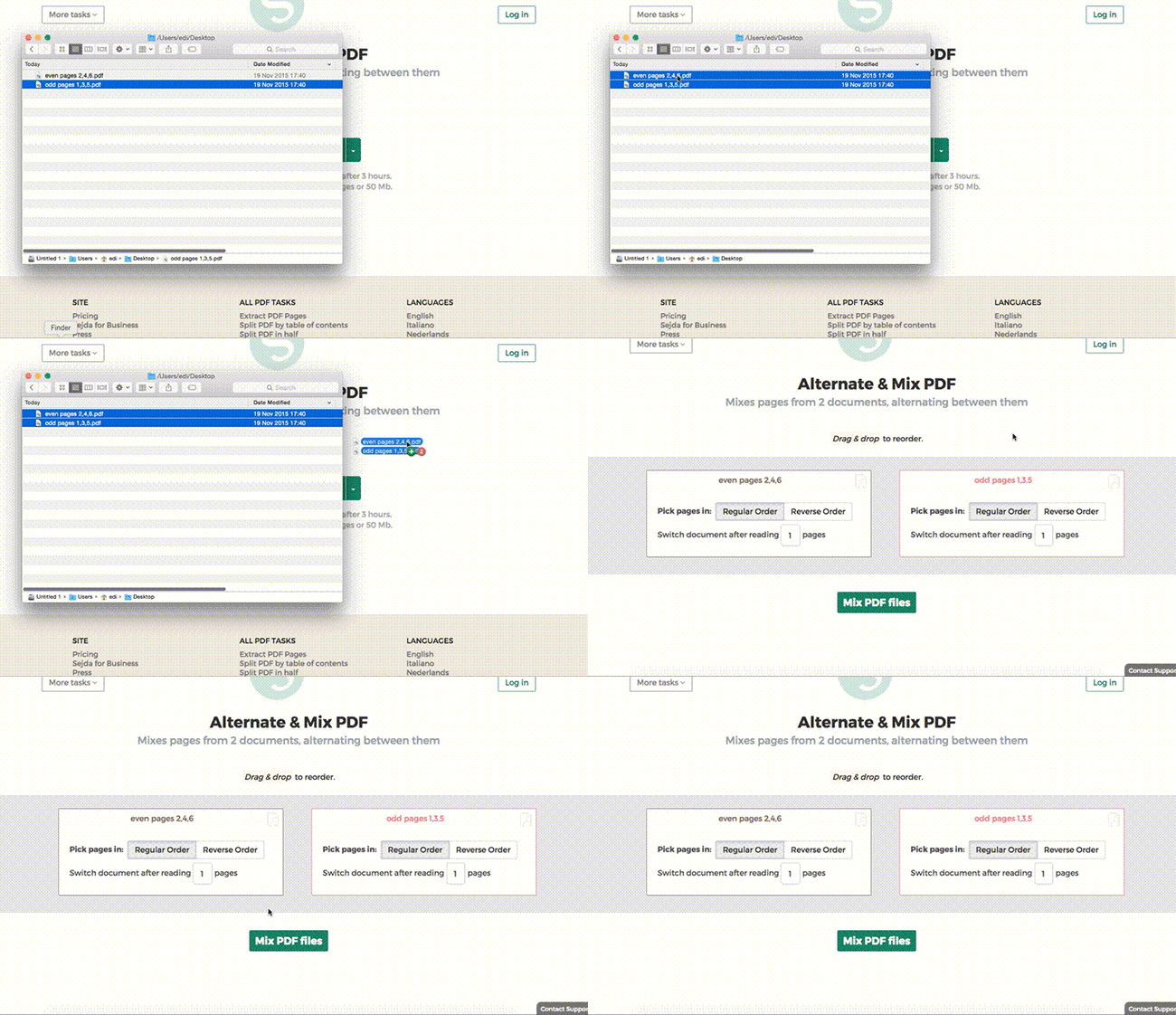
Clique em 'Enviar' e selecione os arquivos do seu computador.
Arrastar e soltar os arquivos na página também funciona.
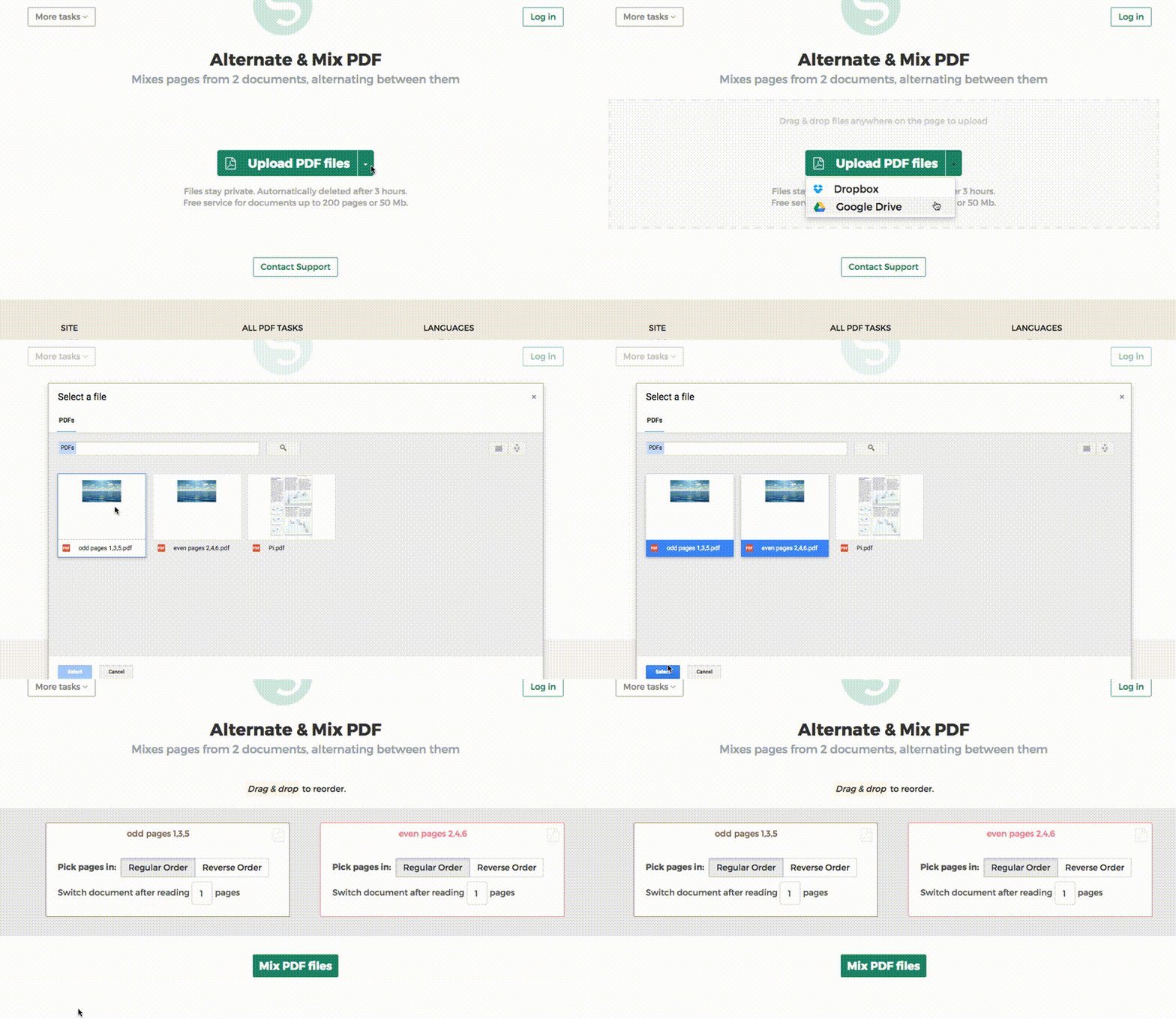
Arquivos do Dropbox ou do Google Drive
Você também pode selecionar arquivos PDF do Dropbox ou do Google Drive.
Expanda o menu suspenso 'Enviar' e selecione os seus arquivos.
Passo 2: Ordenando páginas
O cenário mais comum é ter dois conjuntos de arquivos, PDF de páginas pares e PDF de páginas ímpares, de um scanner automático. Para combiná-los, basta clicar no botão Alternate & Mix.
Caso os arquivos não tenham sido uploaded na ordem certa, arraste e solte para trocá-los. O arquivo PDF de páginas ímpares deve estar à esquerda e o de páginas pares à direita.
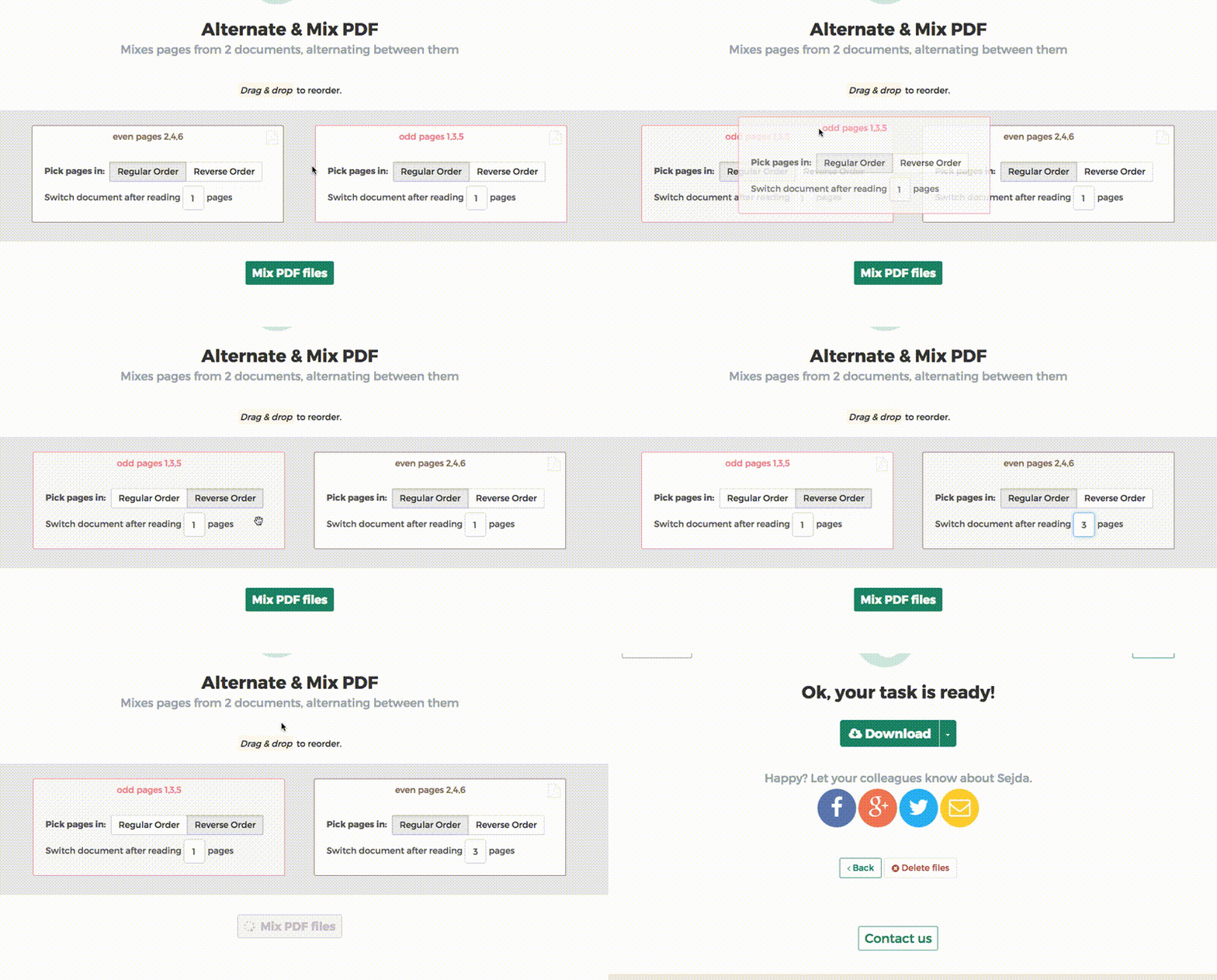
Dica: Agrupar páginas pares invertidas
Se as páginas pares foram digitalizadas em ordem inversa (10, 8, 6, 4, 2, etc) selecione a opção "Pick pages in: Reverse Order". O resultado terá as páginas na ordem correta: 1, 2, 3, 4, etc.
Dica: Alternar usando um passo diferente
Por padrão, 1 página é selecionada de cada documento ao alternar. Precisa alternar usando um passo diferente?
Ex: as páginas do left.pdf devem ser inseridas a cada 3 páginas do right.pdf. Neste caso, altere o valor de "Switch document after reading" para 3 no arquivo da direita.