Google Drive
 OneDrive
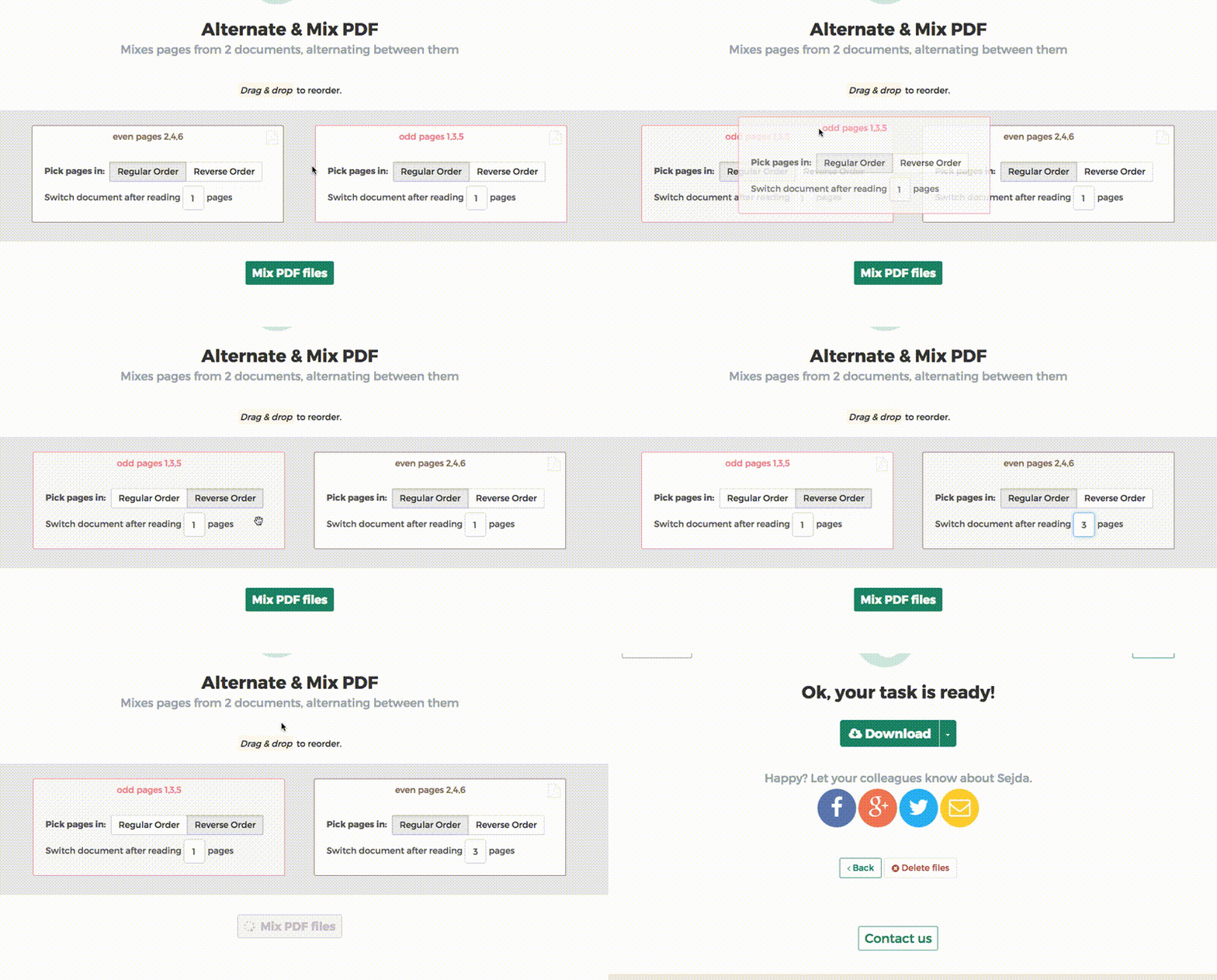
Below we show how to combine an even pages file and an odd pages file into one PDF, achieving proper order.
Upload je bestanden
Bestanden worden veilig geüpload via een versleutelde verbinding. Bestanden blijven veilig. Na verwerking worden ze definitief verwijderd.
Liever niet je bestanden Uploaden en offline werken?
Try Sejda Desktop. Dezelfde functies als de online service, en de bestanden verlaten nooit je computer.
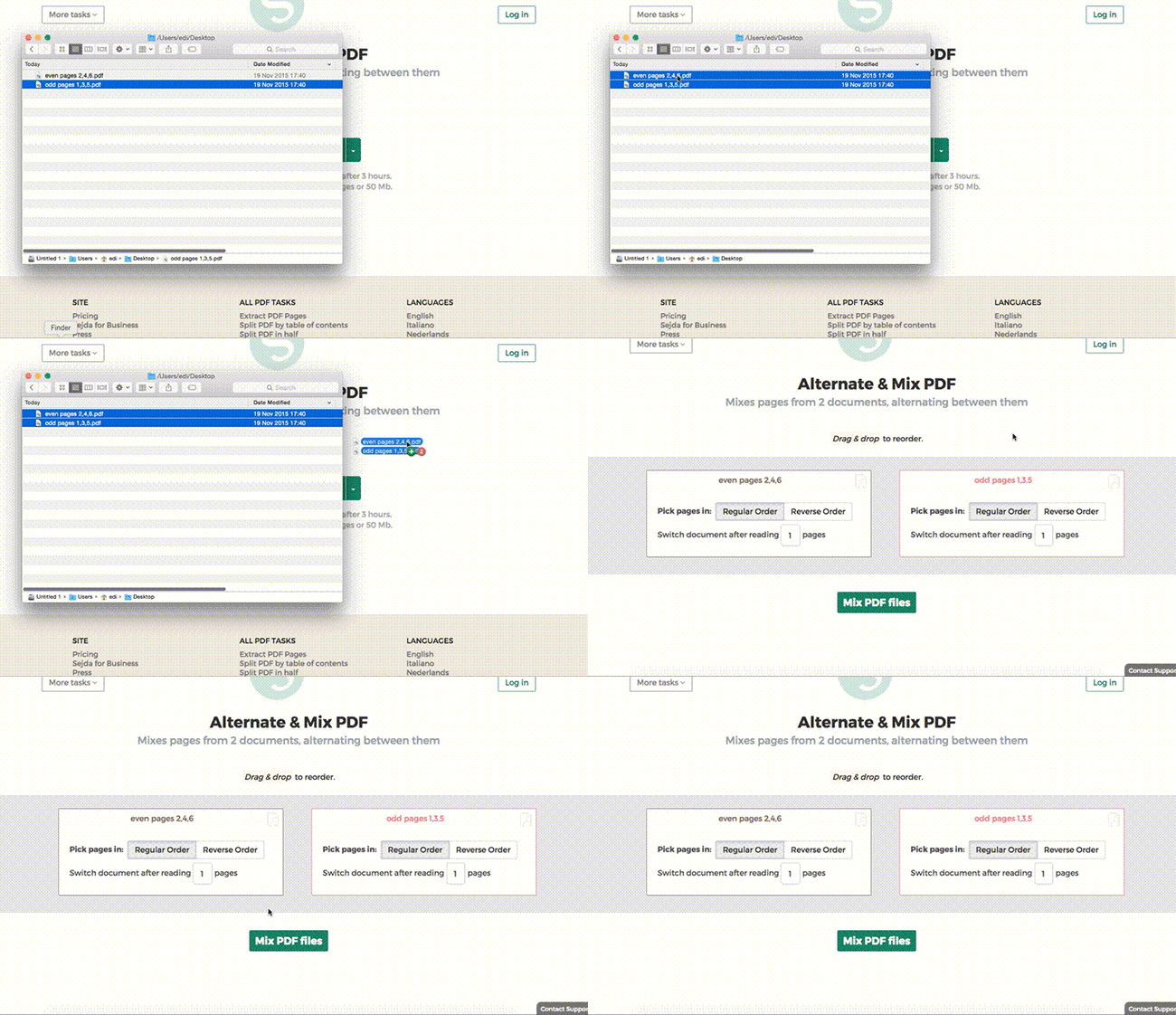
Klik op 'Upload' en selecteer bestanden van je lokale computer.
Bestanden naar de pagina slepen werkt ook.
Dropbox- of Google Drive-bestanden
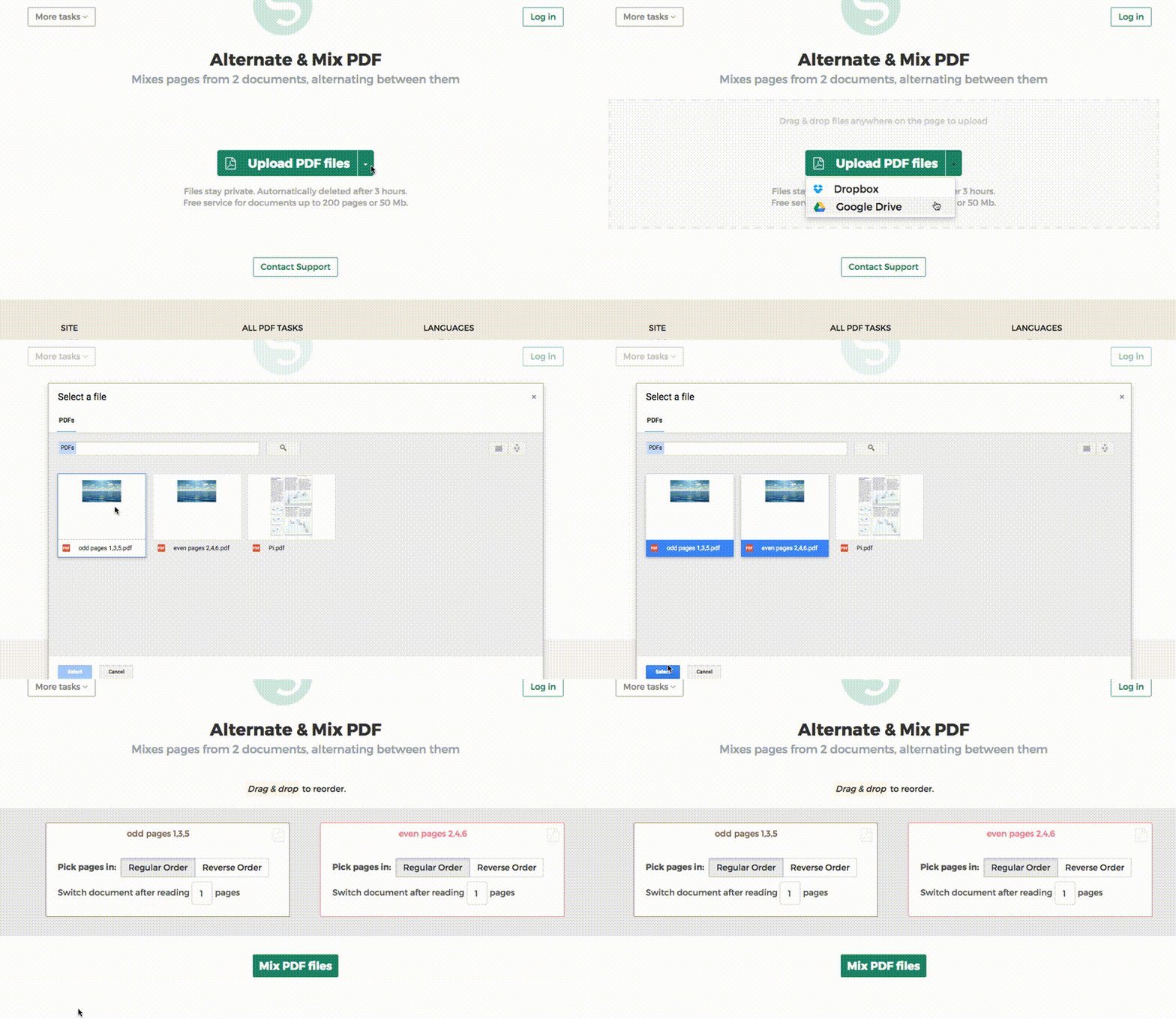
Je kunt ook PDF-bestanden uit Dropbox of Google Drive kiezen.
Vouw het 'Upload' menu uit en selecteer je bestanden.
Stap 2: Pagina's ordenen
Meest voorkomende scenario is twee sets bestanden, even pagina's PDF en oneven pagina's PDF, van een scanner met automatische invoer. Om ze te combineren, klik je op de knop Alternate & Mix.
Als de bestanden niet in de juiste volgorde zijn geüpload, kun je ze slepen om ze te wisselen. Het PDF-bestand met oneven pagina's moet links staan en de even pagina's rechts.
Tip: Omgekeerde even pagina's sorteren
Als de even pagina's in omgekeerde volgorde zijn gescand (10, 8, 6, 4, 2, enz.), kies dan de optie "Pick pages in: Reverse Order". Het resultaat heeft de pagina's in de juiste volgorde: 1, 2, 3, 4, enz..
Tip: Afwisselen met een andere stap
Standaard wordt er bij het afwisselen 1 pagina uit elk document gekozen. Moet je afwisselen met een andere stap?
Bijvoorbeeld: pagina's van left.pdf moeten tussen elke 3 pagina's van right.pdf worden ingevoegd. Wijzig in dit geval de waarde "Switch document after reading" naar 3 voor het rechterbestand.