Google Drive
 OneDrive
Below we show how to combine an even pages file and an odd pages file into one PDF, achieving proper order.
Tải lên tệp của bạn
Tệp được tải lên an toàn qua kết nối được mã hóa. Tệp luôn được bảo mật. Sau khi xử lý, chúng sẽ bị xóa vĩnh viễn.
Bạn không muốn tải tệp lên và muốn xử lý ngoại tuyến?
Try Sejda Desktop. Các tính năng tương tự như dịch vụ trực tuyến và các tệp không bao giờ rời khỏi máy tính của bạn.
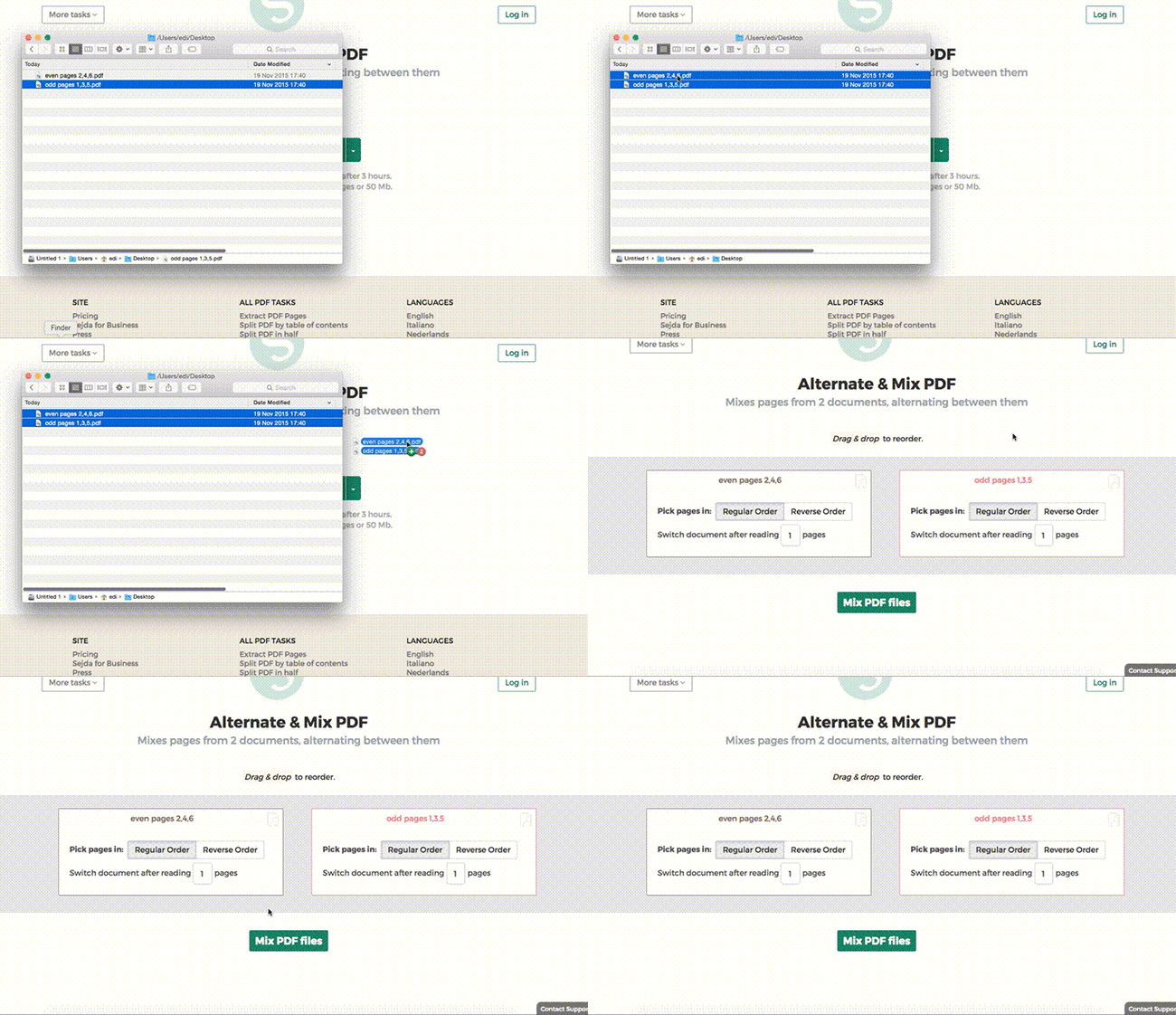
Nhấp vào 'Tải lên' và chọn tệp từ máy tính của bạn.
Bạn có thể kéo và thả tệp vào trang.
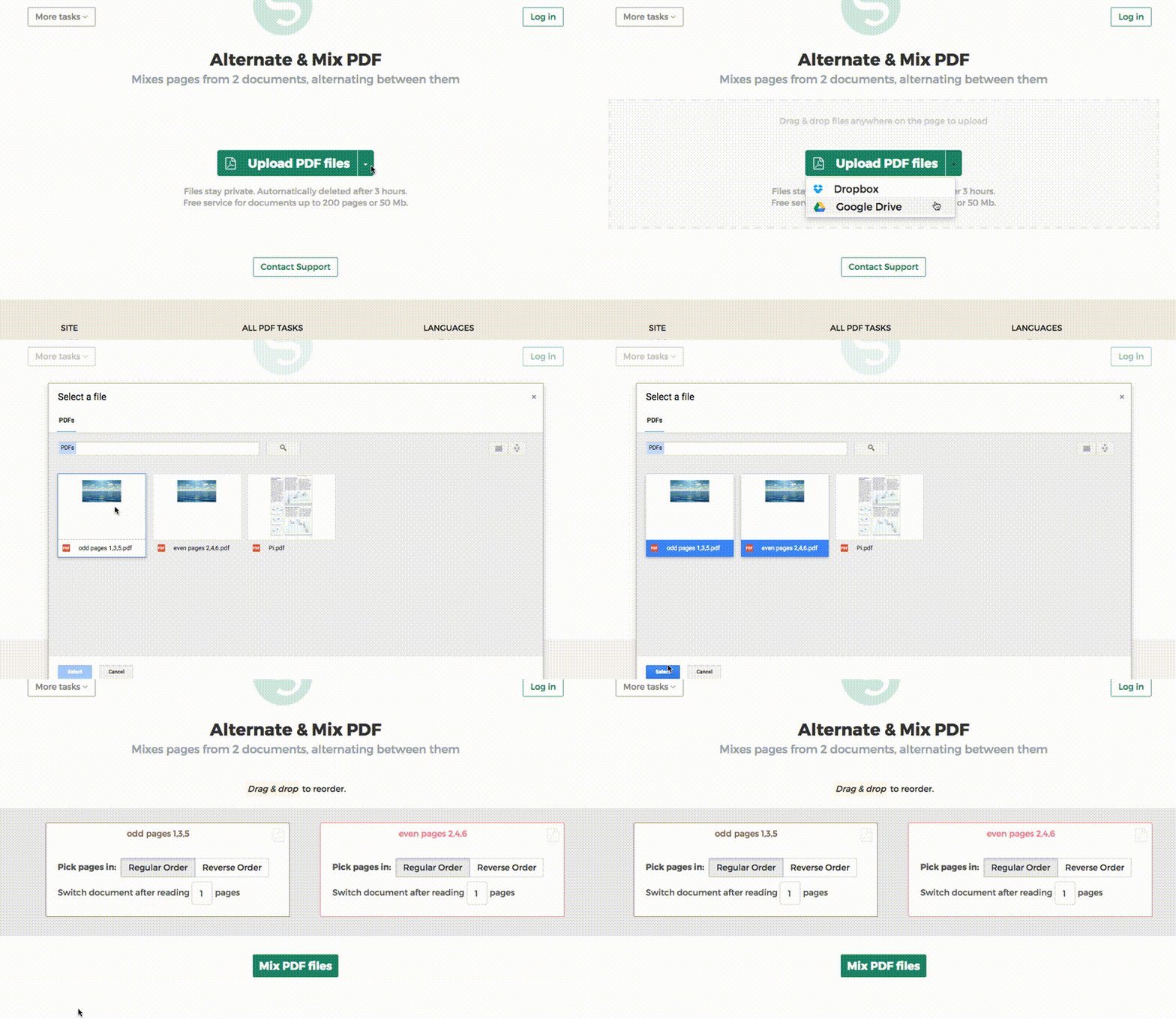
Tệp trên Dropbox hoặc Google Drive
Bạn cũng có thể chọn tệp PDF từ Dropbox hoặc Google Drive.
Mở rộng menu 'Tải lên' và chọn tệp của bạn.
Bước 2: Sắp xếp trang
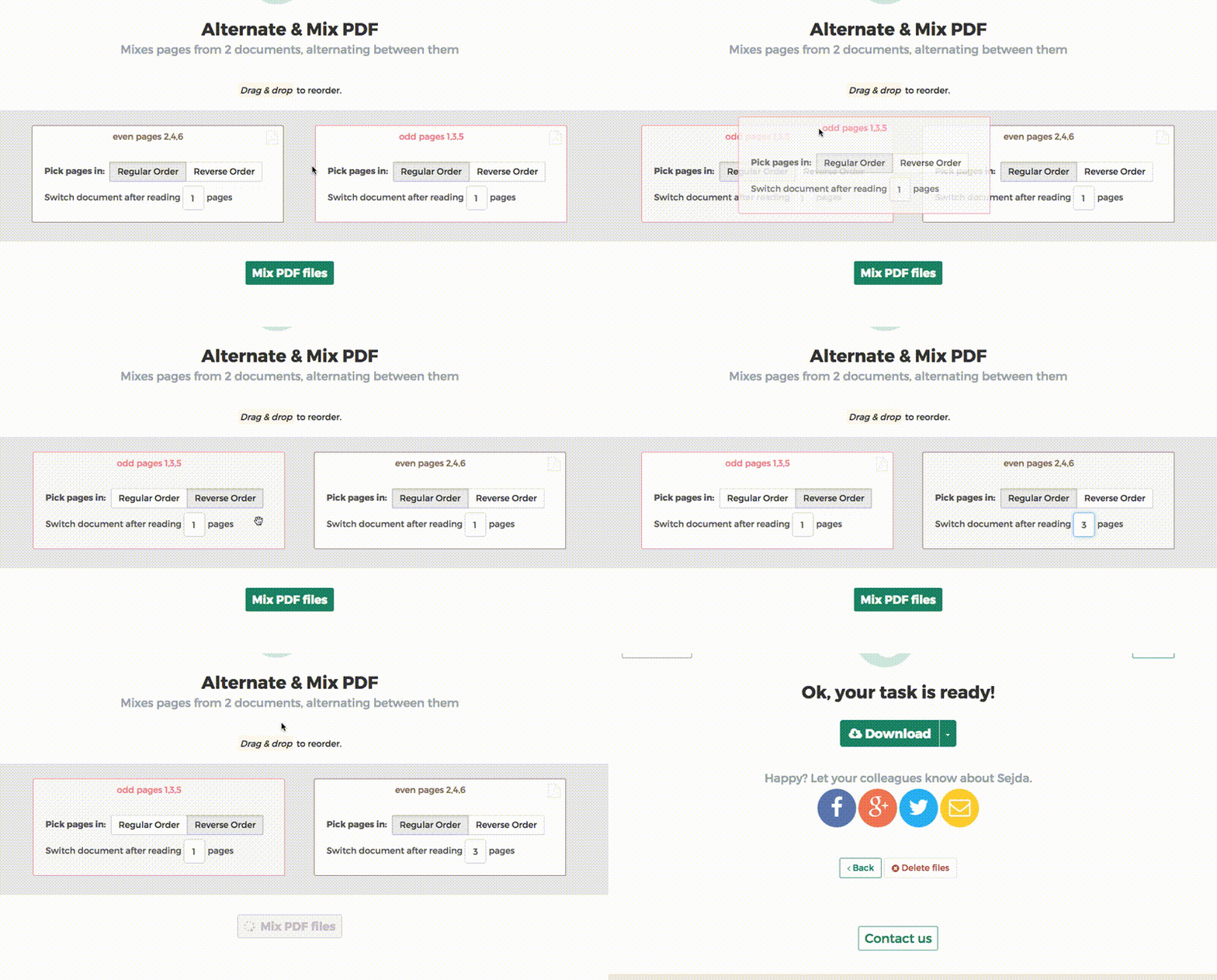
Trường hợp phổ biến nhất là có hai bộ tệp, PDF trang chẵn và PDF trang lẻ, từ máy quét nạp tự động. Để kết hợp chúng, chỉ cần nhấp vào nút Alternate & Mix.
Nếu các tệp không được Upload đúng thứ tự, hãy kéo và thả để đổi chỗ. Tệp PDF trang lẻ nên ở bên trái và tệp PDF trang chẵn ở bên phải.
Mẹo: Đối chiếu các trang chẵn bị đảo ngược
Nếu các trang chẵn được quét theo thứ tự ngược (10, 8, 6, 4, 2, v.v.), bạn nên chọn tùy chọn "Pick pages in: Reverse Order". Kết quả sẽ có các trang theo đúng thứ tự: 1, 2, 3, 4, v.v..
Mẹo: Luân phiên bằng bước khác nhau
Theo mặc định, 1 trang được chọn từ mỗi tài liệu khi luân phiên. Cần luân phiên bằng một bước khác?
Ví dụ: các trang từ left.pdf sẽ được chèn vào giữa mỗi 3 trang từ right.pdf. Trong trường hợp này, hãy đổi giá trị "Switch document after reading" thành 3 cho tệp bên phải.