Google Drive
 OneDrive
Abaixo mostramos como converter um PDF em um formulário preenchível
-
Selecione um documento PDF existente
Clique em 'Enviar' para escolher um arquivo. Sem documento existente? Comece com um modelo em branco.
-
Adicione campos de formulário preenchíveis ao seu formulário PDF
Analise o conteúdo existente do seu documento e adicione campos de formulário preenchíveis onde necessário.
Você pode escolher entre os seguintes tipos de campo:
- Campo de Texto: linha de texto única
- Área de Texto: várias linhas de texto
- Rádio: selecione apenas um de um grupo
- Caixa de seleção: marque uma ou mais opções
- Menu suspenso: escolha uma ou mais opções de uma lista suspensa
- Caixa de assinatura: caixa de assinatura para outros assinarem
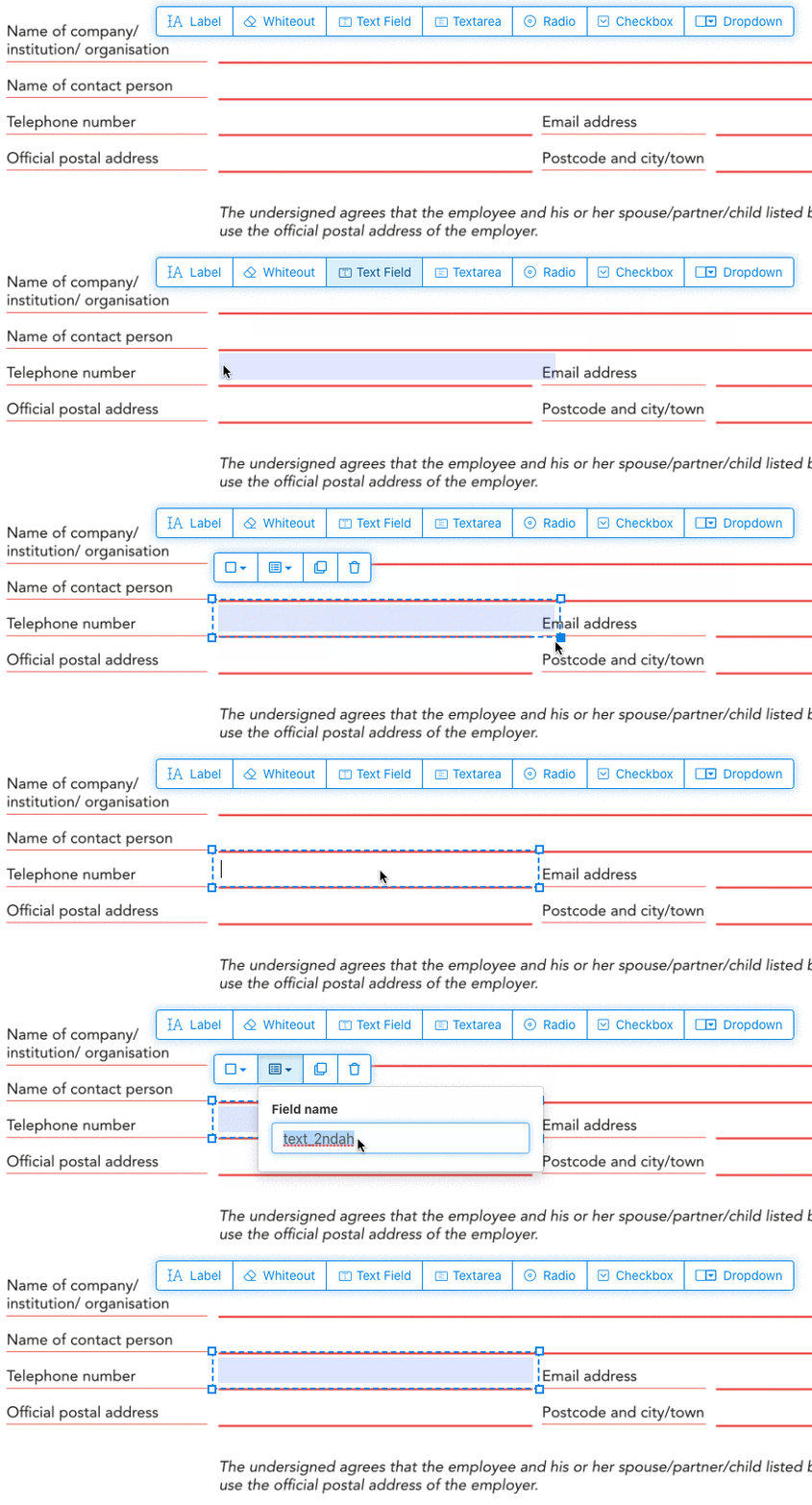
Como criar um campo de texto preenchível em PDF
Clique no item de campo de texto no menu. Então clique na página para colocar um novo campo de texto.
![]()
Criar caixas de seleção, botões de rádio ou dropdown
Todos os outros campos de formulário podem ser adicionados da mesma maneira.
Botões de rádio são agrupados usando o mesmo nome de campo de formulário para todos os botões. Isso garante que apenas um seja selecionado por vez. Quando você seleciona um, os outros botões de rádio do grupo são desmarcados.
Alterar a cor da borda. Configurar a cor do texto em campos de formulário PDF
Tenha campos de formulário com uma borda transparente ou escolha a cor que mais lhe agrada. A cor do texto dos campos PDF pode ser configurada.
O alinhamento do texto pode ser configurado como 'Left', 'Center' ou 'Right'. O tamanho da fonte pode ser fixo ou 'Auto' para que se ajuste automaticamente ao volume de texto digitado.
Controle os nomes dos campos de formulário e outras propriedades
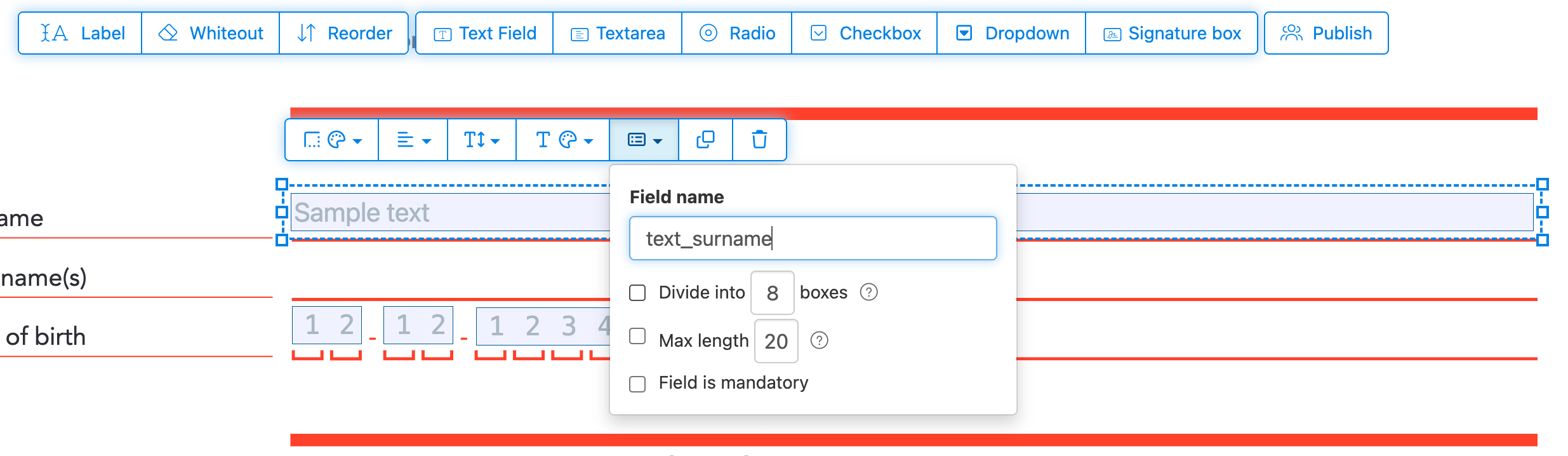
Defina o nome de cada campo de formulário e configure propriedades específicas do campo, como multisseleção, valores de exportação e mais.
Marque qualquer campo como obrigatório, para que deva ser preenchido antes de enviar. Para campos de texto, você pode definir um limite máximo de caracteres.
Campos de texto podem ser exibidos como comb, dividindo a área de entrada em caixas iguais, uma por caractere. Comum em campos de data, CEPs, números de ID e entradas estruturadas semelhantes.
![]()
Alterar a ordem de tabulação do PDF
Precisa controlar a ordem do Tab? Clique em 'Reorder' para arrastar os campos ou ordene por linhas ou colunas.
Alinhar campos de PDF, multi-select e duplicar em várias páginas
Seleciona vários campos de uma vez e duplica-os noutra página, prático para formulários com secções repetidas.
Usa as ferramentas de alinhamento para alinhar vários campos entre si. Alinha pela esquerda, direita, topo ou base para um layout limpo e profissional.
Publicar para outros preencherem e assinarem
Quando o formulário estiver pronto, usa o botão 'Publish' para gerar um link partilhável. Quem tiver o link pode abrir o formulário, preenchê-lo e enviar de volta por email. O link não expira e pode ser partilhado num site ou por email.
-
Salve seu documento
Clique em 'Aplicar mudanças'. Quando o processamento estiver concluído, salve seu documento atualizado.
Você deve ter um documento PDF preenchível que pode ser facilmente preenchido eletronicamente, sem impressão.