Google Drive
 OneDrive
Unten zeigen wir, wie man ein PDF in ein ausfüllbares Formular umwandelt
-
Wähle ein vorhandenes PDF-Dokument aus
Klicke auf "Hochladen", um eine Datei auszuwählen. Kein vorhandenes Dokument? Starte mit einer leeren Vorlage.
-
Füge ausfüllbare Formularfelder zu deinem PDF-Formular hinzu
Gehe den vorhandenen Inhalt deines Dokuments durch und füge bei Bedarf ausfüllbare Formularfelder hinzu.
Du kannst aus den folgenden Feldtypen wählen:
- Textfeld: einzelne Textzeile
- Textbereich: mehrere Textzeilen
- Radio (Optionsfeld): wähle nur eines aus einer Gruppe aus
- Kontrollkästchen: kreuze eine oder mehrere Optionen an
- Dropdown: wähle eine oder mehrere Optionen aus einer Dropdown-Liste
- Signaturfeld: Signaturfeld für andere zum Unterschreiben
Wie man ein ausfüllbares PDF-Textfeld erstellt
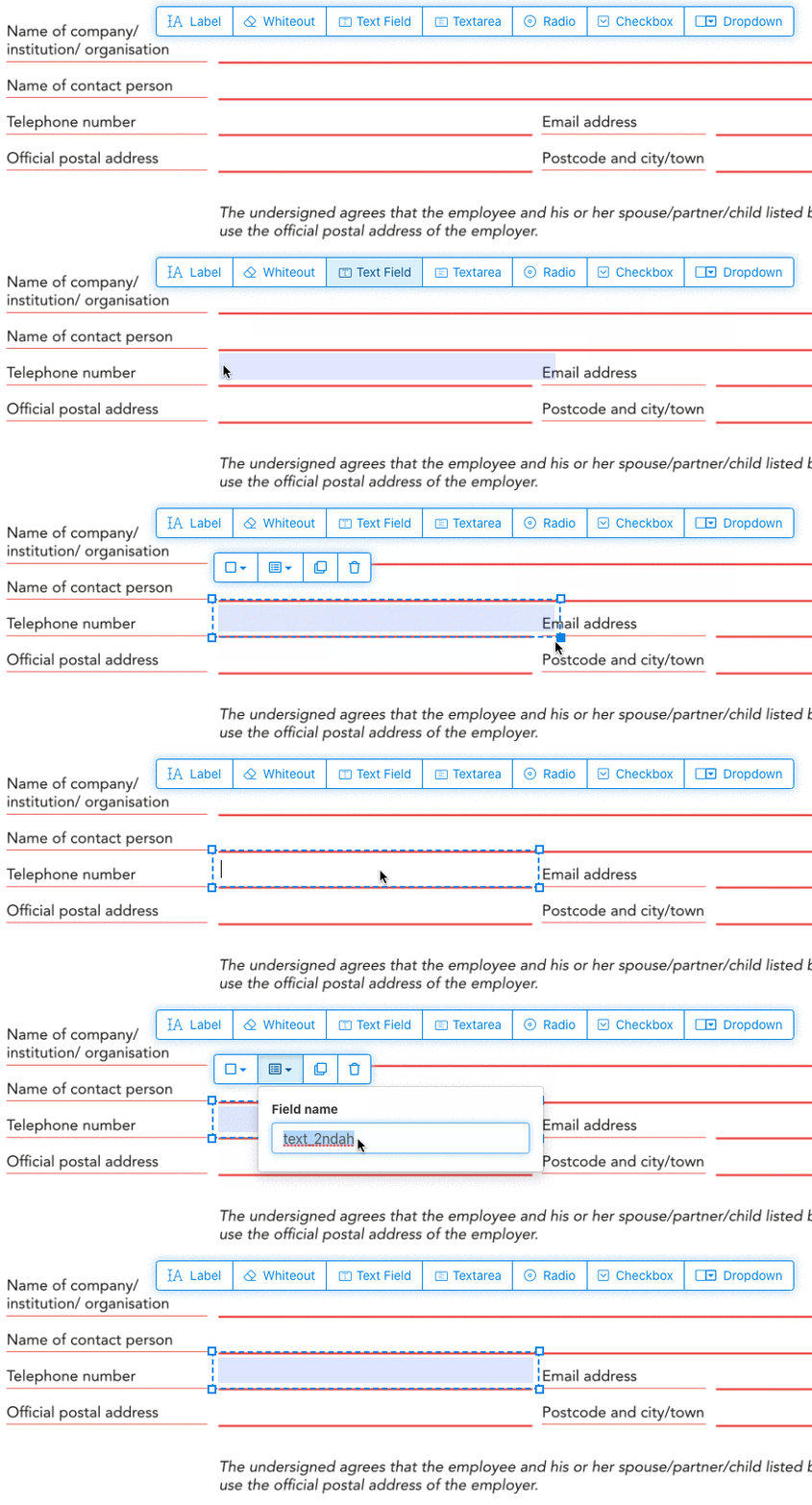
Klicke auf das Textfeld-Element im Menü. Dann klicke auf die Seite, um ein neues Textfeld zu platzieren.
![]()
Erstelle Kontrollkästchen, Optionsfelder oder Dropdowns
Alle anderen Formularfelder können auf die gleiche Weise hinzugefügt werden.
Radio Buttons werden gruppiert, indem für alle Buttons der gleiche Feldname verwendet wird.. Dies stellt sicher, dass nur einer gleichzeitig ausgewählt ist.. Wenn ein Nutzer einen auswählt, werden die anderen Radio Buttons der Gruppe abgewählt..
Rahmenfarbe ändern. Textfarbe in PDF-Formularfeldern konfigurieren
Verwende Formularfelder mit transparentem Rahmen oder wähle die Farbe, die dir am besten passt. Die Textfarbe der PDF-Felder kann konfiguriert werden..
Die Textausrichtung kann als 'Left', 'Center' oder 'Right' konfiguriert werden.. Die Schriftgröße kann fest sein oder auf 'Auto' stehen, damit sie sich automatisch an die Textmenge anpasst..
Kontrolliere Formularfeldnamen und andere Eigenschaften
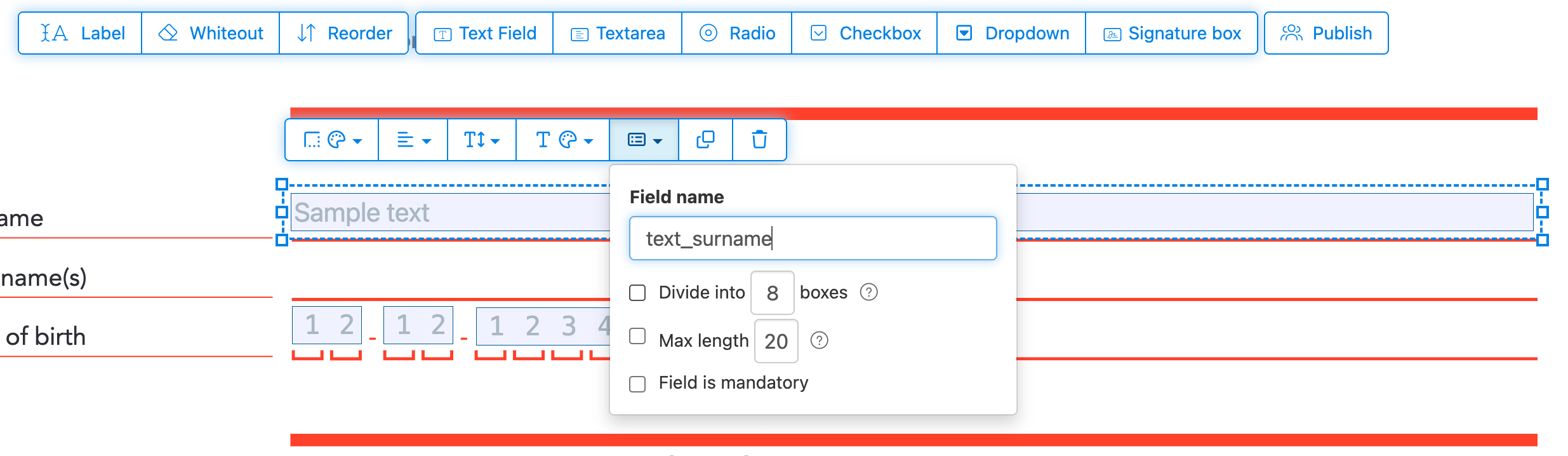
Definiere den Namen für jedes Formularfeld und konfiguriere spezifische Feldeigenschaften, wie Mehrfachauswahl, Exportwerte und mehr.
Markiere Felder als erforderlich, damit sie vor dem Absenden ausgefüllt werden müssen.. Für Textfelder kannst du eine maximale Zeichenlänge festlegen, um die Eingabe zu begrenzen..
Textfelder können als Kamm-Feld angezeigt werden, wobei der Bereich in Kästchen unterteilt wird – eins pro Zeichen.. Häufig genutzt für Datumsfelder, Postleitzahlen, Ausweisnummern und ähnliche strukturierte Eingaben..
![]()
PDF Tab-Reihenfolge ändern
Musst du die Tab-Reihenfolge steuern? Klicke auf 'Reorder', um Felder per Drag & Drop zu ordnen oder sie automatisch zu sortieren..
PDF-Felder ausrichten, multi-select und seitenübergreifend duplizieren
Wähle mehrere Formularfelder gleichzeitig aus und dupliziere sie auf andere Seiten – ideal für Formulare mit wiederkehrenden Abschnitten.
Nutze die Ausrichtungstools, um mehrere Formularfelder aneinander auszurichten. An linker, rechter, oberer oder unterer Kante ausrichten für ein sauberes, professionelles Layout.
Veröffentlichen zum Ausfüllen & Signieren
Sobald dein Formular fertig ist, nutze den 'Publish'-Button für einen teilbaren Link. Jeder mit dem Link kann das Formular öffnen, ausfüllen und per E-Mail an dich zurücksenden. Der Link läuft nicht ab und kann auf Webseiten oder per E-Mail geteilt werden.
-
Speichere dein Dokument
Klicke auf 'Änderungen anwenden'. Wenn die Verarbeitung abgeschlossen ist, speichere dein aktualisiertes Dokument.
Du solltest ein ausfüllbares PDF-Dokument haben, das einfach elektronisch ausgefüllt werden kann, ohne zu drucken.