Google Drive
 OneDrive
ด้านล่างนี้คือวิธีเปลี่ยน PDF เป็นฟอร์มแบบกรอกได้
-
เลือกเอกสาร PDF ที่มีอยู่
คลิ๊ก 'อัพโหลด' เพื่อเลือกไฟล์. ไม่มีเอกสารใช่ไหม? เริ่มด้วยเทมเพลตว่าง.
-
เพิ่มฟิลด์ฟอร์มแบบกรอกได้ลงในฟอร์ม PDF ของคุณ
ตรวจสอบเนื้อหาในเอกสารของคุณและเพิ่มฟิลด์ฟอร์มแบบกรอกได้ในจุดที่จำเป็น.
คุณสามารถเลือกประเภทฟิลด์ต่อไปนี้ได้:
- Text Field: ข้อความบรรทัดเดียว
- Textarea: ข้อความหลายบรรทัด
- Radio: เลือกได้เพียงอย่างเดียวจากกลุ่ม
- Checkbox: ติ๊กเลือกได้มากกว่าหนึ่งข้อ
- Dropdown: เลือกหนึ่งตัวเลือกหรือมากกว่าจากรายการ Dropdown
- กล่องลายเซ็น: กล่องลายเซ็นเพื่อให้คนอื่นเซ็น
วิธีสร้าง Text Field ใน PDF แบบกรอกได้
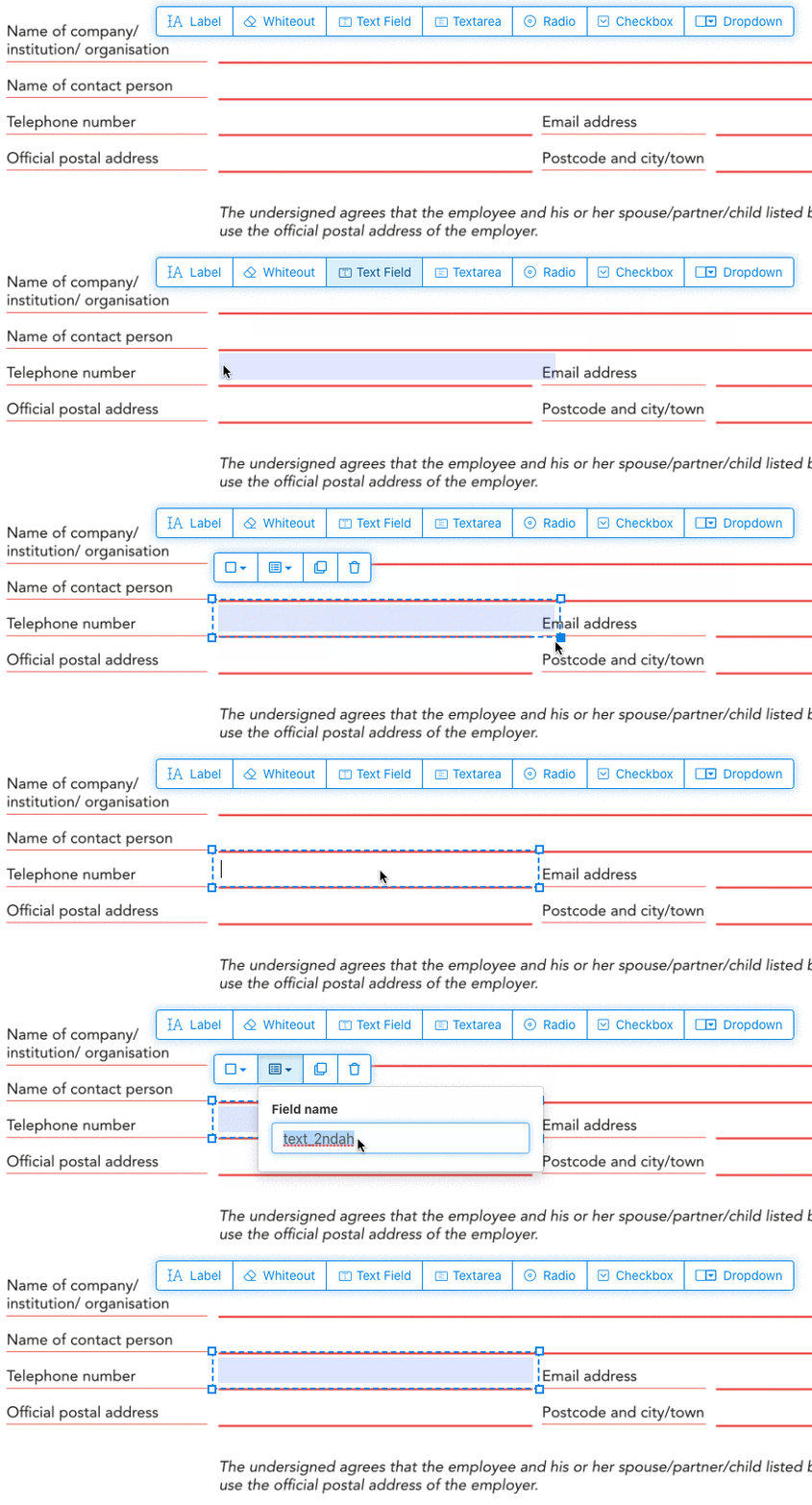
คลิกที่รายการ Text Field จากเมนู. แล้วคลิกบนหน้าเพื่อวาง Text Field ใหม่.
![]()
สร้าง Checkbox, Radio button หรือ Dropdown
ฟิลด์ฟอร์มอื่นๆ ก็เพิ่มได้ด้วยวิธีเดียวกัน.
Radio buttons จะถูกจัดกลุ่มเข้าด้วยกันโดยใช้ชื่อ form field เดียวกันสำหรับทุกปุ่ม. เพื่อให้แน่ใจว่าจะเลือกได้เพียงอันเดียวในเวลาเดียวกัน. เมื่อผู้ใช้เลือกอย่างใดอย่างหนึ่ง Radio buttons อื่นๆ ในกลุ่มจะถูกยกเลิกการเลือก.
เปลี่ยนสีเส้นขอบ. ตั้งค่าสีข้อความใน PDF form fields
ใช้ฟิลด์ฟอร์มแบบขอบโปร่งใสหรือเลือกสีที่ชอบได้เลย. สามารถตั้งค่าสีของข้อความในช่อง PDF ได้.
สามารถตั้งค่าการจัดวางข้อความเป็น 'Left', 'Center' หรือ 'Right'. สามารถกำหนดขนาดฟอนต์ได้ตามต้องการ หรือปล่อยเป็น 'Auto' เพื่อให้ปรับขนาดตามปริมาณข้อความที่พิมพ์โดยอัตโนมัติ.
จัดการชื่อฟิลด์ฟอร์มและคุณสมบัติอื่นๆ
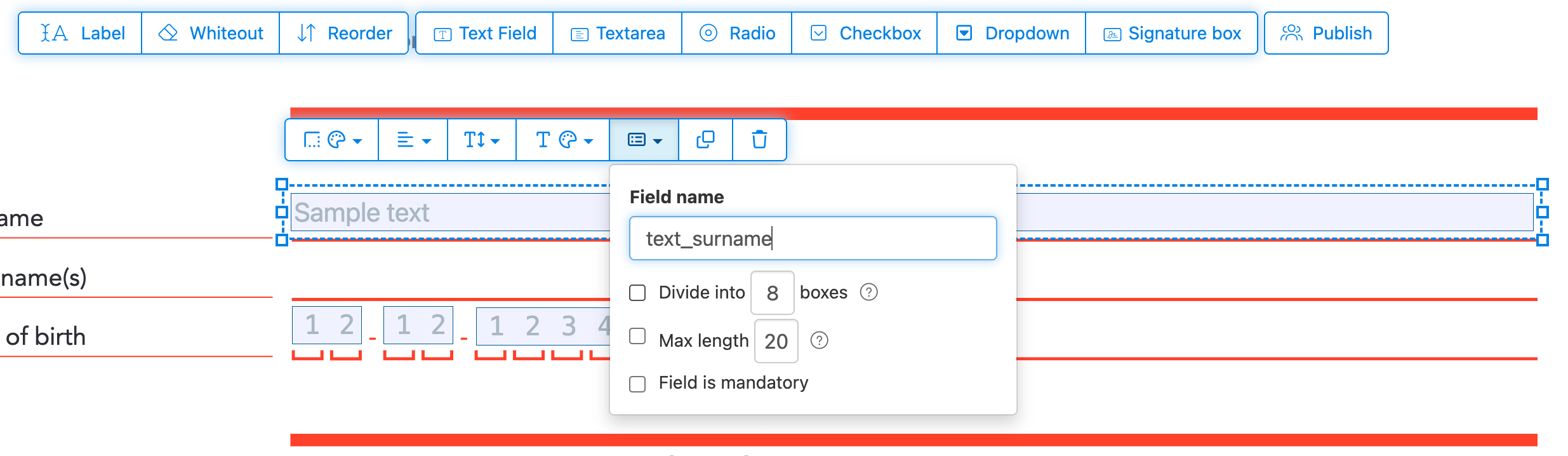
กำหนดชื่อให้แต่ละฟิลด์และตั้งค่าคุณสมบัติเฉพาะ เช่น การเลือกหลายรายการ ค่าส่งออก และอื่นๆ.
กำหนดให้ช่องใดก็ได้เป็นแบบ required เพื่อให้ต้องกรอกข้อมูลก่อนส่งฟอร์ม. สำหรับช่องข้อความ คุณยังสามารถกำหนดความยาวตัวอักษรสูงสุดเพื่อจำกัดการกรอกได้.
ช่องข้อความสามารถแสดงเป็น comb field โดยแบ่งพื้นที่กรอกออกเป็นช่องที่มีระยะห่างเท่ากัน หนึ่งช่องต่อหนึ่งตัวอักษร. มักใช้สำหรับช่องวันที่, รหัสไปรษณีย์, เลขประจำตัว และข้อมูลที่มีรูปแบบคล้ายกัน.
![]()
เปลี่ยนลำดับการใช้ Tab ใน PDF
ต้องการควบคุมลำดับการกด Tab ผ่านช่องต่างๆ ไหม? คลิก 'Reorder' เพื่อจัดลำดับช่องในฟอร์มใหม่โดยการลากและวาง หรือจัดเรียงอัตโนมัติตามแถวหรือคอลัมน์.
จัดตำแหน่งฟิลด์ PDF, เลือกหลายรายการและคัดลอกไปยังหน้าอื่น
เลือกหลายฟอร์มฟิลด์พร้อมกันและคัดลอกไปยังหน้าอื่น สะดวกมากเมื่อสร้างฟอร์มหลายหน้าที่มีส่วนซ้ำกัน.
ใช้เครื่องมือจัดตำแหน่งเพื่อจัดระเบียบหลายฟอร์มฟิลด์ให้ตรงกัน. จัดตำแหน่งตามขอบซ้าย ขวา บน หรือล่าง เพื่อเลย์เอาต์ที่ดูสะอาดตาและเป็นมืออาชีพ.
เผยแพร่เพื่อให้ผู้อื่นกรอกและลงชื่อ
เมื่อฟอร์มเสร็จแล้ว ให้กดปุ่ม 'Publish' เพื่อสร้างลิงก์สำหรับแชร์. ใครที่มีลิงก์ก็สามารถเปิดฟอร์ม กรอกข้อมูล และส่งกลับให้คุณทางอีเมลได้. ลิงก์ไม่มีวันหมดอายุ และสามารถแชร์บนเว็บไซต์หรือในอีเมลได้.
-
บันทึกเอกสารของคุณ
คลิกที่ 'Apply changes'. เมื่อเสร็จแล้ว ให้บันทึกเอกสารที่อัปเดตของคุณ.
คุณจะได้เอกสาร PDF แบบกรอกได้ที่กรอกผ่านหน้าจอได้ง่ายๆ โดยไม่ต้องพิมพ์.