Google Drive
 OneDrive
以下にPDFを入力可能フォームに変換する方法を紹介します
-
既存のPDFドキュメントを選択
'Upload'をクリックしてファイルを選択. ドキュメントがありませんか? 白紙テンプレートから開始.
-
PDFフォームに入力可能なフォームフィールドを追加
ドキュメントの既存コンテンツを確認し、必要な場所に入力可能なフォームフィールドを追加します.
以下のフィールドタイプから選択できます:
- テキストフィールド: 1行のテキスト
- テキストエリア: 複数行のテキスト
- ラジオ: グループから1つだけ選択
- チェックボックス: 1つ以上の選択肢をチェック
- ドロップダウン: ドロップダウンリストから1つ以上のオプションを選択
- 署名ボックス: 他人が署名するための署名ボックス
入力可能なPDFテキストフィールドを作成する方法
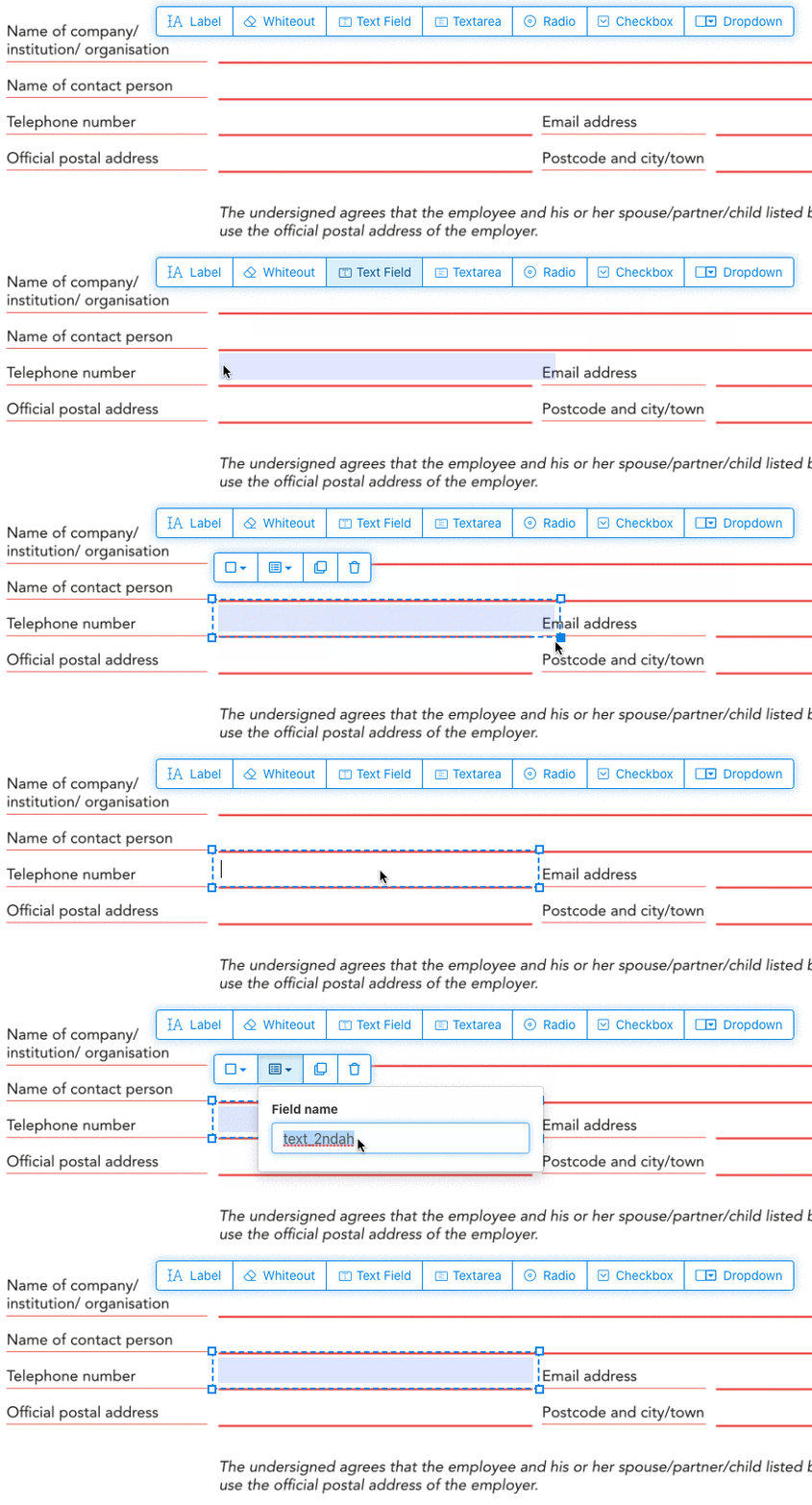
メニューからテキストフィールドの項目をクリック. 次にページをクリックして新しいテキストフィールドを配置.
![]()
チェックボックス、ラジオボタン、またはドロップダウンを作成
他のすべてのフォームフィールドも同じ方法で追加できます.
すべてのボタンに同じフォームフィールド名を使用することで、ラジオボタンが1つのグループとしてまとめられます. これにより、一度に1つだけが選択されるようになります. ユーザーがいずれかを選択すると、グループ内の他のラジオボタンは選択解除されます.
枠線の色を変更. PDFフォームフィールドのテキストの色を設定する
フォームフィールドの枠線を透明にするか、最適な色を選択してください. PDFフィールドのテキストの色を設定できます.
テキストの配置は「Left」、「Center」、または「Right」として設定できます. フォントサイズは、特定の値に設定するか、「Auto」のままにして入力されたテキスト量に基づいて自動調整されるように設定できます.
フォームフィールド名とその他のプロパティを管理
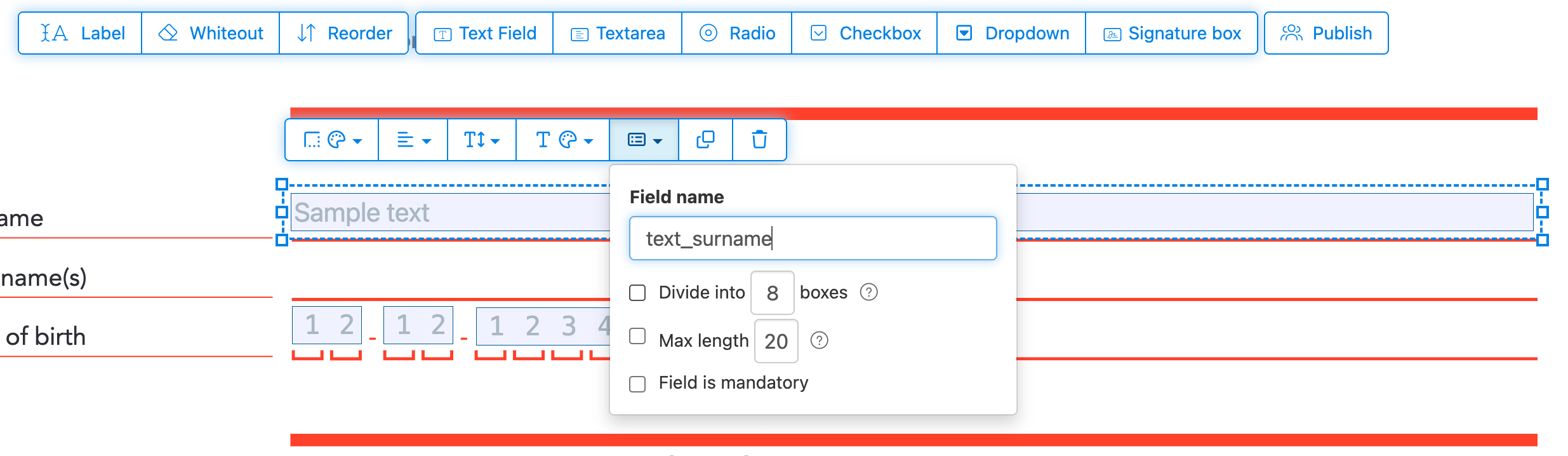
各フォームフィールドの名前を定義し、複数選択やエクスポート値などの特定のフィールドプロパティを設定します.
いずれかのフィールドを「required」に設定すると、フォームを送信する前に入力を必須にできます. テキストフィールドでは、入力を制限するために最大文字数を設定することもできます.
テキストフィールドを櫛形(comb)フィールドとして表示し、入力エリアを1文字ずつの等間隔のボックスに分割できます. 日付フィールド、郵便番号、ID番号、および同様の構造化された入力に一般的に使用されます.
![]()
PDFのタブ順序を変更する
フィールドをタブで移動する順序を制御したいですか?「Reorder」をクリックして、ドラッグ&ドロップでフォームフィールドを並べ替えるか、行または列で自動ソートしてください.
PDFフィールドの整列、複数選択、ページを跨いだ複製
複数のフォームフィールドを一度に選択して別のページに複製。同じセクションを繰り返す複数ページフォームを作る時に便利です。.
整列ツールを使って、複数のフォームフィールドをきれいに並べられます。. 左、右、上、下端で揃えて、スッキリしたプロ風のレイアウトに。.
入力・署名用に公開
フォームが完成したら、「Publish」ボタンで共有リンクを作成しましょう。. リンクがあれば誰でもフォームに入力してメールで送り返せます。. 有効期限はないので、ウェブサイトやメールで自由に共有できます。.
-
ドキュメントを保存
'Apply changes' をクリック. 処理が完了したら、更新されたドキュメントを保存します.
印刷せずに電子的に入力できる、入力可能なPDFドキュメントの完成です.