Google Drive
 OneDrive
複数のPDFファイルを圧縮してサイズを小さくする方法はこちら.
-
ファイルをUpload
ファイルは暗号化接続で安全にUploadされます. ファイルは安全に保護されます. 処理後、ファイルは完全に削除されます.
ファイルをUploadせず、オフラインで作業したいですか?
Try Sejda Desktop. オンライン版と同じ機能で、ファイルがPCから出ることはありません.'Upload'をクリックしてPCからファイルを選択.
ファイルをページにドラッグ&ドロップしてもOKです.
Dropbox または Google Drive のファイル
Dropbox や Google Drive からも PDF を選択できます.
'Upload'のドロップダウンを開いてファイルを選択してください.
-
PDFを圧縮
'Compress'ボタンをクリックして、圧縮されたPDFを'Download'してね. または、詳細設定は'More options'ボタンをクリックして.
圧縮アルゴリズムの処理内容:
- 画像を最適化
- 未使用のフォントと画像を削除
-
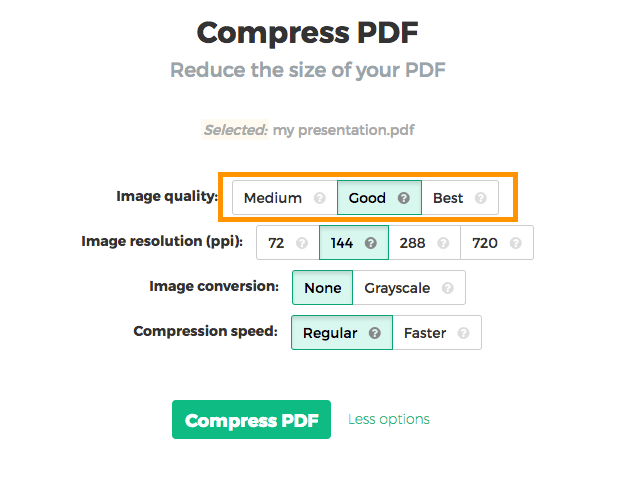
画質を設定
画像はJPEG品質65%で最適化・保存されるよ.
ほとんどの場合、これでバッチリ. 必要なら、より高品質な設定もできるよ(ファイルサイズは大きくなるけど).
'image quality'で'Good'か'Best'を選んで.
![]()
-
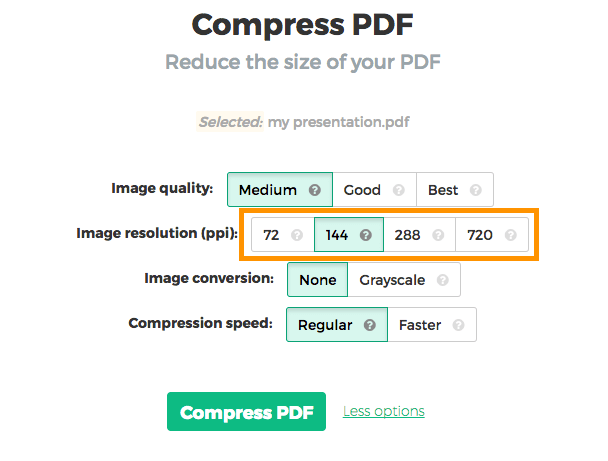
画像解像度 (PPI)
標準設定では、画像は'72 PPI'に最適化されるよ.
もっと高い解像度が必要? 'More options'をクリックして、'144 ppi'、'288 ppi'、'720 ppi'から選んでね.
![]()
-
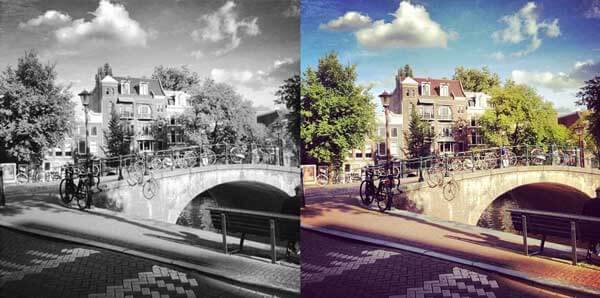
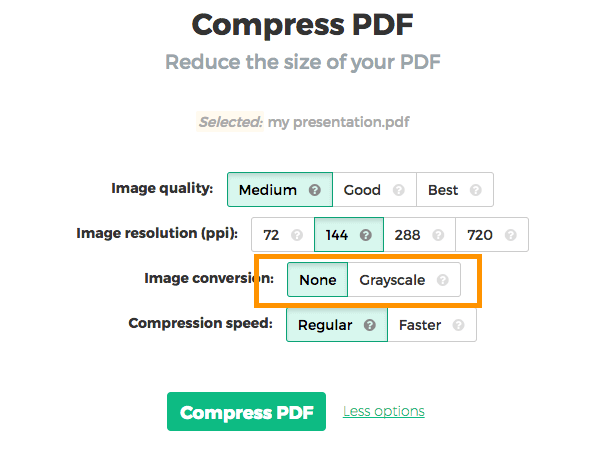
Grayscale画像
画像が多い場合、grayscaleに変換するとサイズをさらに抑えられるよ.
grayscaleに変換した画像の例はこちら:
![]()
このオプションを使うには、'image conversion'で'grayscale'を選んで.
![]()
-
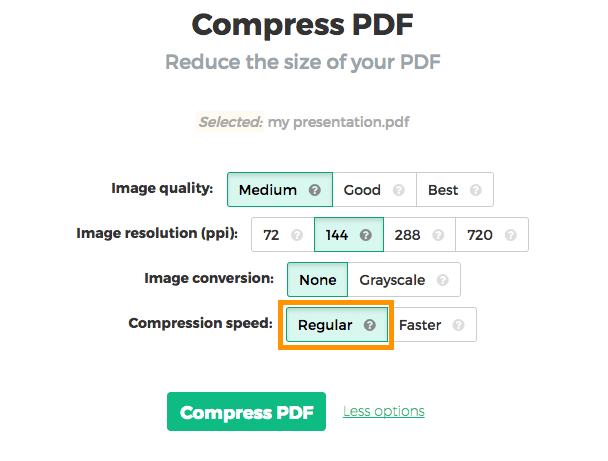
FasterなPDF圧縮
画像の処理には時間がかかる. 画像が多いドキュメントは圧縮に時間がかかるよ.
小さい画像を圧縮しても、全体のサイズにはあまり影響しないんだ. 最適化したいのは大きな画像. 'Faster'を選ぶと、小さい画像はスキップして大きい画像だけ圧縮するから、時間を節約できるよ.
![]()