Google Drive
 OneDrive
下面我们展示如何缩小一个或多个 PDF 文件以减小其文件大小.
-
上传您的文件
文件通过加密连接安全上传. 文件保持安全. 处理后,它们将被永久删除.
不想上传您的文件并离线处理它们?
Try Sejda Desktop. 与在线服务功能相同,且文件永远不会离开您的计算机.点击“上传”并从您的本地计算机选择文件.
将文件拖放到页面上也有效.
Dropbox 或 Google Drive 文件
您也可以从 Dropbox 或 Google Drive 中选取 PDF 文件.
展开“上传”下拉菜单并选择您的文件.
-
压缩 PDF
点击“压缩”按钮,然后“下载”您的压缩 PDF. 或者,点击“更多选项”按钮进行高级设置.
压缩算法执行以下操作:
- 优化图像
- 移除未使用的字体和图像
-
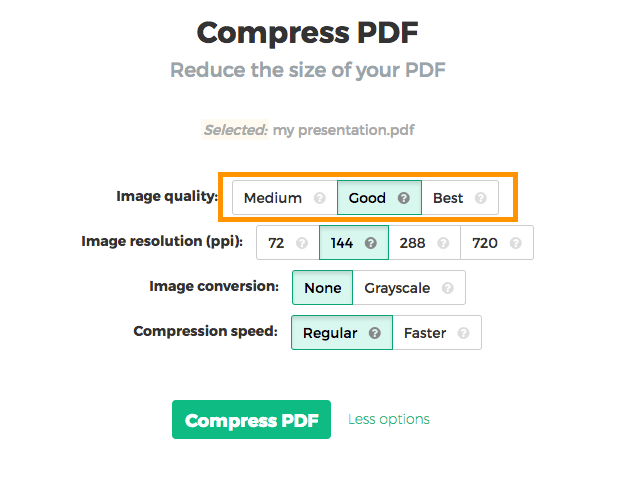
配置图像质量
图像经过优化并以 65% 的 JPEG 图像质量保存.
这对于大多数场景都是完美的. 但是,如果有需要,您可以为优化的图像配置更好的质量(即使 PDF 的大小会变大).
在“图像质量”下选择“好”或“最佳”.
![]()
-
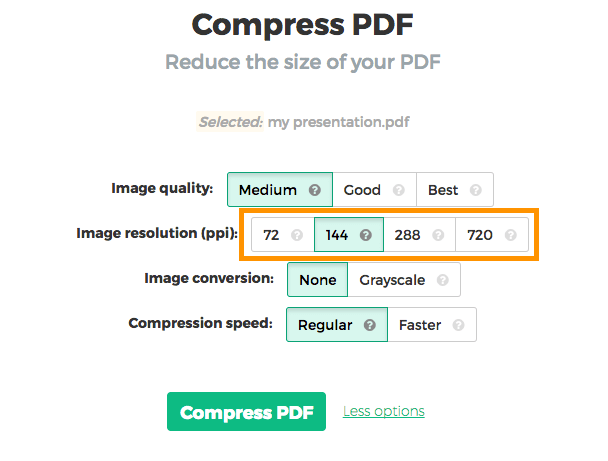
图像分辨率 (PPI)
使用标准设置,图像被优化为“72 PPI”分辨率.
在需要更高图像分辨率的场景下工作? 点击“更多选项”,然后选择“144 ppi”、“288 ppi”或“720 ppi”作为最高图像 PPI 分辨率.
![]()
-
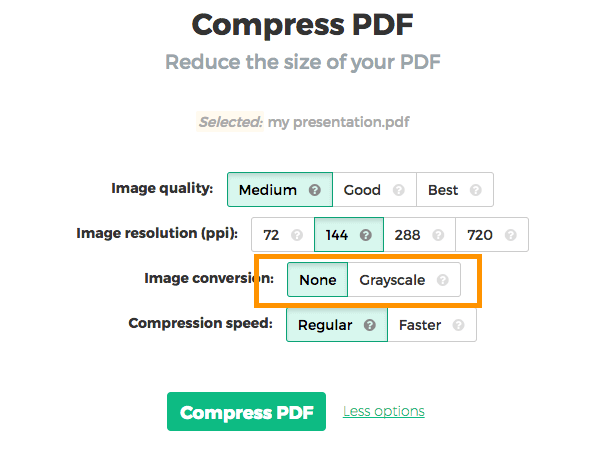
灰度图像
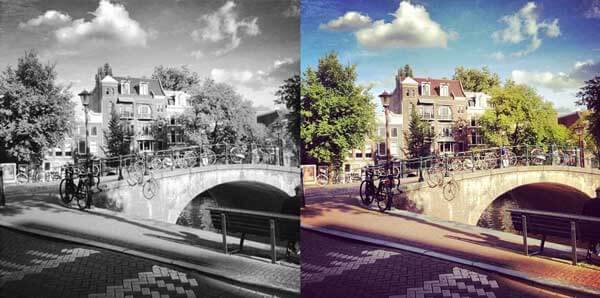
为了获得更小的 PDF 大小,当有很多图像时,您可以将图像转换为灰度.
这是一个灰度转换图像的例子:
![]()
要使用此选项,请选择“灰度”作为“图像转换”.
![]()
-
更快的 PDF 压缩
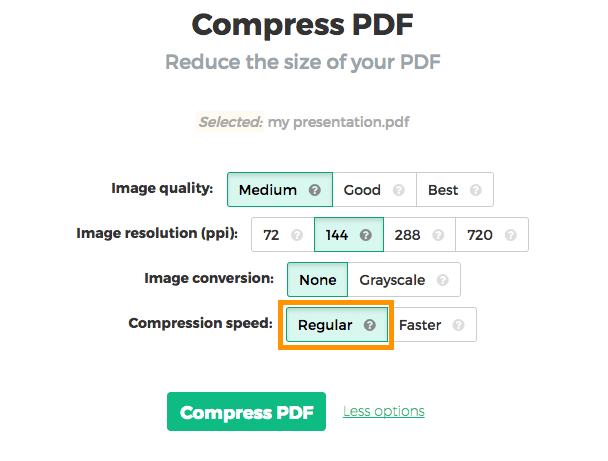
处理每张图像都需要时间. 包含许多图像的文档压缩时间会更长.
压缩较小的图像对整个文档大小的影响很小. 较大的图像才是我们想要优化的. 选择“更快”,我们将跳过较小的图像,仅压缩较大的图像,从而节省时间.
![]()