Google Drive
 OneDrive
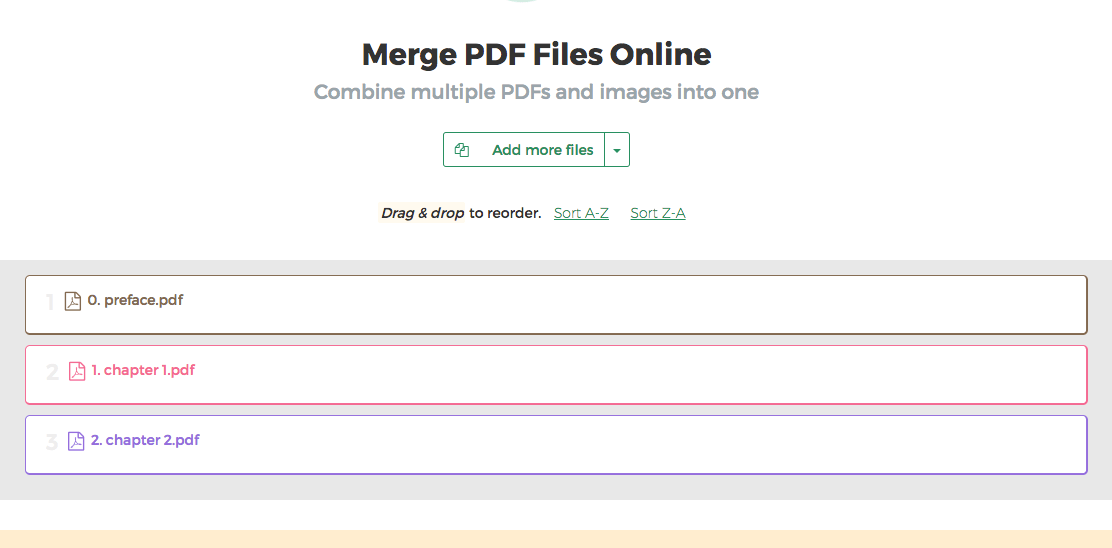
下面我们展示如何将多个 PDF 文件合并为一个文档.
-
上传您的文件
文件通过加密连接安全上传. 文件保持安全. 处理后,它们将被永久删除.
不想上传您的文件并离线处理它们?
Try Sejda Desktop. 与在线服务功能相同,且文件永远不会离开您的计算机.点击“上传”并从您的本地计算机选择文件.
将文件拖放到页面上也有效.
除了 PDF 文件外,还支持将图片作为输入. JPG、PNG 和其他图片文件将自动转换为 PDF,然后合并到结果中.
![]()
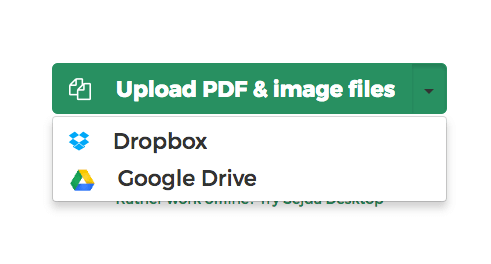
Dropbox 或 Google Drive 文件
您也可以从 Dropbox 或 Google Drive 中选取 PDF 文件. 同时也支持 OneDrive.
展开“上传”下拉菜单并选择您的文件.
![]()
-
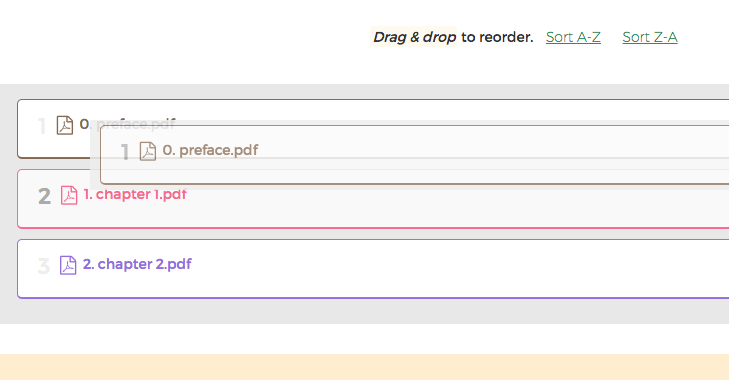
重新排列您的文件
拖放文件以更改合并顺序. 使用排序按钮按文件名“A-Z”或“Z-A”进行字母顺序排序
![]()
-
双面打印
具有偶数页的文件会破坏合并后 PDF 文件的双面打印.
为了很好地进行双面打印,可以在具有偶数页的文件末尾插入一个空白页.
选择“双面打印”选项.
-
将所有页面设为相同大小
合并不同页面大小(如 A4 和 Letter,或纵向和横向)的文档时,可以将它们标准化为单一尺寸.
点击“更多选项”,然后选择“将所有页面设为相同大小”选项.
-
第一个文档是封面或标题页
如果合并中的第一个文件是封面或标题页,你可以将其标记出来,这样在应用双面打印或目录等选项时会单独处理它.
点击“更多选项”,然后选择“第一个文档是封面/标题”选项.
-
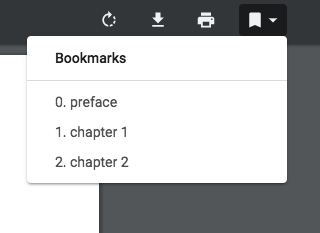
生成书签或轮廓
您可以自定义如何合并 PDF 文件轮廓. 有 4 种方案可供选择:
- 1. 全部丢弃
- 2. 全部保留
- 3. 丢弃现有的并为每个文件创建新书签
- 4. 为每个文件创建书签并将现有的保留在其下
![]()
-
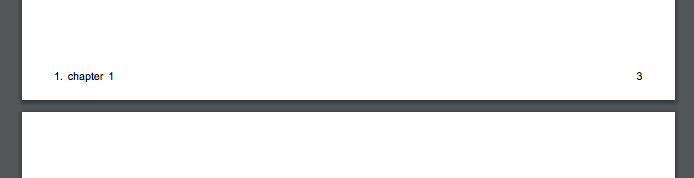
如何向页脚添加文件名
您希望合并后 PDF 文件的每一页在页脚都有原始文件名.
点击“更多选项”,然后选择“在页脚添加文件名”选项.
![]()
-
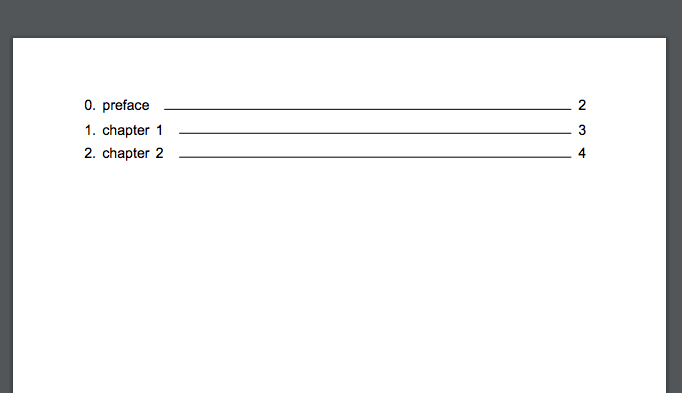
生成目录
您希望将第一页作为目录,其中包含可点击的链接,可轻松导航到每个合并文件的起始页.
您可以选择在目录中使用文件名或文档标题.
点击“更多选项”,然后在“目录”部分选择“基于文件名”或“基于文档标题”选项.
![]()
-
扁平化表格字段
您的 PDF 文件包含表格字段. 您希望将它们扁平化,以便填充的值在文档中保持可见,但字段不再可编辑.
点击“更多选项”,然后在“表格字段”部分选择“扁平化”选项.
如果您的更多合并文件包含 PDF 表格,那么您可能对合并表格字段或从结果中完全丢弃字段感兴趣. 这两个选项都可用,包括一个通过重命名来保留重复字段的合并变体.
-
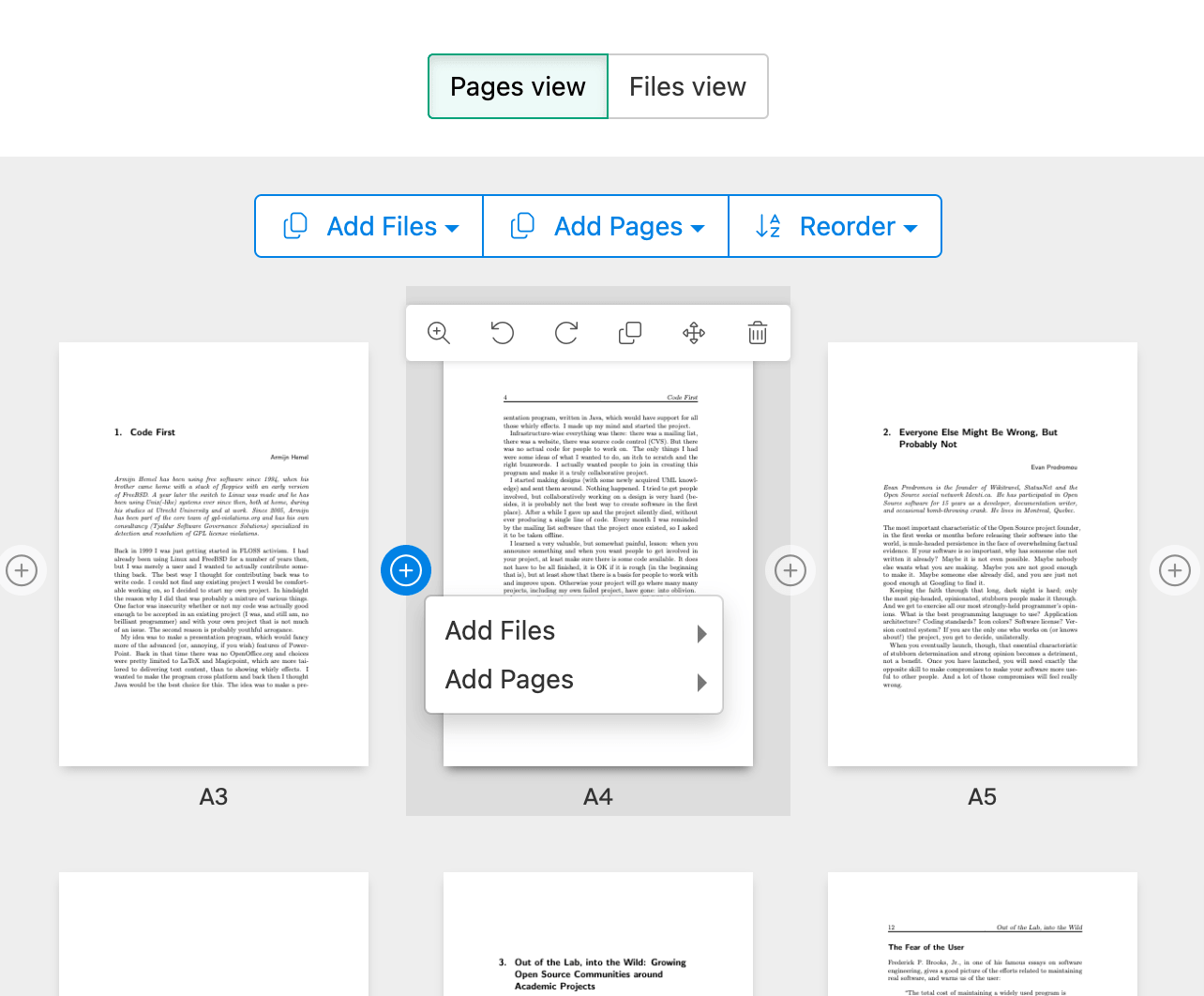
从文件添加单个页面
你也可以仅从文档中添加特定页面,而不是整个文件. 点击“添加页面”并选择你想要包含在合并中的页面.
在页面视图中,你还可以在合并前删除页面、重新排序或复制页面.
![]()
-
重排或交替页面
想要在两个文件之间交替的混合页面吗?
See also Alternate & Mix PDF -
下载结果
点击“下载”将合并后的 PDF 文件保存到您的计算机.
保存到 Dropbox
您可以将合并后的文件保存到 Dropbox. 在“下载”按钮下选择“保存到 Dropbox”