Google Drive
 OneDrive
Mai jos va explicam Cum să micsorati unul sau mai multe fișiere PDF pentru a le reduce dimensiunea.
-
Uploadați fișierele Dvs
Fișierele sunt uploadate în sigurantă pe o conexiune criptată. Fișierele rămân în sigurantă. După procesare sunt sterse permanent.
Preferi sa nu uploadezi fișierele și sa lucrezi cu ele offline?
Try Sejda Desktop. Aceleasi functionalitati ca și serviciul online, dar fișierele nu părăsesc niciodata calculatorul tău.Click 'Upload' și selecteaza fișiere de la tine de pe computer.
Poti faci și drag & drop la fișiere pe pagina.
Fișiere din Dropbox sau Google Drive
Poti selecta fișiere PDF din Dropbox sau Google Drive.
Expandeaza butonul 'Upload' și selecteaza fișierele.
-
Comprimă PDF
Apasă pe 'Comprima' și apoi 'Descarca' fișierul comprimat. Sau, apasă pe 'Mai multe optiuni' pentru setări avansate.
Algoritmul de comprimare face urmatoarele lucruri:
- Optimizeaza imagini
- Sterge fonturile și imaginile nefolosite
-
Configureaza calitatea imaginilor
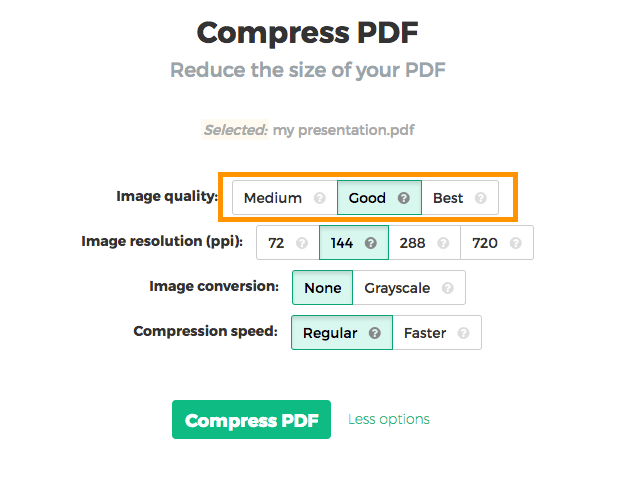
Imaginile sunt optimizate și salvate cu o calitate JPEG de 65%.
Asta e perfect pentru majoritatea scenariilor. Dar, data ai nevoie poti configura o calitate mai buna pentru imaginile optimizate (chiar dacă PDF-ul rezultat va fi mai mare).
La 'calitatea imaginii' selecteaza 'Bun (85%)' sau 'Cel mai bun (100%)'.
![]()
-
Rezolutia imaginilor
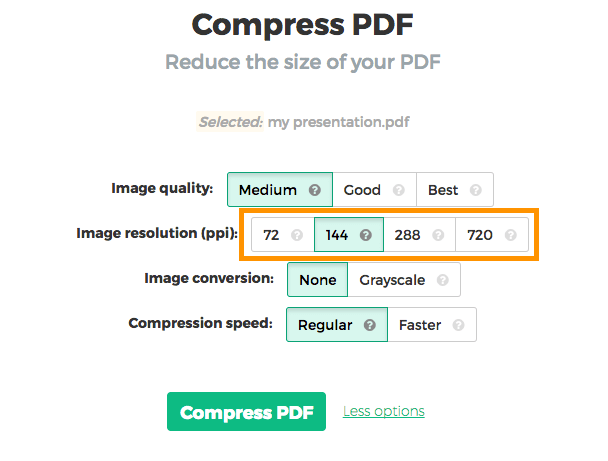
Folosind setările standard imaginile sunt optimizate pentru o rezoluție de '72 PPI'.
Lucrezi la un proiect unde ai nevoie de rezoluție mai mare? Apasă 'Mai multe optiuni' și apoi selecteaza '144 ppi', '288 ppi' sau '720 ppi' ca rezoluție maxima..
![]()
-
Imagini grayscale
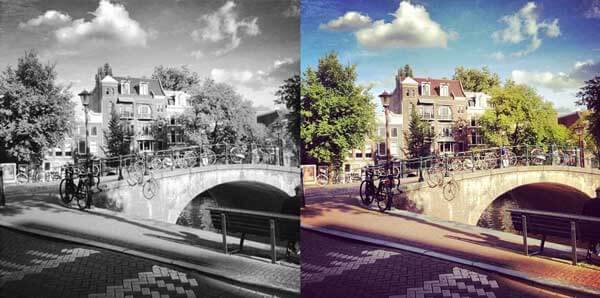
Pentru a micsora PDF-ul tău, cand ai multe imagini, poti sa convertesti imaginile la grayscale.
Uite un exemplu de o imagine grayscale
![]()
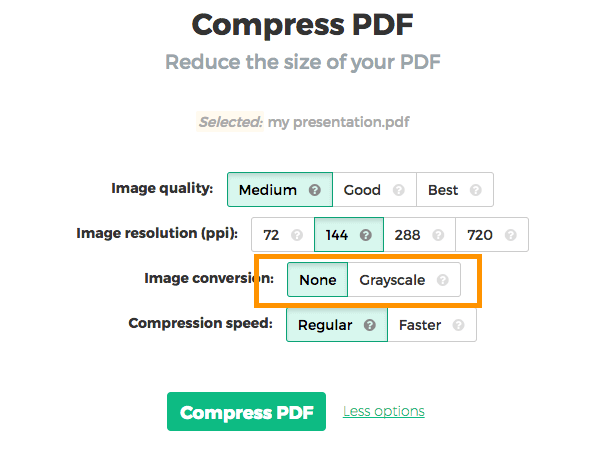
Pentru a folosi aceasta optiune selecteaza 'grayscale' ca și 'conversie imagini'.
![]()
-
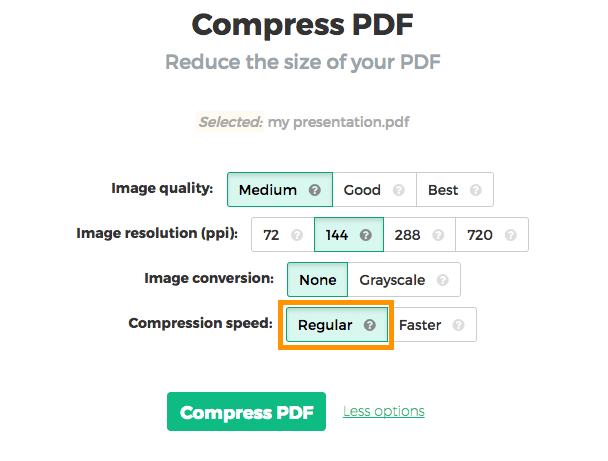
Comprimare PDF mai rapidă
Procesarea fiecarei imagini durează. Un document cu multe imagini va fi comprimat în mai mult timp.
Comprimarea imaginilor mici are efect mic asupra dimensiunilor finale are documentului. Imaginile mari sunt cele pe care vrem sa le optimizam.. Alege 'Mai rapid' și o sa sarim peste imaginile mici și le vom comprima doar pe cele mari, castigand astfel timp.
![]()