Google Drive
 OneDrive
Editați & semnati fișiere PDF online gratuit. Completați formularele PDF online. Modifica textul din PDF Adaugă text la PDF. Editează text existent. Adaugă imagine la PDF Adaugă linkuri în PDF. Editează hyperlinkuri din PDF. Adnotează PDF
-
Uploadați fișierele Dvs
Fișierele sunt uploadate în sigurantă pe o conexiune criptată. Fișierele rămân în sigurantă. După procesare sunt sterse permanent.
Preferi sa nu uploadezi fișierele și sa lucrezi cu ele offline?
Try Sejda Desktop. Aceleasi functionalitati ca și serviciul online, dar fișierele nu părăsesc niciodata calculatorul tău. Foloseste toate fonturile instalate local.Click 'Upload' și selecteaza fișiere de la tine de pe computer.
Poti faci și drag & drop la fișiere pe pagina.
Fișiere din Dropbox sau Google Drive
Poti selecta fișiere PDF din Dropbox sau Google Drive.
Expandeaza butonul 'Upload' și selecteaza fișierele.
-
Adaugă text la PDF. Tastează pe PDF
Asigura-te ca unealta 'Text' e activa. Apasă oriunde pe pagina PDF pentru a adăuga text.
-
Modifica textul din PDF
Selectează unealta 'Text' din meniul de sus. Apasă pe textul existent pentru a incepe sa il editezi. Fa textul bold sau italic, schimbă dimensiunea, fontul și culoarea.
![]()
-
Adaugă imagine la PDF
Apasă pe meniul 'Imagini' și alege 'Imagine Noua'. Alege o imagine de pe calculatorul tău și adaug-o la pagina PDF. O poti muta cu mouse-ul, poti trage de colturile ei pentru a o redimensiona.
-
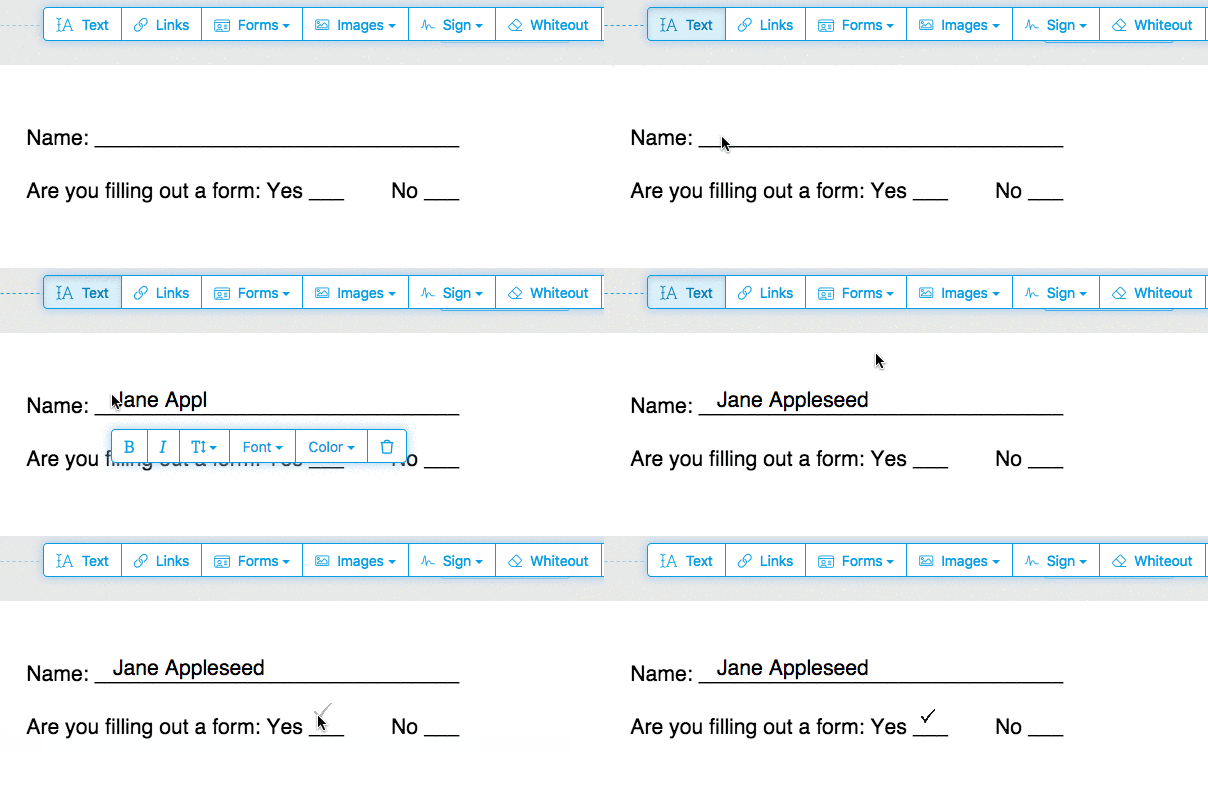
Completeaza formulare PDF
Apasă pe orice camp din formular și incepe sa tastezi. Formularul nu contine campuri completabile? Alege unealta 'Text' pentru a adăuga text și unealta 'Formular' pentru a adăuga bife și marcaje.
![]()
-
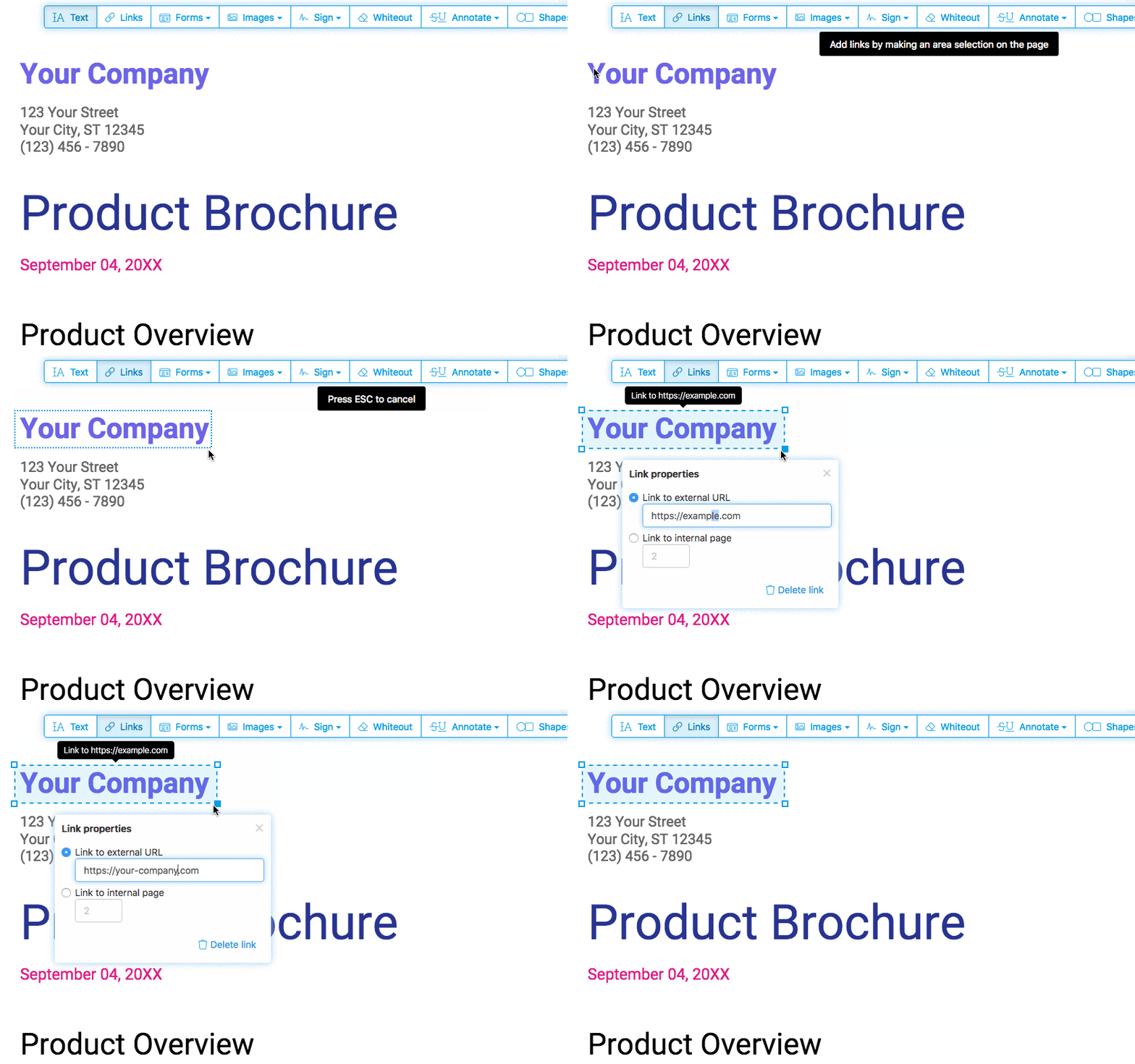
Adaugă linkuri în PDF și editeaza linkurile existente
Adaugă linkuri noi spre pagini web sau pagini din document. Editează cu usurinta hyperlinks-uri în PDF.
![]()
-
Albire PDF
Acopera o parte a paginii PDF cu un dreptunghi corector alb, în asa fel incat continutul de dedesubt nu mai e vizibil.
-
Adaugă forme geometrice
Apasă pe unealta 'Forme' pentru a adăuga dreptunghiuri sau oval în pagina PDF. Schimba culoarea și dimensiunile bordurii sau a fundalului.
-
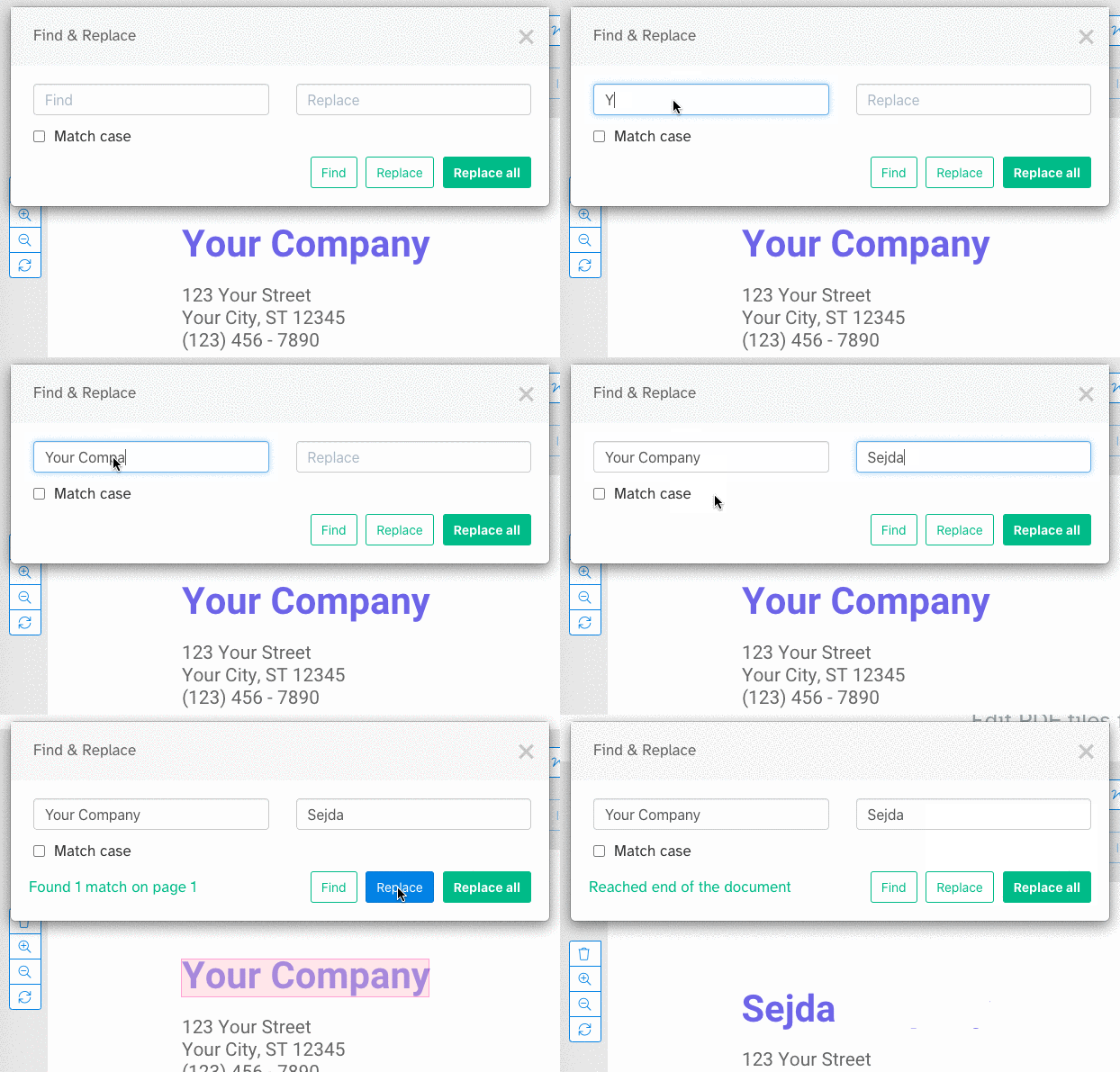
Cauta și inlocuieste în PDF
Gaseste și inlocuieste usor toate aparitiile unui cuvant în PDF.
![]()
-
Adaugă campuri noi în formularul PDF
Apasă pe 'Formular' în meniul de sus și alege tipul de camp dorit: Text, Text multi-linie, Dropdown, Casuta bifabila sau optiuni Radio.
Apasă pe tipul de campul dorit și plaseaza-l pe pagina. Tastează numele campului și optional, valoarea de start.
-
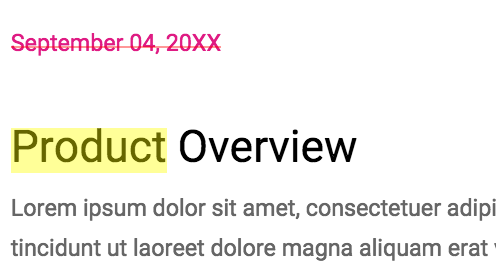
Adnotează pagini PDF
Foloseste Adnotatorul PDF să marchezi text sau să subliniezi pe pagini PDF. Apasă 'Adnotatii', apoi alege stilul adnotatiei și selecteaza text pe pagina pentru a aplica.
![]()
-
Salvati modificarile
Apasă pe butonul 'Aplica modificari' pentru a aplica schimbările și apoi 'Descarca' fișierul modificat.




 Text
Text Text multiline
 Drop-down list
 Checkbox
 Signature box