Google Drive
 OneDrive
無料のオンラインPDFファイルを編集します。オンラインPDFに署名します. PDF フォームをオンラインで入力. PDF のテキストを変更 PDF にテキストを追加. 既存のPDFテキストを編集. PDF に画像を追加 PDF 内にリンクを作成. PDF のハイパーリンクを編集. PDFをAnnotate
-
ファイルをUpload
ファイルは暗号化接続で安全にUploadされます. ファイルは安全に保護されます. 処理後、ファイルは完全に削除されます.
ファイルをUploadせず、オフラインで作業したいですか?
Try Sejda Desktop. オンライン版と同じ機能で、ファイルがPCから出ることはありません. インストール済みの全フォントを使用.'Upload'をクリックしてPCからファイルを選択.
ファイルをページにドラッグ&ドロップしてもOKです.
Dropbox または Google Drive のファイル
Dropbox や Google Drive からも PDF を選択できます.
'Upload'のドロップダウンを開いてファイルを選択してください.
-
PDF にテキストを追加. PDF に入力
'Text' ツールが選択されているか確認. PDF ページの好きな場所をクリックしてテキストを追加.
-
PDF のテキストを変更
上部ツールバーで 'Text' ツールを選択. 既存のテキストをクリックして編集を開始. テキストの太字・斜体設定、サイズ、フォント、色の変更.
![]()
-
PDF に画像を追加
'Images' メニューをクリックし、'New Image' を選択. コンピュータから画像を選んで PDF ページに追加. マウスでドラッグして移動、角をドラッグしてサイズ変更.
-
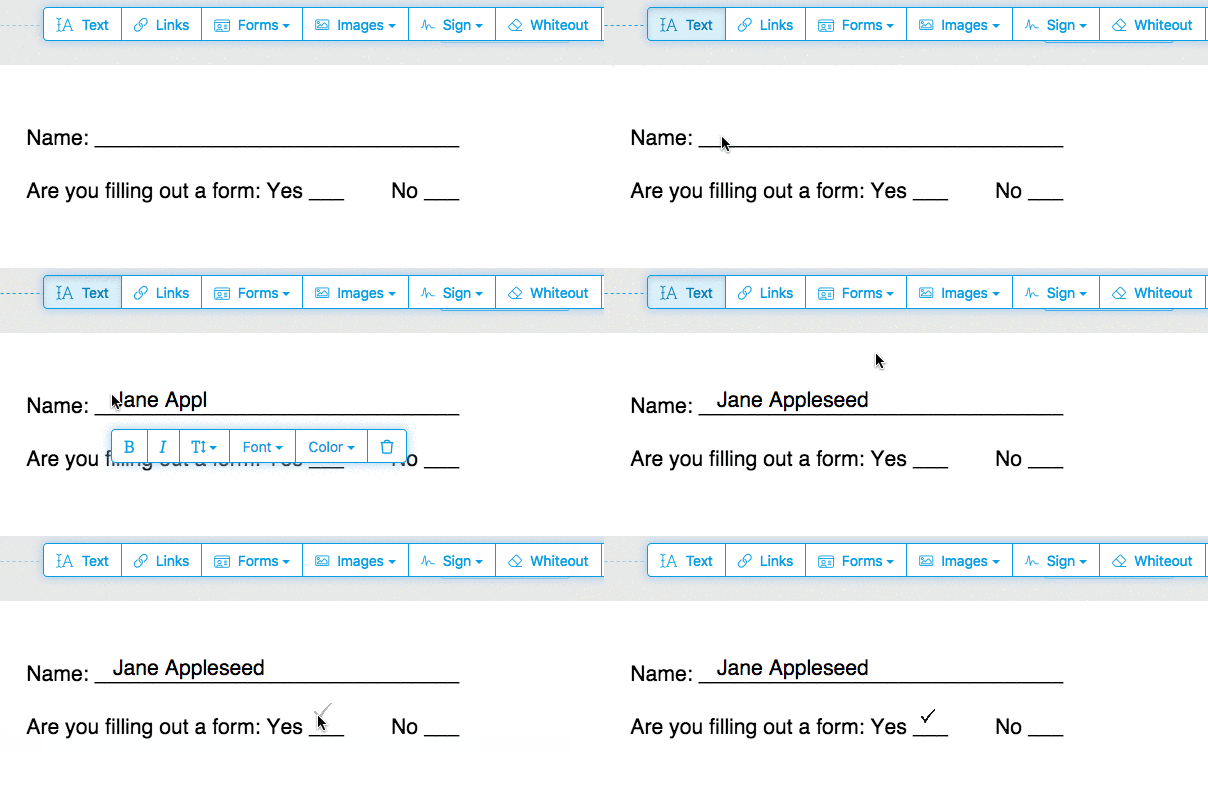
PDFフォームに入力
PDF 内のフォームフィールドをクリックして入力を開始. フォームに入力欄がない?テキスト入力には 'Text' ツール、チェックやラジオボタンには 'Forms' ツールを選択.
![]()
-
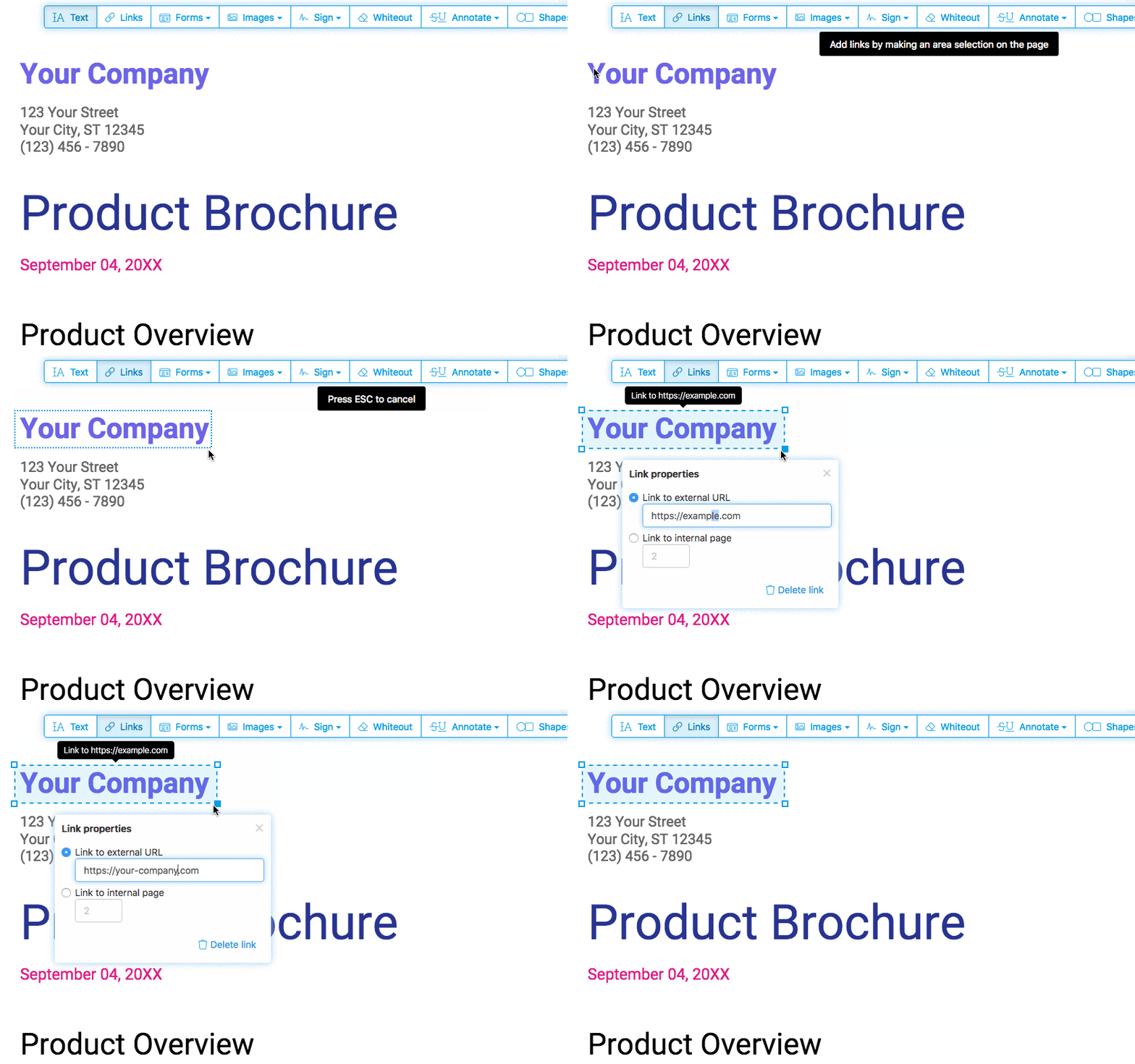
PDF にリンクを追加、既存のハイパーリンクを編集
Web URL やドキュメント内のページへのリンクを追加します. PDF 内の既存のハイパーリンクを簡単に編集します.
![]()
-
PDF をホワイトアウト
PDF ページの一部を白い四角で覆い、内容を非表示にする.
-
図形を追加します
'Shape' ツールをクリックして、長方形や楕円を PDF に追加. 枠線や背景の塗りつぶし色を変更.
-
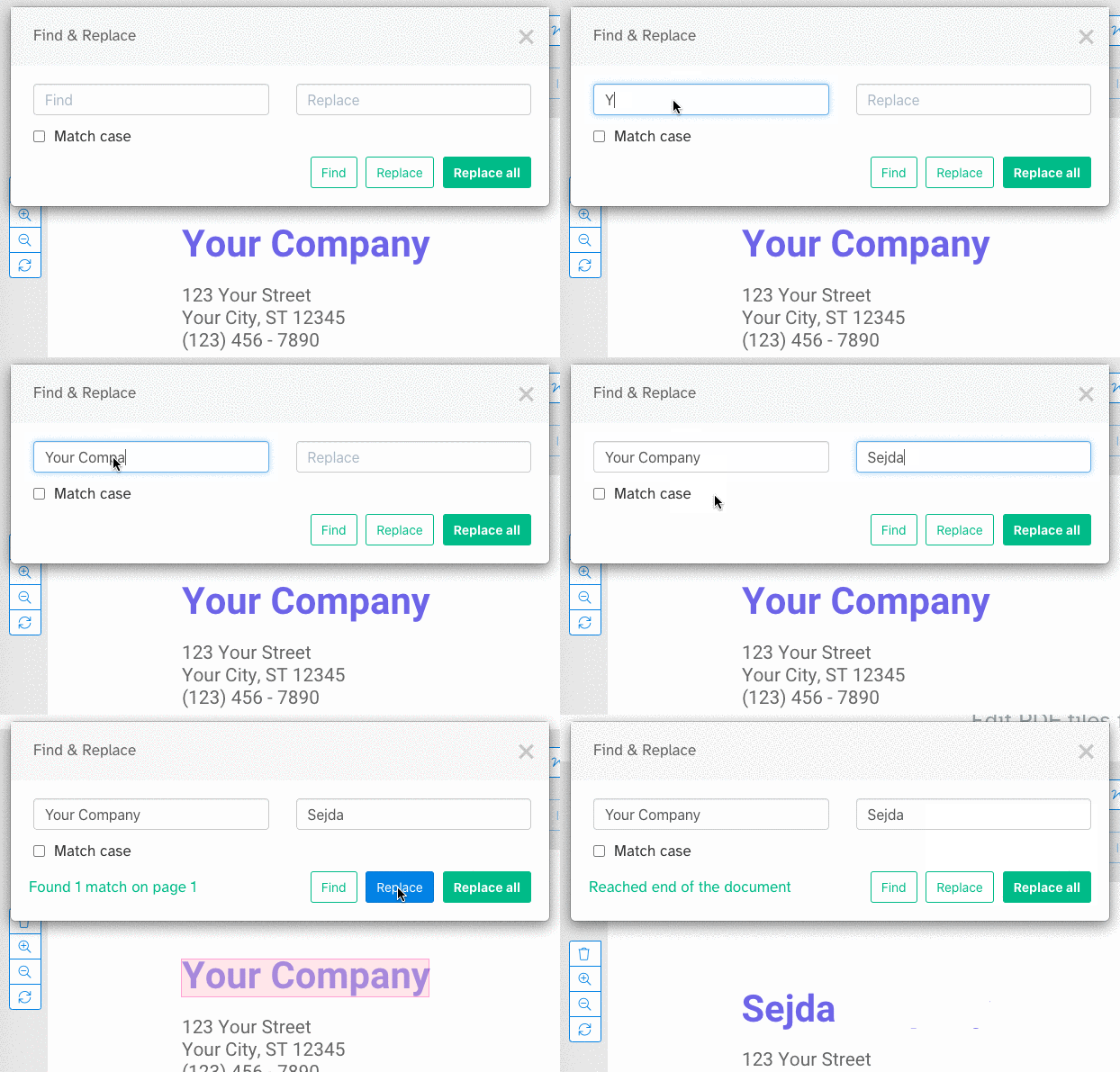
PDF 内で検索して置換
PDF 内の特定の単語をすべて検索して置換します.
![]()
-
PDF にフォームフィールドを追加
メニューの 'Forms' をクリックし、追加するタイプを選択:Text、Multiline Text、Dropdown、Checkbox、Radio choices.
希望するフィールドタイプをクリックしてページに配置. 新しいフィールド名と、必要に応じて初期値を入力.
-
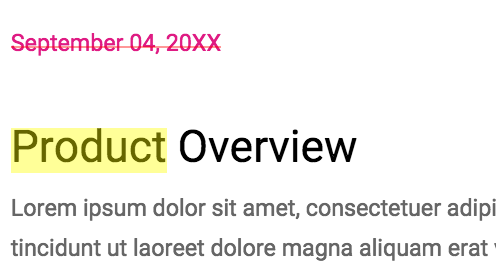
PDF ページに注釈を付ける
注釈ツールでテキストに取り消し線やハイライトを付ける. 'Annotate' をクリックしてスタイルを選び、テキストを選択して適用.
![]()
-
変更を保存
'Apply changes' をクリックして変更を適用し、PDF を 'Download'.




 Text
Text Text multiline
 Drop-down list
 Checkbox
 Signature box