Google Drive
 OneDrive
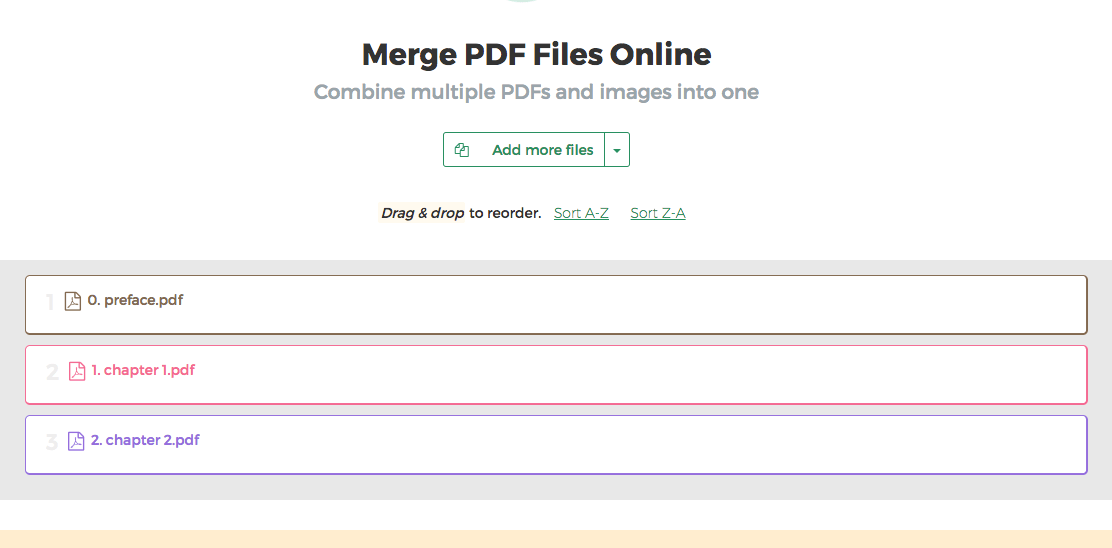
複数の PDF ファイルを1つのドキュメントに結合する方法を説明します.
-
ファイルをUpload
ファイルは暗号化接続で安全にUploadされます. ファイルは安全に保護されます. 処理後、ファイルは完全に削除されます.
ファイルをUploadせず、オフラインで作業したいですか?
Try Sejda Desktop. オンライン版と同じ機能で、ファイルがPCから出ることはありません.'Upload'をクリックしてPCからファイルを選択.
ファイルをページにドラッグ&ドロップしてもOKです.
PDF ファイルに加えて、画像ファイルも入力としてサポート. JPG、PNG などの画像は自動的に PDF に変換され、結合結果に含まれます.
![]()
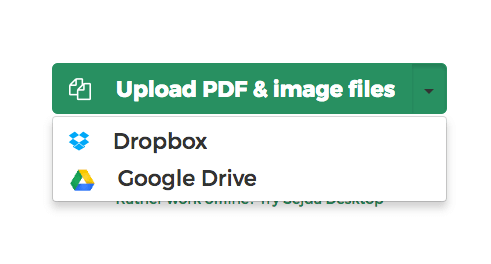
Dropbox または Google Drive のファイル
Dropbox や Google Drive からも PDF を選択できます. OneDrive もサポート.
'Upload'のドロップダウンを開いてファイルを選択してください.
![]()
-
ファイルを並べ替え
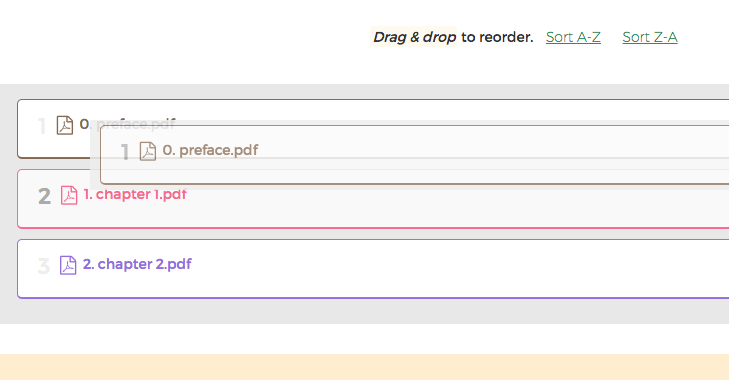
ファイルをドラッグ&ドロップして結合順序を変更. ソートボタンを使ってファイル名で「A-Z」または「Z-A」順に並べ替え
![]()
-
両面印刷
偶数ページのファイルは、結合されたPDFの両面印刷を崩すことがあります.
両面印刷を正しく行うために、偶数ページのファイルの最後に白紙のページを挿入できます.
「Double sided printing」オプションを選択してください.
-
すべてのページを同じサイズにする
A4 とレター、縦向きと横向きなど、サイズの異なるドキュメントを結合する際、一つのサイズに統一できます.
「More options」をクリックし、「Make all pages same size」を選択.
-
最初のドキュメントはカバーまたはタイトルページ
結合する最初のファイルがカバーやタイトルページの場合、そう指定することで、両面印刷や目次作成時に個別に処理されます.
「More options」をクリックし、「First document is a cover/title」を選択.
-
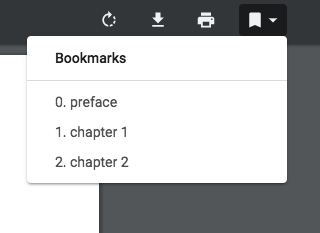
Bookmarkやアウトラインを作成
PDFのアウトラインの結合方法をカスタマイズできます. 4つのシナリオから選択できます:
- 1. すべて破棄
- 2. すべて保持
- 3. 既存のものを破棄し、ファイルごとに新しいBookmarkを作成
- 4. 既存のものを保持したまま、ファイルごとにBookmarkを作成
![]()
-
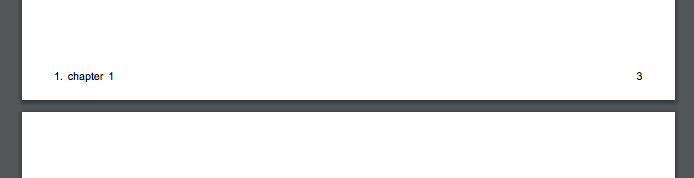
ページフッターにファイル名を追加する方法
結合されたPDFの各ページフッターに、元のファイル名を表示させたい場合.
「More options」をクリックし、「Add filename to page footer」オプションを選択してください.
![]()
-
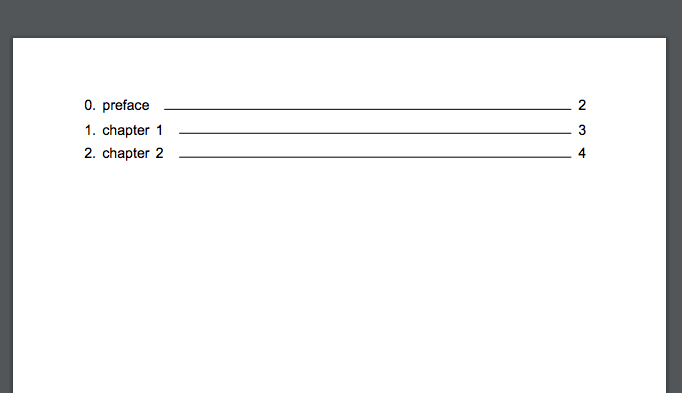
目次を作成
各結合ファイルの開始ページに簡単に移動できるクリック可能なリンク付きの目次を、最初のページに作成したい場合.
目次にはファイル名またはドキュメントタイトルのいずれかを使用できます.
「More options」をクリックし、「Table of Contents」セクションで「Based on file names」または「Based on document titles」を選択してください.
![]()
-
フォームフィールドをFlatten
PDFファイルにフォームフィールドが含まれています. 入力された値は表示されたまま、フィールドを編集不可にするためにFlattenしたい場合.
「More options」をクリックし、「Form Fields」セクションの「Flatten」オプションを選択してください.
複数の結合ファイルにPDFフォームが含まれている場合、フォームフィールドを結合するか、結果から完全に削除するかを選択できます. 重複するフィールド名を変更して保持するMergeオプションを含め、両方のオプションが利用可能です.
-
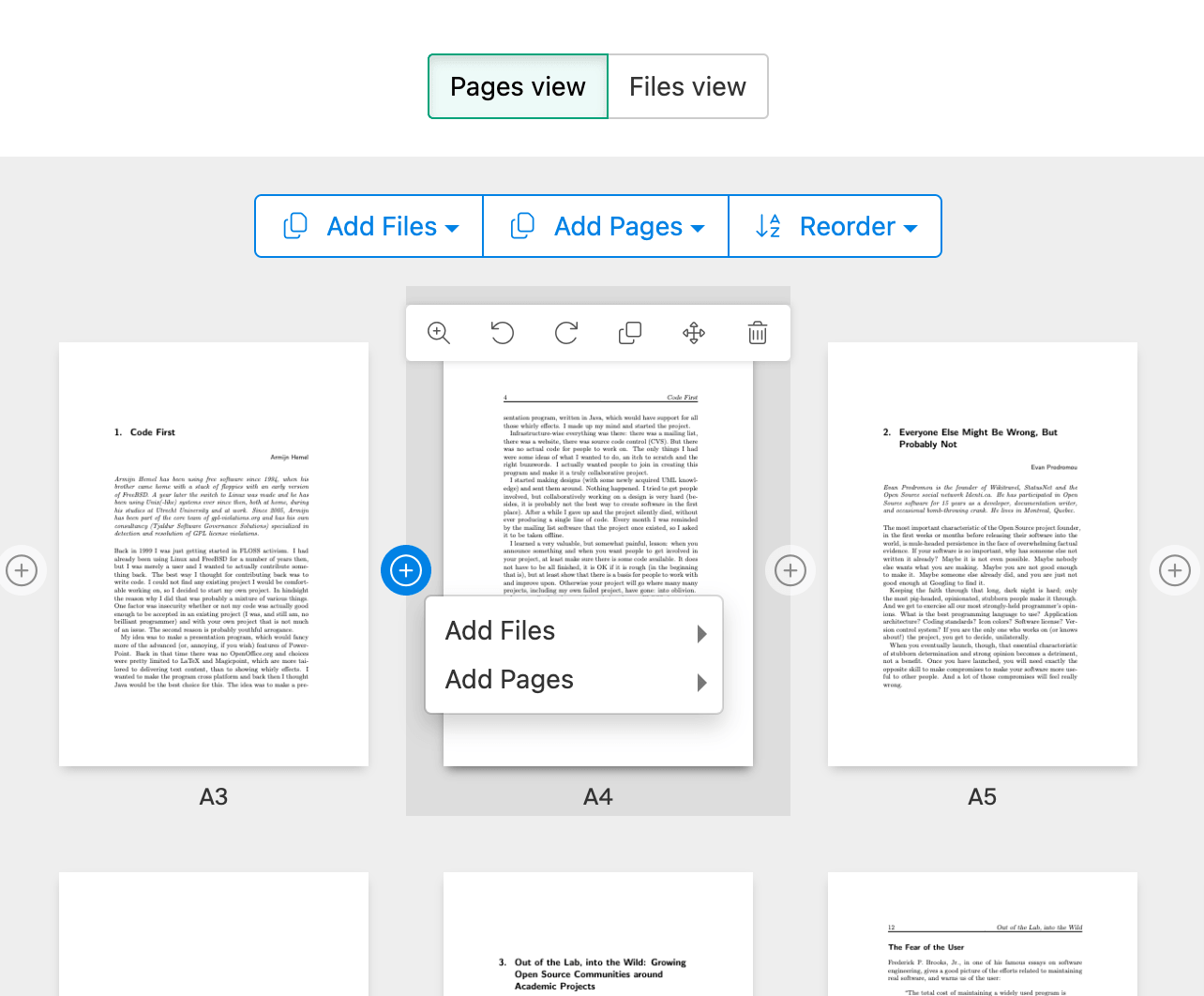
ファイルから個別のページを追加
ファイル全体ではなく、ドキュメント内の特定のページのみを追加することも可能. 「Add Pages」をクリックして、結合に含めたいページを選択.
Pages ビューでは、結合前にページの削除、並べ替え、複製ができます.
![]()
-
ページの並べ替えまたは交互配置
2つのファイルを交互に入れ替えたページにしたいですか?
See also Alternate & Mix PDF -
結果をDownload
「Download」をクリックして、結合されたPDFを保存してください.
Dropboxに保存
結合したファイルをDropboxに保存できます. 「Download」ボタンの下にある「Save to Dropbox」を選択してください