Google Drive
 OneDrive
Alább megmutatjuk, hogyan alakíts át egy PDF-et tölthető űrlappá
-
Válassz ki egy meglévő PDF dokumentumot
Kattintson a feltöltés gombra, hogy kiválaszthasson egy fájlt. Nincs meglévő dokumentum? Kezdj egy üres sablonnal.
-
Adj tölthető űrlapmezőket a PDF űrlapodhoz
Menj végig a dokumentum tartalmán, és adj hozzá tölthető mezőket, ahol szükséges.
A következő mezőtípusok közül választhatsz:
- Szövegmező: egyetlen szövegsor
- Textarea: több szövegsor
- Radio: válassz ki egyet a csoportból
- Checkbox: jelölj be egy vagy több választ
- Dropdown: válassz egy vagy több opciót a legördülő listából
- Aláírás mező: aláírás mező mások számára
Hogyan készíts tölthető PDF szövegmezőt
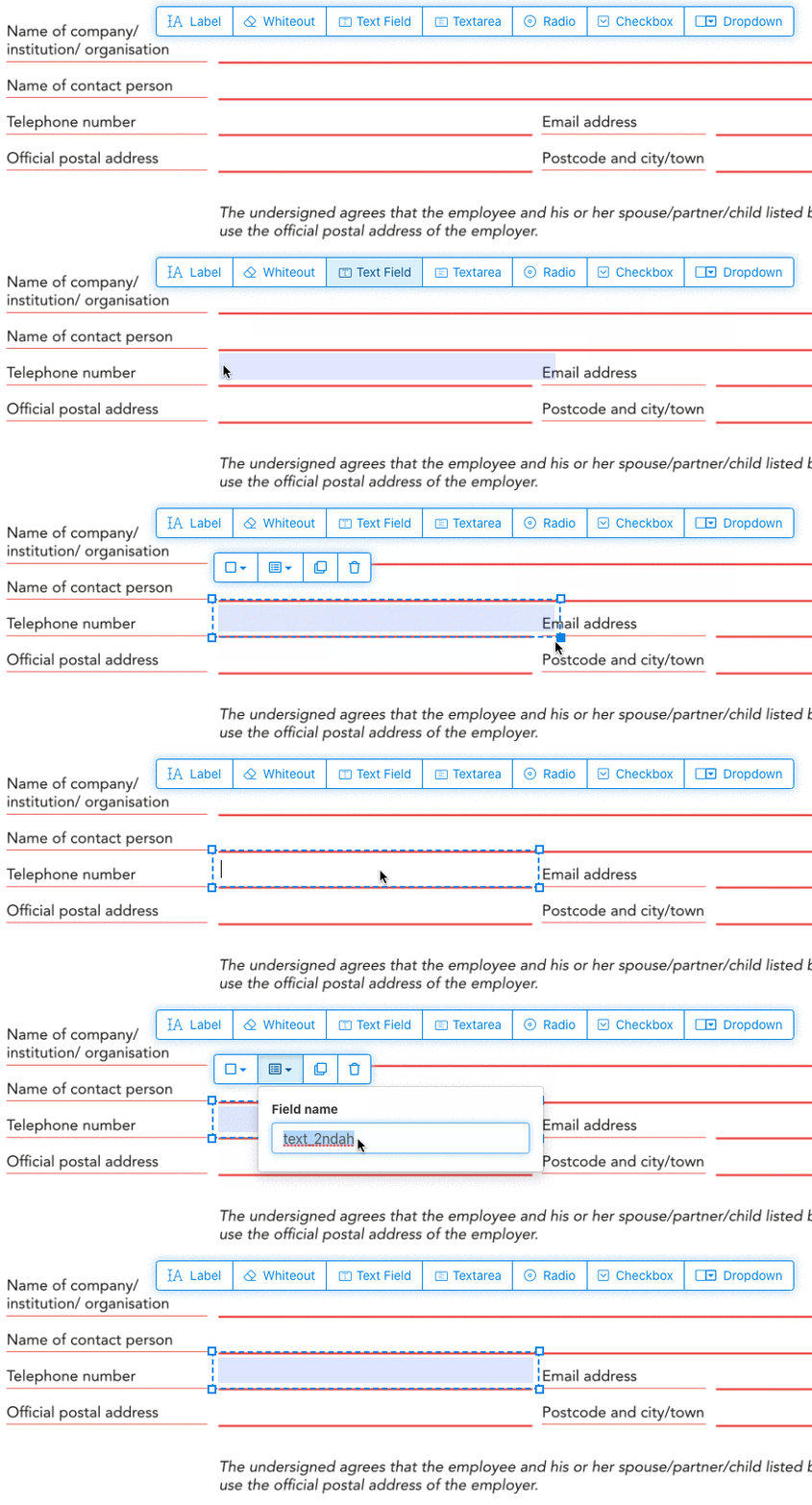
Kattints a szövegmező elemre a menüben. Majd kattints az oldalra az új szövegmező elhelyezéséhez.
![]()
Készíts checkboxokat, radio gombokat vagy dropdown listákat
Minden más űrlapmezőt ugyanígy adhatsz hozzá.
A választógombok csoportosítása azonos mezőnév használatával történik az összes gombhoz. Ez biztosítja, hogy egyszerre csak egyet lehessen kiválasztani. Ha a felhasználó kiválaszt egyet, a csoport többi gombja automatikusan kikapcsol.
Keretszín módosítása. Szövegszín beállítása a PDF űrlapmezőkben
Használj transzparens keretet, vagy válaszd a neked legjobban megfelelő színt. A PDF mezők szövegének színe testreszabható.
A szövegigazítás beállítható 'Left', 'Center' vagy 'Right' értékként. A betűméret beállítható egy konkrét értékre, vagy hagyható 'Auto' állásban, hogy a szöveg mennyiségétől függően automatikusan változzon.
Űrlapmezők neveinek és egyéb tulajdonságainak kezelése
Határozd meg a mezők nevét és konfiguráld a tulajdonságokat (pl. multiselect, export értékek).
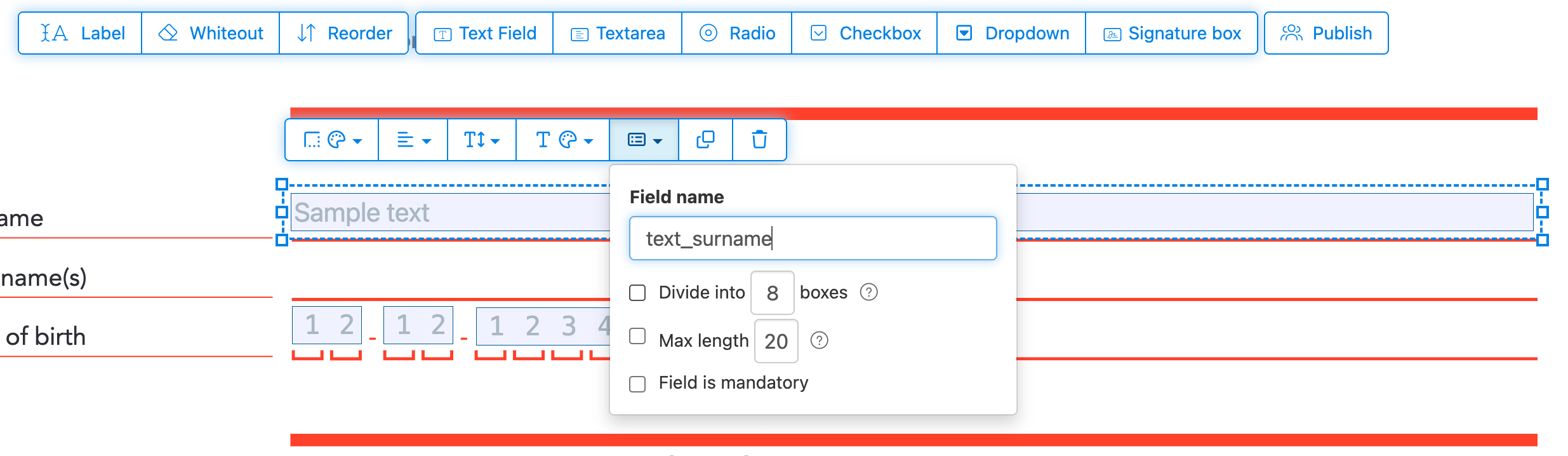
Bármely mezőt megjelölhetsz kötelezőként, így az űrlapot csak a kitöltése után lehet beküldeni. Szövegmezőknél maximális karakterszámot is megadhatsz a bevitel korlátozásához.
A szövegmezők megjeleníthetők fésűs (comb) mezőként is, ahol a beviteli terület egyenlő részekre van osztva karakterenként. Gyakran használják dátummezőknél, irányítószámoknál, azonosítószámoknál és hasonló strukturált adatoknál.
![]()
PDF tabulátor-sorrend módosítása
Szeretnéd szabályozni a mezők bejárási sorrendjét? Kattints a 'Reorder' gombra a mezők átrendezéséhez húzással, vagy rendezd őket automatikusan sorok vagy oszlopok szerint.
PDF mezők igazítása, multi-select és duplikálás az oldalak között
Jelölj ki egyszerre több mezőt és duplikáld őket másik oldalra; jól jön ismétlődő részeknél.
Használd az igazító eszközöket az űrlapmezők egymáshoz igazításához. Igazíts balra, jobbra, fent vagy lent a profi elrendezésért.
Közzététel másoknak kitöltésre és aláírásra
Ha kész az űrlapod, használd a 'Publish' gombot a megosztható linkhez. A linkkel bárki megnyithatja, kitöltheti és e-mailben visszaküldheti az űrlapot. A link nem jár le, megosztható weboldalon vagy e-mailben.
-
Dokumentum mentése
Kattints az 'Apply changes' gombra. Amikor a feldolgozás kész, mentsd el a frissített dokumentumot.
Így kapsz egy elektronikusan, nyomtatás nélkül kitölthető PDF dokumentumot.