
Help & Knowledge Base
Customizing Result File Names
Special keywords can be used as placeholders in the output file names, to be replaced with dynamic values during the execution.
A trivial example is prefixing each document with the page number, when splitting.
[CURRENTPAGE]
A reference to the current page number in the input document.
Example: [CURRENTPAGE###] will generate filesnames like 001.pdf, 002.pdf.
Example: [CURRENTPAGE##] generates 01.pdf, 02.pdf, etc.
[TIMESTAMP]
Ensures unique output filenames, being replaced with current date & time.
[FILENUMBER]
Ensures unique output filenames, replaced with a file number according to the output order.
Example: [FILENUMBER###] generates 001, 002
Example: [FILENUMBER13] starts with the counter at 13, generating 13, 14,
etc.
[BASENAME]
Does not ensure unique output filenames, and it must be used together with other placeholders ensuring unique names. It is replaced with original name of the input document, without the extension.
Example: [CURRENTPAGE]_[BASENAME] would generate 1_input-file.pdf, 3_input-file.pdf,
etc.
[BOOKMARK_NAME]
This pattern is replaced by current bookmark's name. Only applicable in the "Split by bookmarks" tool.
[BOOKMARK_NAME_STRICT]
Same behavior as [BOOKMARK_NAME] with the difference that non-alphanumberic characters are
removed.
Example: [CURRENTPAGE]-[BOOKMARK_NAME] would generate 1-Introduction.pdf, 4-Chapter
1.pdf, etc.
[TEXT]
This pattern is applicable only in the "Split by text" tool. It is replaced with the text found in the page area selected.
Example: [CURRENTPAGE]-[TEXT] would generate 1-Invoice 3456789.pdf, 4-Invoice
234567.pdf, etc.
[TEXT1], [TEXT2], etc.
This pattern is applicable only in the "Rename" tool. It is replaced with the text found in the selected area.
Example: [TEXT2]-[TEXT1] would generate John Doe-Invoice 3456789.pdf, Jane Doe-Invoice
234567.pdf, etc.
Sejda Desktop Enterprise Install
To deploy Sejda Desktop in an enterprise environment using a pre-configured volume license key use this command:
msiexec /i sejda-desktop_x.y.z_x64.msi LICENSE_KEY="1234-ABCD-1234-ABCD"
Any options provided will be configured machine-wide and will apply for all users on the system.
| LICENSE_KEY | License key | LICENSE_KEY="1234-ABCD-1234-ABCD" |
| LOCALE | UI language | en, es, de, fr,it or pt |
| UPDATE_CHECK | Disables checking for new versions | UPDATE_CHECK="false" |
| DISABLED_FEATURES | List of features to be disabled | DISABLED_FEATURES="edit.whiteout" |
| EULA_ACCEPTED | Accept EULA and no longer prompt on first use | EULA_ACCEPTED="true" |
| AUTO_REPORT_ERRORS | Configure automated error reporting and no longer prompt on first use | AUTO_REPORT_ERRORS="false" |
Resetting Browser Zoom
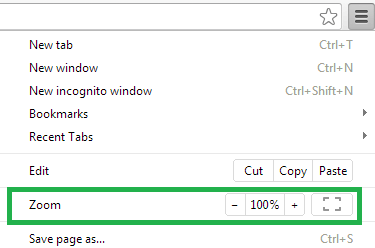
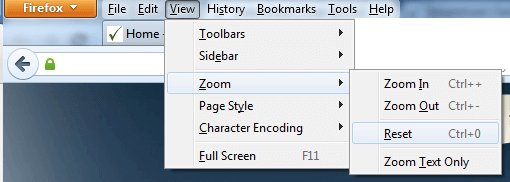
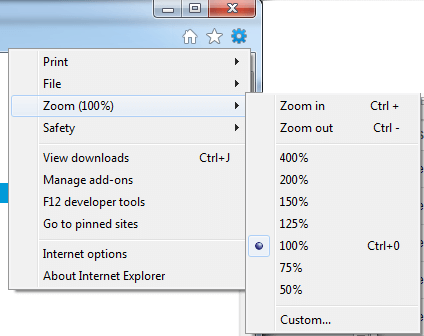
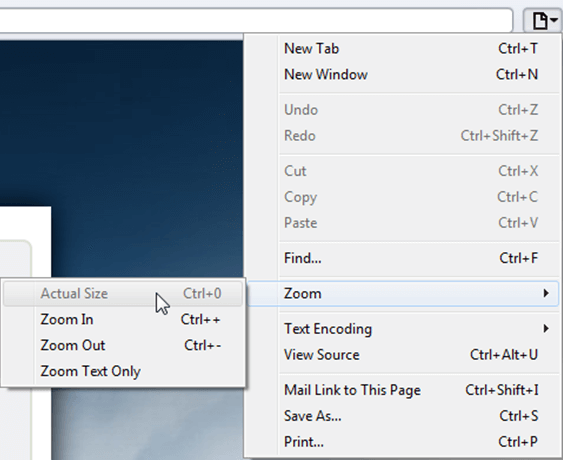
Choosing a zoom level of anything other than 100% (the default) can cause problems in pages where we render PDF pages.
If you are warned about it, reset the browser zoom to 100%.
The quickest way to return your browser to this zoom setting is to use the keyboard shortcut Ctrl + 0 on Windows or Cmd + 0 on Mac.
Additional browser-specific instructions for changing the zoom level are detailed below.
Chrome
Firefox
Internet Explorer
Safari
Sejda Desktop - Loading local fonts failed
Sejda Desktop fails to load the fonts installed on your system?
Windows 7: Please install "Platform update for Windows 7 SP1": https://support.microsoft.com/en-us/kb/2670838.
Linux: Please install libfontconfig-dev: sudo apt-get install libfontconfig-dev
Sejda Desktop - Add your fonts
Sejda Desktop can use your custom fonts when editing PDF documents.
1) Install the font on your system. See help for Windows or Mac.
2) Open Sejda Desktop, then open a PDF document with the Editor.
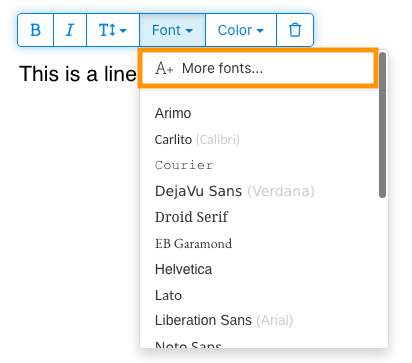
3) Type text on the page. From the context menu select "Fonts > More fonts".
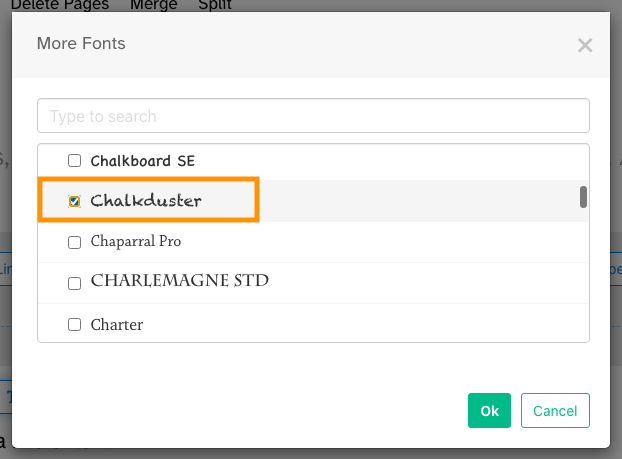
4) Select the font you would like to use and click "OK".
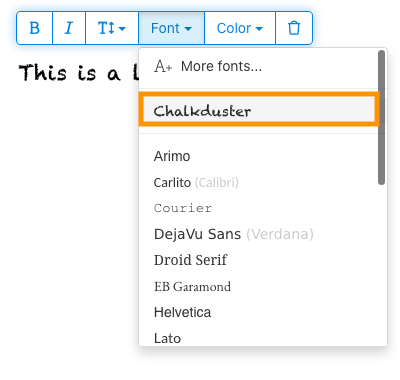
5) Click on the newly added font to use it for your text.
How long does it take for a refund to be processed?
It can take anywhere from 5-10 business days for a refund to show up on your bank account.
In some cases, the refund might be processed as a reversal, meaning the original payment will disappear from the account statement entirely and the balance will reflect as though the charge never occurred.
If you do not see the refund after 10 business days and you are still seeing the original charge on your bank statement, please reach out to support for more information.
How can you delete your FastSpring data?
If you've placed an order through FastSpring, our online authorized reseller & merchant of record, you can send your data erasure request to privacy@fastspring.com.
Malwarebytes interfering with Sejda Desktop?
Do you have Malwarebytes installed?
Please try temporarily turning Malwarebytes off and see if that solves the problem: Instructions here
You can report this problem with Malwarebytes: Report false positive
Could not convert: Page uses CAPTCHAs
The website you are trying to convert uses CAPTCHAs to block automated robots (such as our converter) from visiting their website.
There is no work around this.
See if the browser extension helps with your use-case:
HTML to PDF browser-extension
Install Linux OCR engine
Sejda Desktop does not ship with an embedded OCR engine on Linux, it uses the one available on the system.
To install an OCR engine, please run the following command:
sudo apt-get install -y tesseract-ocr tesseract-ocr-all
Once the command completes, return to Sejda Desktop and run your OCR task again.
Install Linux OCR language data
The OCR engine is installed successfully, but it is missing language data.
To install language data, please run the following command:
sudo apt-get install -y tesseract-ocr-all
About 667M of data will be downloaded and installed.
Once the command completes, return to Sejda Desktop and run your OCR task again.
A tulajdonosi jelszót kérik tőlem
Miért kér jelszót a rendszer?
Egyes PDF-ek biztonsági beállításai korlátozzák a nyomtatást, másolást, szerkesztést vagy annotációk hozzáadását. Ezeket a korlátozásokat a dokumentum készítője állította be, hogy kontrollálja a tartalom használatát és megosztását.
Ha korlátozott PDF-et észlelünk, kérni fogjuk a tulajdonosi jelszót. A jelszó megadása feloldja a dokumentumot, és teljes hozzáférést biztosít minden funkcióhoz. Ez biztosítja, hogy csak a jogosultak módosíthassák vagy távolíthassák el a szerző által beállított korlátozásokat.
Mi az a tulajdonosi jelszó?
A tulajdonosi jelszót a készítő állítja be, hogy megakadályozza a jogosulatlan módosításokat. Ez eltér a felhasználói jelszótól, ami magát a dokumentum megnyitását korlátozza. Ha megvan a tulajdonosi jelszavad, teljes jogosultságod van a dokumentumhoz.
Mi van, ha nincs meg a tulajdonosi jelszó?
Tulajdonosi jelszó nélkül csak korlátozott hozzáférésed marad a beállítások alapján.
A teljes hozzáféréshez szerezd be a dokumentum feloldott verzióját.
Hogyan kerülhetem el, hogy minden alkalommal be kelljen írnom a jelszót?
Használhatsz egy PDF unlocker eszközt a korlátozások eltávolításához. Ezt csak egyszer kell megtenned. Ezután a rendszer nem fogja többé kérni a tulajdonosi jelszót.
Nyisd meg a PDF-et Chrome-ban, nyomj Ctrl+P-t, a cél legyen "Mentés PDF-ként", majd kattints a "Mentés" gombra.
Megoldja a problémát egy fizetős csomag?
Nem, a tulajdonosi jelszót fizetős csomag esetén is kérni fogjuk.
Meg tudjátok mondani a tulajdonosi jelszót?
Nem, nem ismerjük a dokumentumaid tulajdonosi jelszavát. A jelszót a dokumentum készítője választotta, és nem azonos a belépési jelszavaddal.
Nem tudok szkennelt dokumentumot szerkeszteni vagy konvertálni
Miért nem lehet a szkennelt dokumentumokat szerkeszteni vagy konvertálni?
Amikor egy papír alapú dokumentumot szkennelsz, a szkenner képet készít az oldalakról. Ez a folyamat a szöveget és az elrendezést egyetlen képfájllá alakítja a PDF-en belül. A normál PDF-ekkel ellentétben a szkennelt PDF-ek minden oldalt egyetlen nagy képként kezelnek.
Mivel a szöveg egy kép része, a PDF szerkesztők nem tudják közvetlenül felismerni vagy módosítani. A szoftver csak pixeleket lát, nem különálló betűket vagy szavakat. Így nem lehet bekezdéseket szerkeszteni, mint egy normál, szöveg alapú PDF-ben.
Hogyan állapítható meg, hogy a dokumentum szkennelt?
Úgy ellenőrizheted, hogy a PDF egy szkennelt kép-e, ha megnyitod egy PDF-nézővel, és megpróbálod kijelölni a szöveget az egérrel. Szerkeszthető PDF-ben a kurzort kattintva és húzva jelölheted ki a szöveget. Ha nem tudsz szöveget kijelölni, és az egész oldal egyetlen képként viselkedik, akkor valószínűleg szkennelt dokumentumról van szó.
Megjegyzés: Egyes szkennelt dokumentumokat optikai karakterfelismeréssel (OCR) "kereshető" szkennelésekké alakítanak, ahol a szöveg kijelölhető és kereshető. Ettől függetlenül ezek még szkennelt fájlok, és nem szerkeszthetők vagy konvertálhatók úgy, mint a normál PDF-ek.
Biztos vagyok benne, hogy a dokumentumom nem szkennelt
Néhány dokumentum hasonlít a szkenneltre, mert a tartalmuk képként van beágyazva minden oldalon. Ez akkor fordulhat elő, ha a dokumentum képernyőfotókból készült, vagy ha a szöveget körvonalakká alakították szerkeszthető szöveg helyett.
Bár ezek technikailag nem szkenneltek, hasonlóan működnek. Sajnos az ilyen típusú dokumentumok szerkesztését vagy konvertálását sem támogatjuk.
Megoldja a problémát egy fizetős csomag?
Nem, a fizetős csomagra váltás sem teszi lehetővé a szkennelt dokumentumok szerkesztését vagy konvertálását. A szkennelt fájlok szerkesztése vagy konvertálása nem támogatott, az előfizetési szinttől függetlenül.
Biztos vagyok benne, hogy korábban tudtam szerkeszteni ezt a dokumentumot
Soha nem támogattuk a szkennelt dokumentumok szerkesztését vagy konvertálását. Ha korábban tudtad szerkeszteni a dokumentumot, valószínű, hogy azt máshogy exportálták PDF-be, mint a mostanit.
A Sejda Desktop engedélyezési hiba miatt nem fut
Ennek a hibának általában 2 oka van: elégtelen jogosultságok vagy vírusirtó beavatkozása.
Elégtelen jogosultságok: Szükség lehet a Sejda Desktop rendszergazdai jogosultságokkal való futtatására. Kattints jobb gombbal az alkalmazásra, majd válaszd a "Továbbiak" > "Futtatás rendszergazdaként" lehetőséget.
Vírusirtó vagy biztonsági szoftver: Próbáld meg ideiglenesen kikapcsolni a vírusirtót, hogy lásd, megoldja-e a problémát.
Sejda Desktop telepítése Chromebookra
A Sejda Desktop telepíthető Chromebookra a Linux fejlesztői környezet (más néven Crostini) használatával.
Követelmények
A Chromebookon engedélyezni kell a Linux fejlesztői környezetet. Az engedélyezéshez menj a Settings → Advanced → Developers → Linux development environment menüpontba, és kövesd a lépéseket.
Nem minden Chromebook támogatja a Linuxot. A régebbi vagy alacsonyabb kategóriás modelleknél előfordulhat, hogy ez az opció nem érhető el.
1. Töltsd le a Linux (.deb) verziót
2. Telepítsd a Terminal-ban
Nyisd meg a Linux Terminal alkalmazást, és futtasd:
cd ~/Downloads
sudo dpkg -i sejda-desktop_*.deb
sudo apt -f install
3. Futtasd
sejda-desktop
Vagy indítsd el a ChromeOS indító Linux apps mappájából.
Hibaelhárítás: az app nem nyílik meg
Ha a Sejda Desktop nem jelenik meg, vagy nem nyit ablakot, telepítsd a hiányzó GUI könyvtárakat:
sudo apt install -y libgconf-2-4 libatk1.0-0 libatk-bridge2.0-0
OCR funkciók
A Sejda Desktop Linuxon a rendszer OCR motorját használja.
Az utasításokért lásd: Install Linux OCR engine