Google Drive
 OneDrive
Alább bemutatjuk, hogyan adhatsz szöveges vízjelet PDF-ekhez online, ingyen. Minden asztali platformon működik, beleértve a Mac-et is.
1. lépés: Válaszd ki a PDF dokumentumot
Fájlok feltöltése
A fájlok biztonságosan, titkosítással kerülnek feltöltésre. A fájlok biztonságban maradnak. Feldolgozás után véglegesen törlésre kerülnek.
Inkább offline dolgozna a fájlok feltöltése helyett?
Try Sejda Desktop. Azonos az online szolgáltatással és a fájlok nem hagyják el a számítógépét.
Kattintson a „Feltöltés”-re és válassza ki a fájlokat számítógépéről.
A fájlok idehúzúsával is feltöltheti őket.
Dropbox vagy Google Drive fájlok
Kiválaszthat PDF fájlokat a Dropbox-ról vagy a Google Drive-ról is.
A „Feltöltés” legördülő menüben kiválaszthatja a fájlokat.
2. lépés: Szöveges vízjel hozzáadása
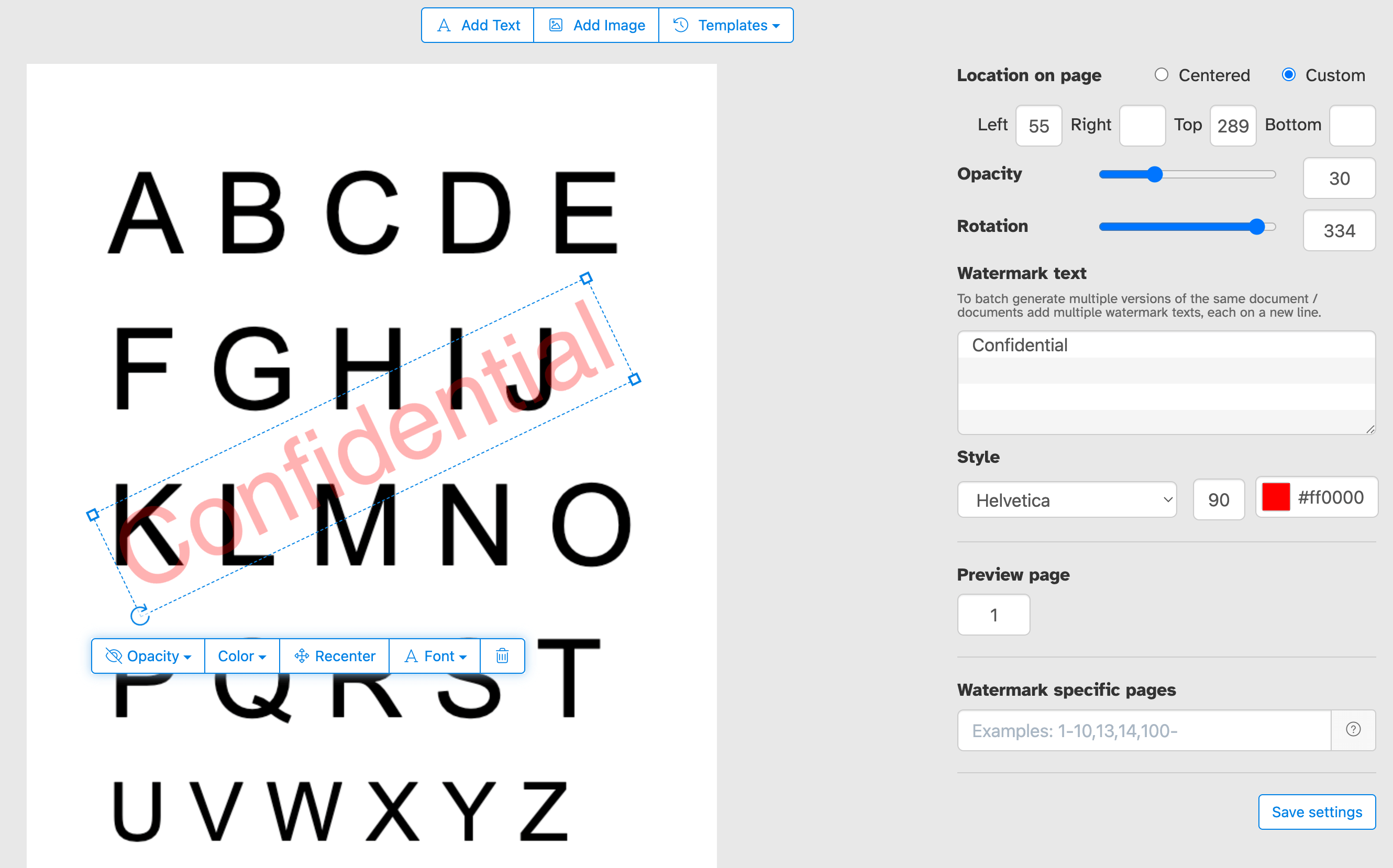
Kattints az „Add Text” gombra a PDF oldal tetején. Látni fogod, ahogy a szöveges vízjel hozzáadásra kerül.
Kattints rá a szöveg szerkesztéséhez. Írd be a „Draft” vagy „Classified” szót a kipróbáláshoz.
3. lépés: Szövegméret, elforgatás és elhelyezkedés módosítása
Kattints és húzd a szöveges vízjelet a PDF oldalon való elhelyezéshez
Húzd az elforgatási fogantyút a szöveges vízjel elforgatásához.
Kattints és húzd az oldalsó átméretező fogantyúkat a betűméret módosításához.
4. lépés: Szövegszín, átlátszóság és betűtípus módosítása
Kattints a szöveges vízjelre a kapcsolódó menü megjelenítéséhez.
Módosíthatod a vízjel átlátszóságát, így a szöveg többé vagy kevésbé lesz áttetsző.
A vízjel szövegének színe és a használt betűtípus is beállítható.
Vízjelezd a PDF oldalaknak csak egy részét
Alkalmazd a vízjelet a dokumentum minden oldalára, vagy válassz egyedi oldaltartományt. Akár csak az első, az utolsó vagy egy adott oldalkészletet jelölnél meg, pontosan szabályozhatod a vízjel helyét a PDF szétbontása vagy újraösszeállítása nélkül.
Pontos vezérlés a vízjel oldalon belüli elhelyezkedése felett
Helyezd a vízjelet pontosan oda, ahová szeretnéd. Kattints és húzd bárhová az oldal előnézetében, vagy adj meg pontos X és Y koordinátákat a pixelpontos elhelyezéshez.
Lásd el a PDF-et "Confidential", "Draft", "Sample" vagy bármilyen egyedi felirattal, hogy kontrolláld a dokumentum megítélését és megosztását. Add hozzá a cégnevedet, jogi nyilatkozatot vagy logót a márkaidentitás erősítéséhez. Legyen szó bizalmas üzleti dokumentumok védelméről, folyamatban lévő fájlok jelöléséről vagy ügyfélanyagok brandingeléséről, egyszerűvé tesszük a megfelelő üzenet átadását minden oldalon.
Vízjelezz több PDF dokumentumot vagy alkalmazz több jelzést egyszerre
Takaríts meg időt több PDF fájl egyidejű vízjelezésével. Upload egy köteg dokumentumot, állítsd be a vízjelet egyszer, és töltsd le az összes ellátott fájlt együtt. Tökéletes csapatoknak és vállalkozásoknak, akiknek nagy mennyiségű PDF-et kell következetesen és hatékonyan feldolgozniuk.
Szöveges vízjelekből álló köteget is megadhatsz, amelyeket egyszerre alkalmazhatsz egy dokumentumcsoportra.
Vízjel PDF sablonok
Mentsd el a vízjel beállításaidat sablonként, és használd újra őket, amikor csak kell. Miután beállítottad a kívánt szöveget, betűtípust, színt, méretet, átlátszóságot és pozíciót, elmentheted a beállítást, és egy kattintással alkalmazhatod a jövőbeli dokumentumokra. Ideális konzisztens vízjelek rendszeres alkalmazásához több dokumentumon keresztül.