Google Drive
 OneDrive
Alla näytämme, kuinka lisätä tekstivesileima PDF-dokumentteihin verkossa ilmaiseksi. Toimii kaikilla alustoilla, myös Macilla.
Vaihe 1: Valitse PDF-dokumenttisi
Lataa tiedostosi
Tiedostot on ladattu turvallisesti suojatun yhteyden kautta. Tiedostot pysyvät turvassa. Ne poistetaan pysyvästi käsittelyn jälkeen.
Haluatko mieluummin jättää tiedostosi lataamatta ja työskentelet offline-tilassa?
Try Sejda Desktop. Samat ominaisuudet kuin verkkopalvelussa, ja tiedostot eivät koskaan tallennu tietokoneellesi.
Klikkaa 'Lataa' ja valitse tiedostot paikalliselta tietokoneeltasi.
Voit myös raahata ja pudottaa tiedostot sivulle.
Dropbox- tai Google Drive-tiedostot
Voit noutaa PDF-tiedostoja myös Dropboxista tai Google Drivestä.
Laajenna 'Lataus'-pudotusvalikkoa ja valitse tiedostosi.
Vaihe 2: Lisää tekstivesileima
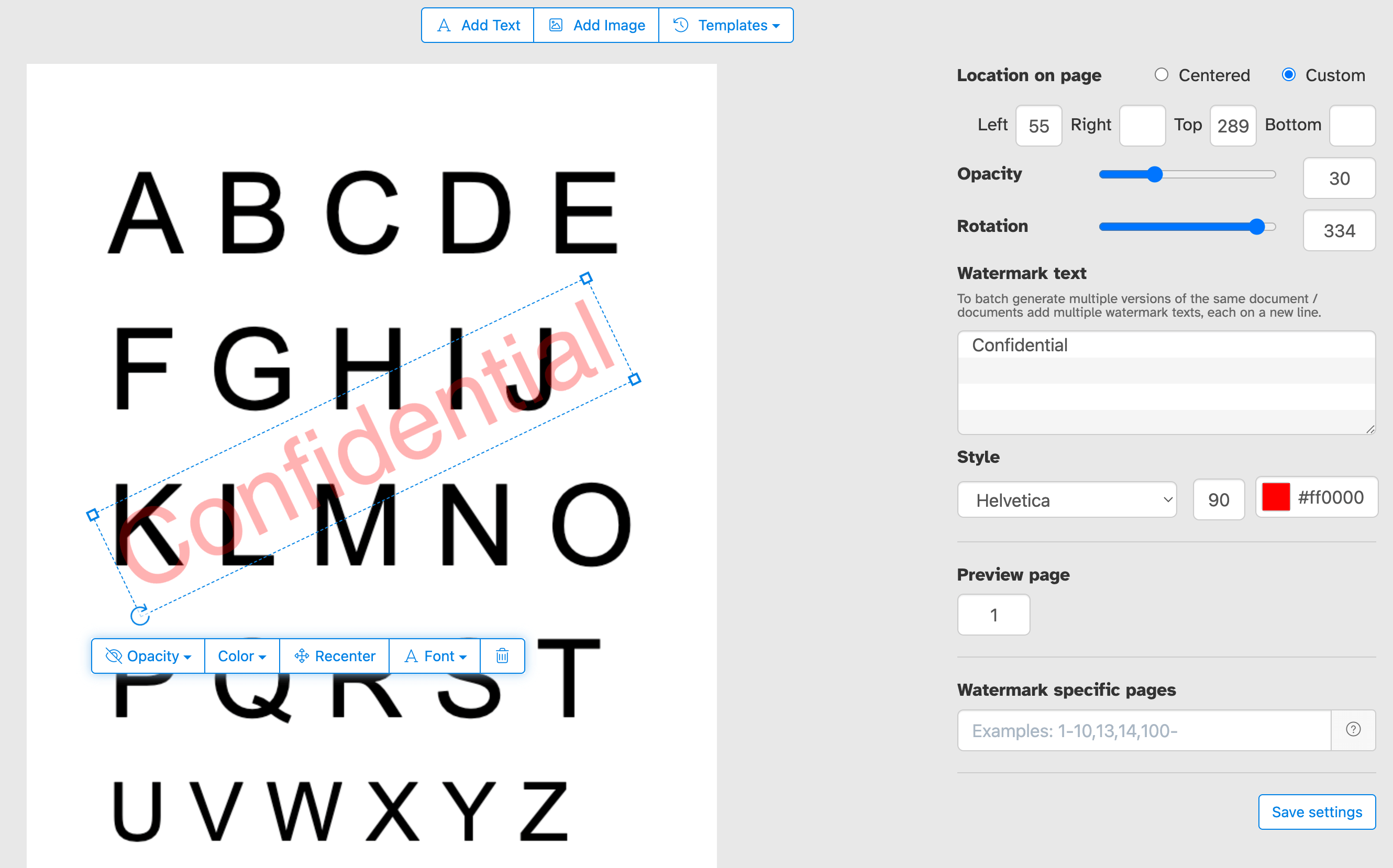
Klikkaa 'Add Text' -painiketta PDF-sivun yläreunassa. Sinun pitäisi nähdä tekstivesileiman ilmestyvän.
Klikkaa sitä muokataksesi tekstiä. Kirjoita 'Draft' tai 'Classified' kokeillaksesi sitä.
Vaihe 3: Muuta tekstin kokoa, kiertoa ja sijaintia sivulla
Klikkaa ja vedä tekstivesileimaa muuttaaksesi sen paikkaa PDF-sivulla
Vedä kiertokahvasta kääntääksesi tekstivesileimaa.
Klikkaa ja vedä sivuilla olevia kahvoja muuttaaksesi fontin kokoa.
Vaihe 4: Muuta tekstin väriä, läpinäkyvyyttä ja fonttiperhettä
Klikkaa tekstivesileimaa nähdäksesi siihen liittyvän valikon.
Voit muuttaa vesileiman läpinäkyvyyttä tehden tekstistä enemmän tai vähemmän peittävän.
Vesileiman tekstin väri ja fontti ovat myös määritettävissä.
Lisää vesileima vain osaan PDF-sivuista
Käytä vesileimaa dokumentin jokaiselle sivulle tai valitse tietty sivualue. Halusitpa merkitä vain ensimmäisen sivun, viimeisen tai tietyn joukon sivuja, voit tarkasti hallita vesileiman sijaintia ilman PDF-tiedoston jakamista tai yhdistämistä.
Vesileiman sijainnin tarkka hallinta sivulla
Sijoita vesileima juuri sinne, minne haluat. Klikkaa ja raahaa se mihin tahansa esikatselussa tai syötä tarkat X- ja Y-koordinaatit pikselintarkkaa sijoittelua varten.
Leimaa PDF-tiedostosi merkinnöillä "Confidential", "Draft", "Sample" tai millä tahansa omalla leimalla hallitaksesi dokumentin jakelua. Lisää yrityksesi nimi, tekijänoikeusilmoitus tai logo vahvistaaksesi brändiä. Suojasitpa arkaluonteisia asiakirjoja, merkitsitpä keskeneräisiä tiedostoja tai brändäsitpä asiakastoimituksia, teemme oikean viestin välittämisestä helppoa jokaisella sivulla.
Lisää vesileima useisiin PDF-dokumentteihin tai käytä useita merkintöjä kerralla
Säästä aikaa lisäämällä vesileima useisiin PDF-tiedostoihin yhdellä kertaa. Upload erä dokumentteja, käytä vesileima-asetuksia kerran ja lataa kaikki leimatut tiedostot yhdessä. Täydellinen tiimeille ja yrityksille, joiden on käsiteltävä suuria määriä PDF-tiedostoja yhtenäisesti ja tehokkaasti.
Voit myös antaa erän tekstivesileimoja, jotka lisätään kerralla useisiin dokumentteihin.
PDF-vesileimamallit
Tallenna vesileima-asetuksesi mallina ja käytä niitä uudelleen aina tarvittaessa. Kun olet määrittänyt haluamasi tekstin, fontin, värin, koon, peittävyyden ja sijainnin, voit tallentaa asetukset ja käyttää niitä tuleviin dokumentteihin yhdellä klikkauksella ilman säätämistä joka kerta alusta. Ihanteellinen yhtenäisten vesileimojen säännölliseen käyttöön useissa dokumenteissa.