Google Drive
 OneDrive
Qui sotto mostriamo come creare, rinominare, riordinare e rimuovere i segnalibri (la struttura) di un documento PDF.
-
Carica i tuoi file
I file vengono caricati in sicurezza con una connessione crittografata. I file rimangono in sicurezza. Dopo l'elaborazione, verranno eliminati permanentemente .
Preferisci non caricare i tuoi file e lavorare offline?
Try Sejda Desktop. Le stesse funzionalità del servizio online e i tuoi file non se ne andranno mai dal tuo computer .Clicca 'Carica' e seleziona i file dal tuo computer.
Funziona anche trascinando e rilasciando i file nella pagina.
File Dropbox o Google Drive
Puoi scegliere file PDF anche da Dropbox o Google Drive.
Espandi il menu 'Carica' a discesa e seleziona i tuoi file.
-
Controlla i segnalibri esistenti
I segnalibri, chiamati anche struttura, sono le voci cliccabili che compongono l'indice di un PDF. Chi legge li usa per saltare direttamente a un capitolo o sezione.
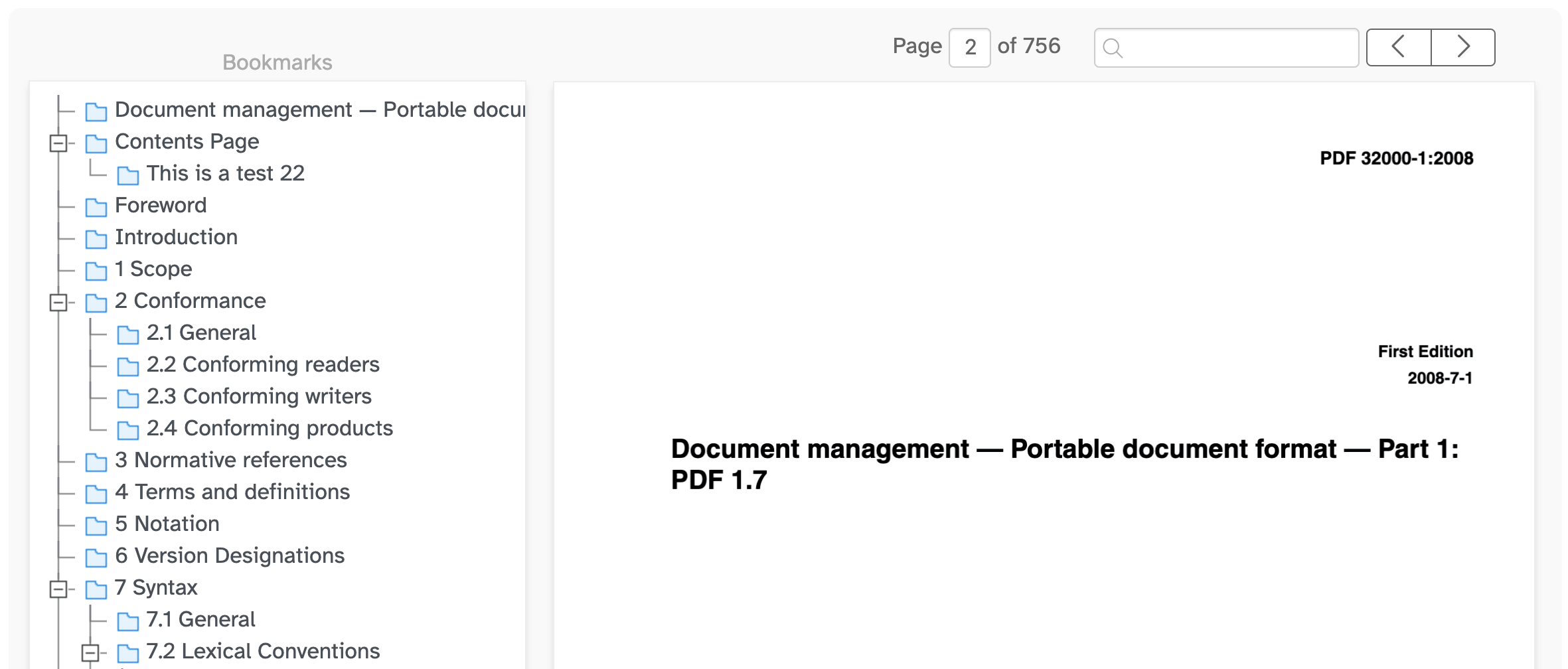
Una volta caricato il PDF, i segnalibri esistenti appaiono come un albero nel pannello 'Segnalibri' sulla sinistra. Sulla destra viene mostrata un'anteprima in tempo reale del documento.
Clicca sulla maniglia a sinistra di un segnalibro per espandere o comprimere i suoi segnalibri figli. Questo ti permette di gestire strutture ampie un livello alla volta.
Clicca su un segnalibro nell'albero per far saltare l'anteprima alla pagina corrispondente.
![]()
-
Trova una pagina o cerca un testo specifico
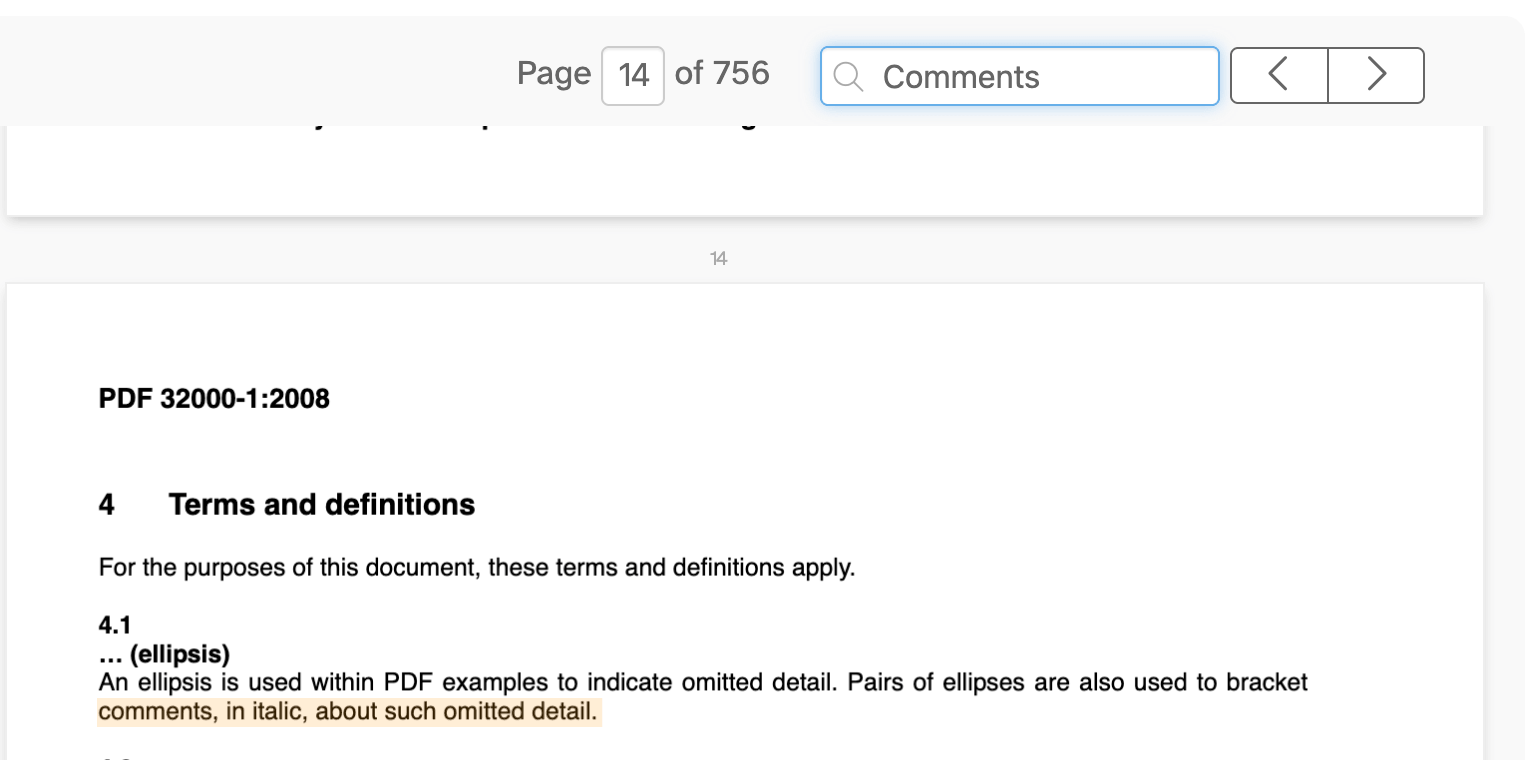
Usa la casella della pagina, o le frecce precedente e successiva, per spostarti nel documento.
Per trovare una sezione specifica, digita una parola o frase nella casella di ricerca. Ogni corrispondenza viene evidenziata sulla pagina, e puoi scorrere tra i risultati con le frecce.
![]()
-
Crea un segnalibro dal testo sulla pagina
La ricerca è il modo più rapido per creare una struttura dai titoli del documento.
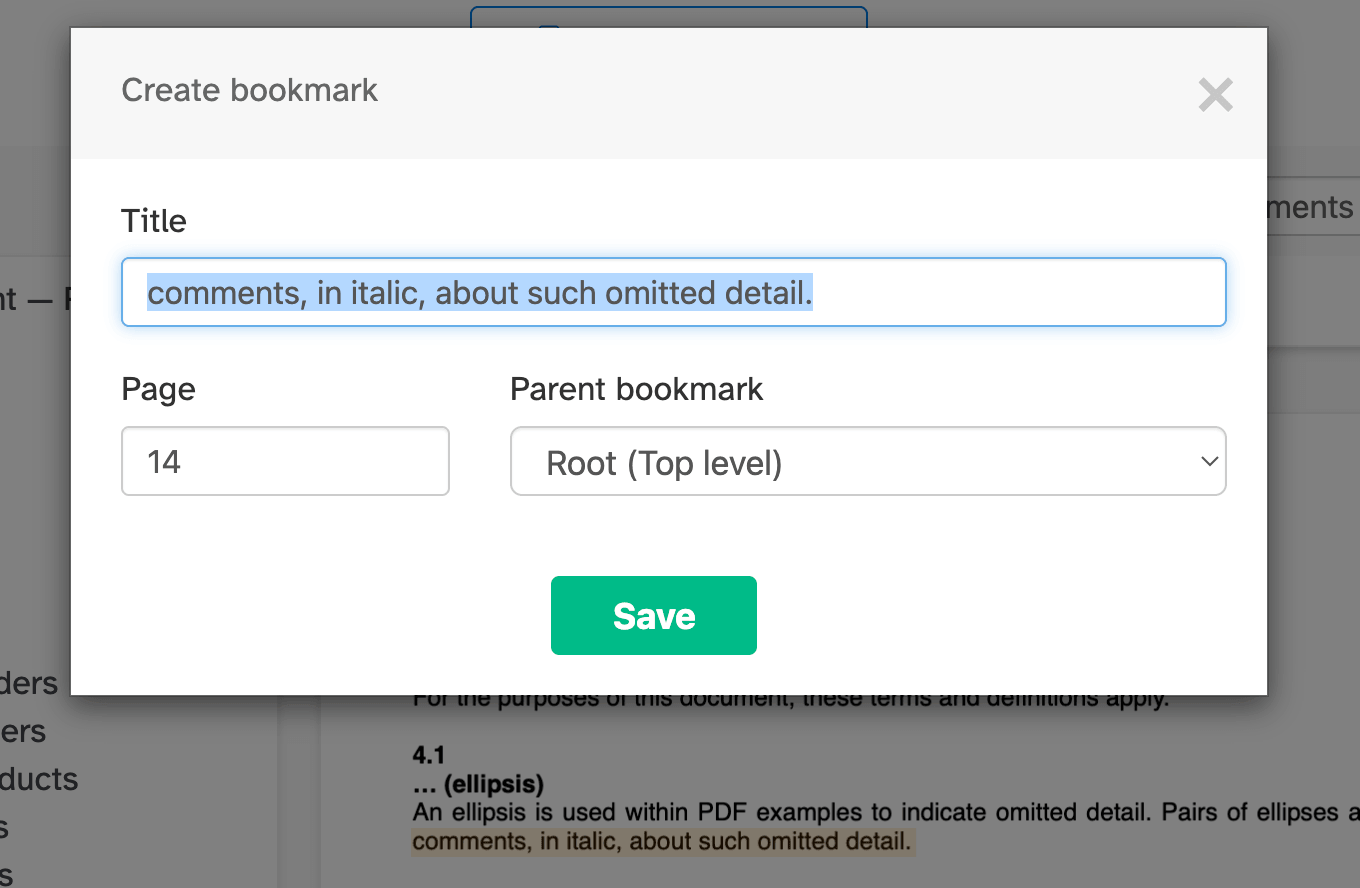
Cerca un titolo, quindi clicca sul suo testo evidenziato sulla pagina. Si apre una finestra, già compilata con il testo cliccato come nome del segnalibro e la pagina in cui si trova.
Puoi anche cliccare su qualsiasi frammento di testo nella pagina per creare un segnalibro.
Regola il nome se necessario, poi conferma per aggiungere il segnalibro all'albero.
![]()
-
Crea un segnalibro nella pagina corrente
Vai alla pagina a cui vuoi che punti il segnalibro, quindi clicca sul pulsante 'Crea segnalibro sulla pagina' in alto.
Un nuovo segnalibro viene aggiunto all'albero. Digita un nome e premi Invio per confermare.
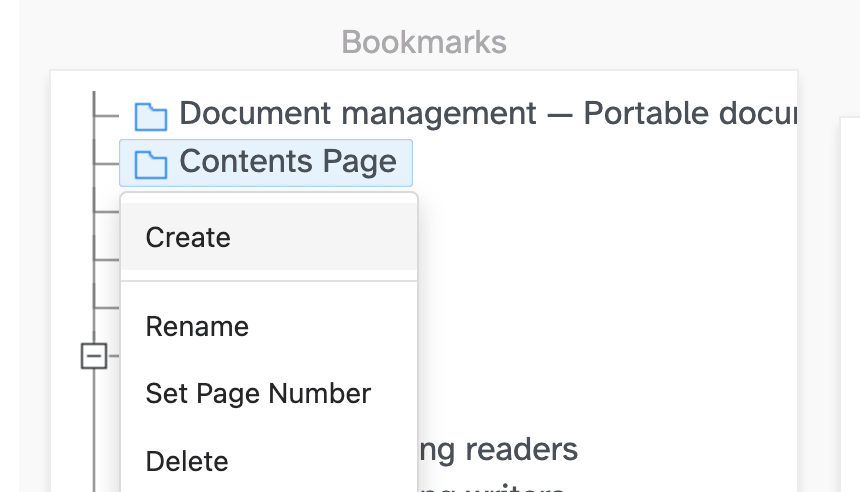
Puoi anche fare clic destro su qualsiasi segnalibro e scegliere 'Crea' per aggiungerne uno nidificato sotto di esso.
![]()
-
Rinomina un segnalibro
Fai doppio clic su un segnalibro, oppure tasto destro e scegli 'Rinomina'.
Modifica il testo direttamente e premi Invio per confermare, o Esc per annullare.
-
Cambia la pagina di destinazione
Fai clic destro su un segnalibro e scegli 'Imposta numero pagina' per cambiare la pagina a cui rimanda.
Inserisci il nuovo numero di pagina e conferma.
-
Riordina e nidifica i segnalibri
Trascina e rilascia un segnalibro per spostarlo su o giù nell'elenco.
Rilascia un segnalibro sopra un altro per nidificarlo come figlio. È così che costruisci una struttura a più livelli con capitoli e sottosezioni.
-
Elimina un segnalibro
Fai clic destro su un segnalibro e scegli 'Elimina'.
Eliminando un segnalibro che ha dei figli rimuoverai anche loro.
-
Applica modifiche e Download
Quando la struttura ti soddisfa, clicca su 'Applica modifiche' e poi su 'Download' per il tuo PDF aggiornato.