Google Drive
 OneDrive
下面我們將示範如何建立、重新命名、重新排序及移除 PDF 文件的 Bookmarks (outline).
-
上傳您的文件
文件通過加密連接安全上傳. 文件保持安全. 處理後,它們將被永久刪除.
不想上傳您的文件並離線處理它們?
Try Sejda Desktop. 與在線服務功能相同,且文件永遠不會離開您的計算機.點擊“上傳”並從您的本地計算機選擇文件.
將文件拖放到頁面上也有效.
Dropbox 或 Google Drive 文件
您也可以從 Dropbox 或 Google Drive 中選取 PDF 文件.
展開“上傳”下拉菜單並選擇您的文件.
-
檢視現有的 Bookmarks
Bookmarks(也稱為 outline)是構成 PDF 目錄的可點擊項目. 讀者可以使用它們直接跳轉到特定章節或區段.
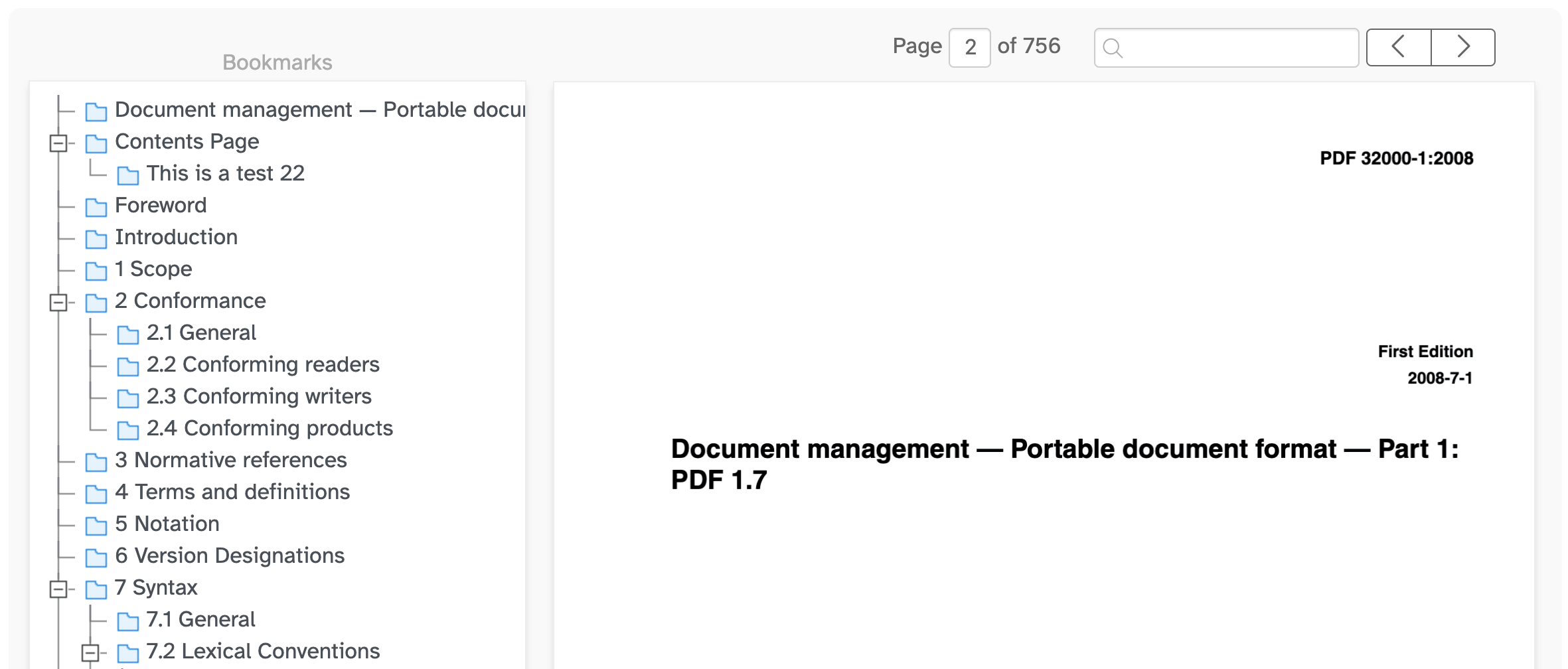
當 PDF 載入後,現有的 Bookmarks 會以樹狀結構顯示在左側的「Bookmarks」面板中. 右側會顯示文件的即時預覽.
點擊 Bookmark 左側的控點即可展開或摺疊其子 Bookmarks. 這讓你可以逐層處理大型的 outlines.
點擊樹狀結構中的 Bookmark,預覽畫面就會跳轉到它指向的頁面.
![]()
-
尋找頁面或搜尋特定文字
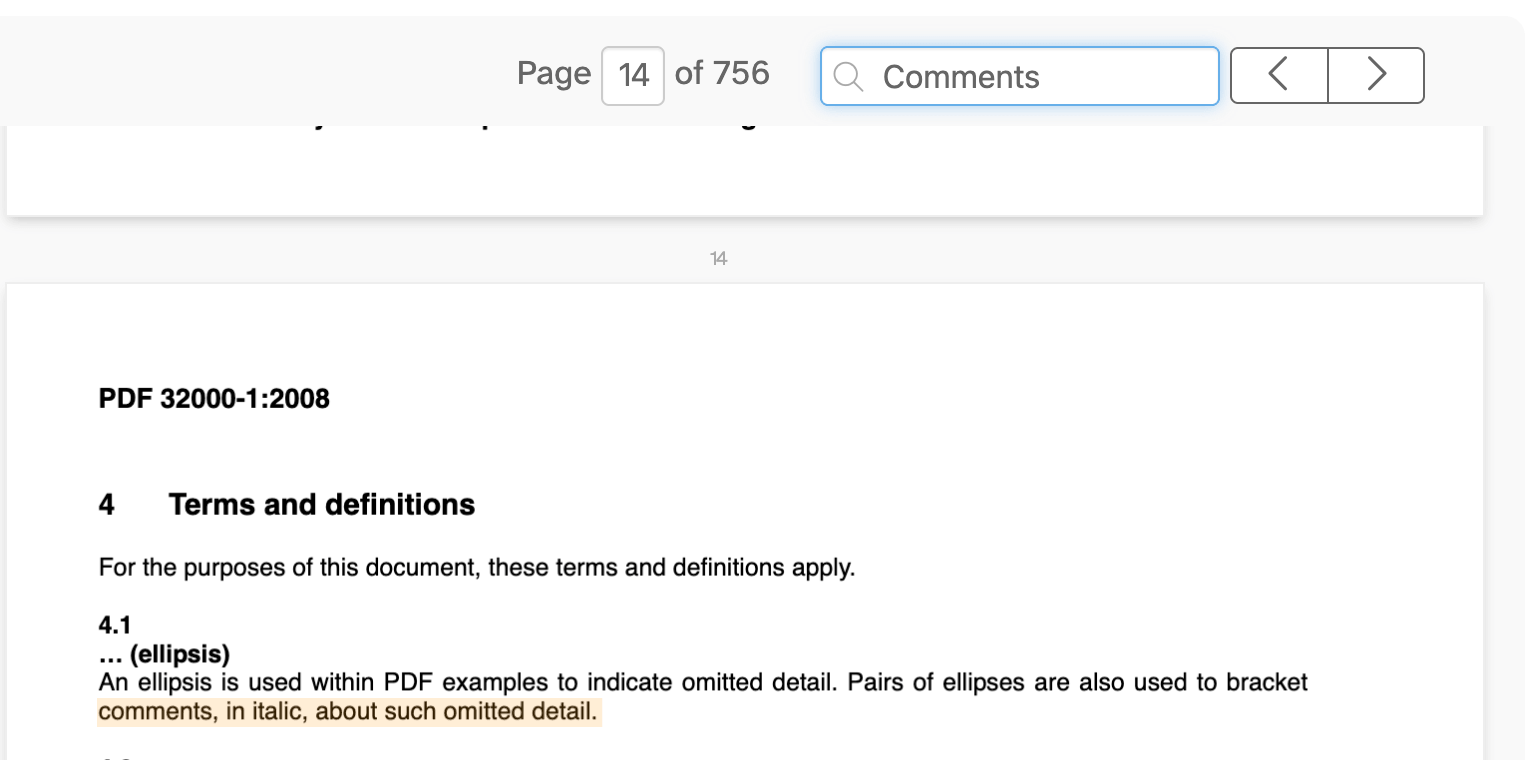
使用頁數方塊,或「上一個」和「下一個」箭頭來瀏覽文件.
要尋找特定區段,請在搜尋框中輸入字詞或短語. 頁面上會標示所有符合項,你可以使用箭頭在符合項之間切換.
![]()
-
從頁面上的文字建立 Bookmark
搜尋是利用文件本身的標題來建立 outline 最快的方式.
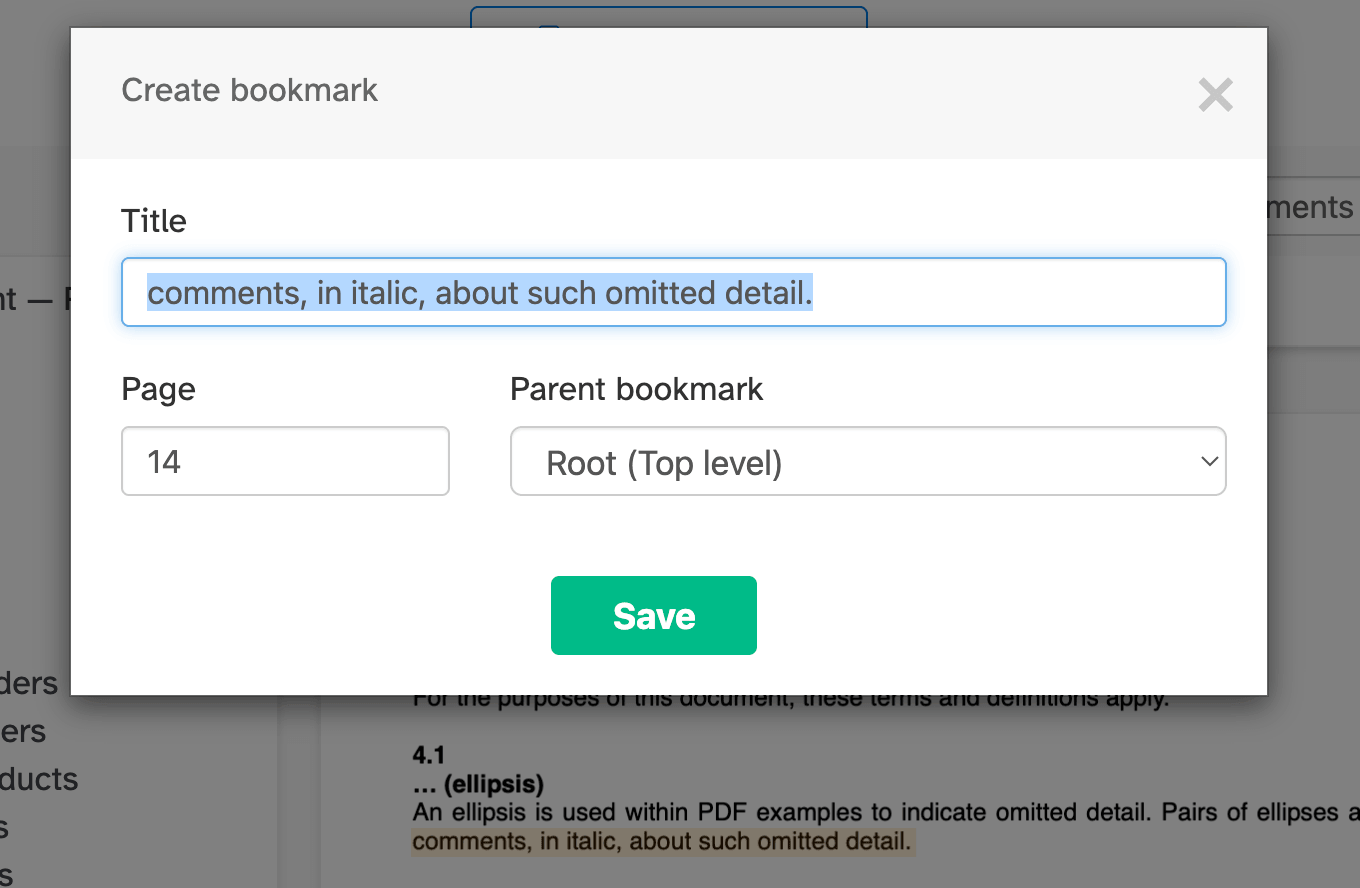
搜尋標題,然後點擊頁面上標示的文字. 會開啟一個對話框,裡面已經自動填入你點擊的文字作為 Bookmark 名稱,以及它所在的頁碼.
你也可以點擊頁面上任何現有的文字片段來建立 Bookmark.
如有需要請調整名稱,然後確認將 Bookmark 新增到樹狀結構中.
![]()
-
在目前頁面建立 Bookmark
前往你想要 Bookmark 指向的頁面,然後點擊頂部的「Create bookmark on page」按鈕.
一個新的 Bookmark 會被新增到樹狀結構中. 輸入名稱並按 Enter 確認.
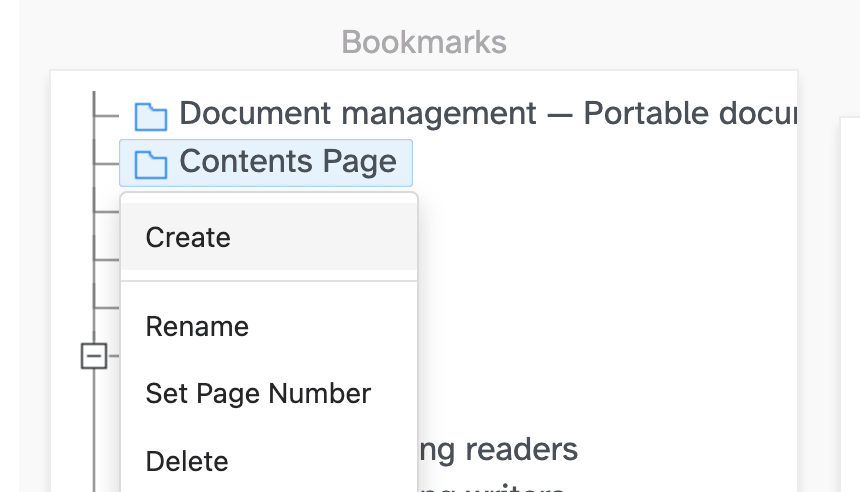
你也可以右鍵點擊任何 Bookmark 並選擇「Create」,在其下方新增一個巢狀 Bookmark.
![]()
-
重新命名 Bookmark
雙擊 Bookmark,或右鍵點擊它並選擇「Rename」.
直接在行內編輯文字並按 Enter 確認,或按 Escape 取消.
-
更改目標頁面
右鍵點擊 Bookmark 並選擇「Set Page Number」來更改它跳轉的頁面.
輸入新的頁碼並確認.
-
重新排序及巢狀排列 Bookmarks
拖放 Bookmark 即可在清單中上下移動.
將一個 Bookmark 拖放到另一個上面,即可將其設為子項目. 這樣你就能建立包含章節和子區段的多層級 outline.
-
刪除 Bookmark
右鍵點擊 Bookmark 並選擇「Delete」.
刪除帶有子項目的 Bookmark 也會連同子項目一併移除.
-
Apply changes 並 Download
當你滿意 outline 後,點擊「Apply changes」,然後「Download」更新後的 PDF.